تكامل MS Entra
روابط مهمة
مركز إدارة Microsoft Entra:https://entra.microsoft.com/
تسجيلات التطبيقات:تسجيلات التطبيقات
Kibi Connect يستخدم OAuth2 / OpenID Connect (OIDC) – ليس SAML
يتم الربط مع Microsoft Entra حصريًا عبر OAuth2 / OpenID Connect (OIDC). SAML غير مدعوم وغير مطلوب.
هذا يعني على وجه التحديد:
يتم إجراء التكوين الكامل في تسجيل التطبيق (تحت Identity > Applications > App registrations). صفحة تكوين SAML لتطبيق Enterprise غير ذات صلة.
لا توجد حاجة إلى معرّف SAML أو شهادات SAML أو مطالبات SAML.
#1. إنشاء تطبيق مؤسسي
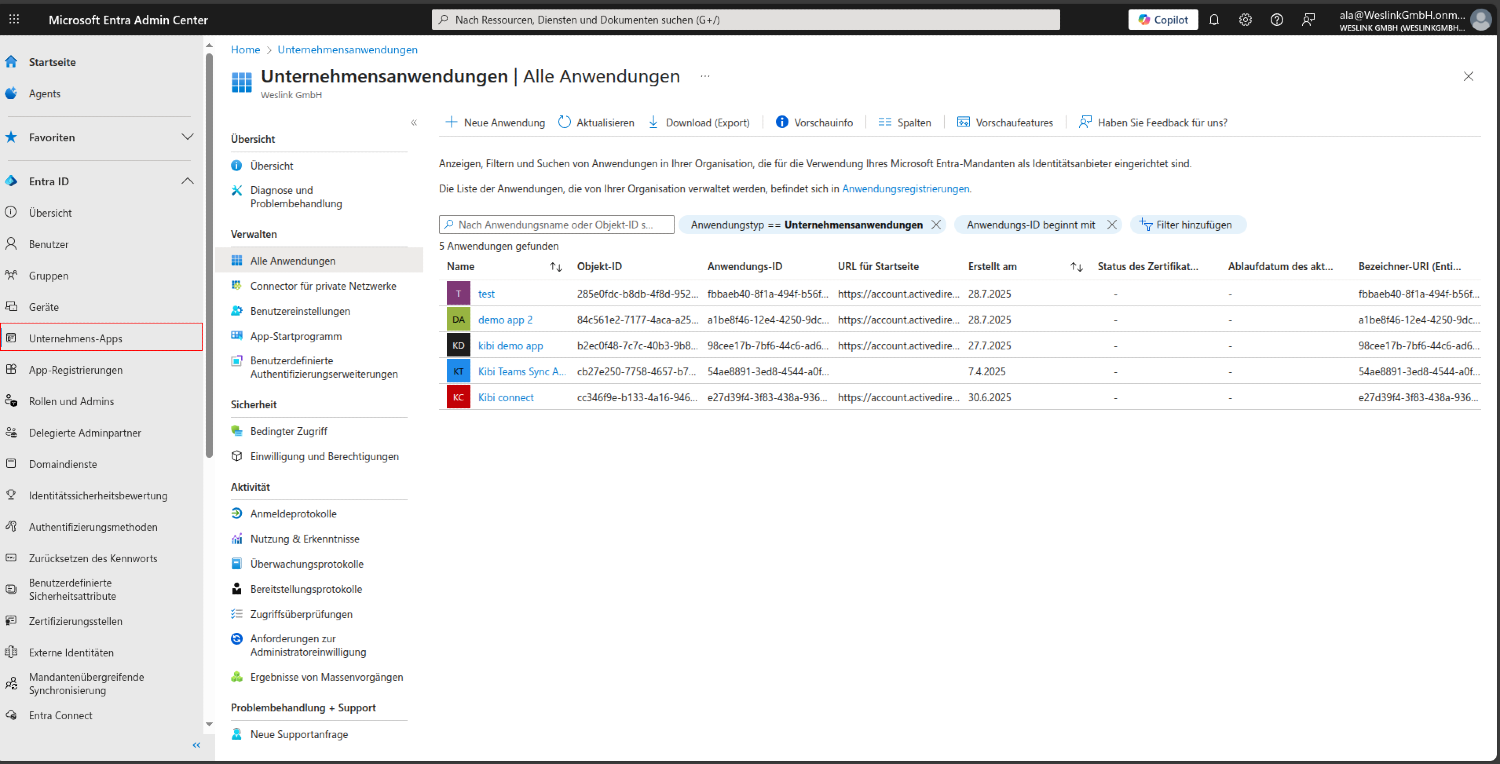
#الخطوة 1.1: التنقل إلى تطبيقات المؤسسة
في مركز إدارة Microsoft Entra، ابحث في الشريط الجانبي الأيسر عن:
الصفحة الرئيسية (رمز المنزل)
Entra ID (المنطقة الموسعة)
تطبيقات المؤسسة - انقر على هذا الخيار
#الخطوة 1.2: النقر على "تطبيق جديد"
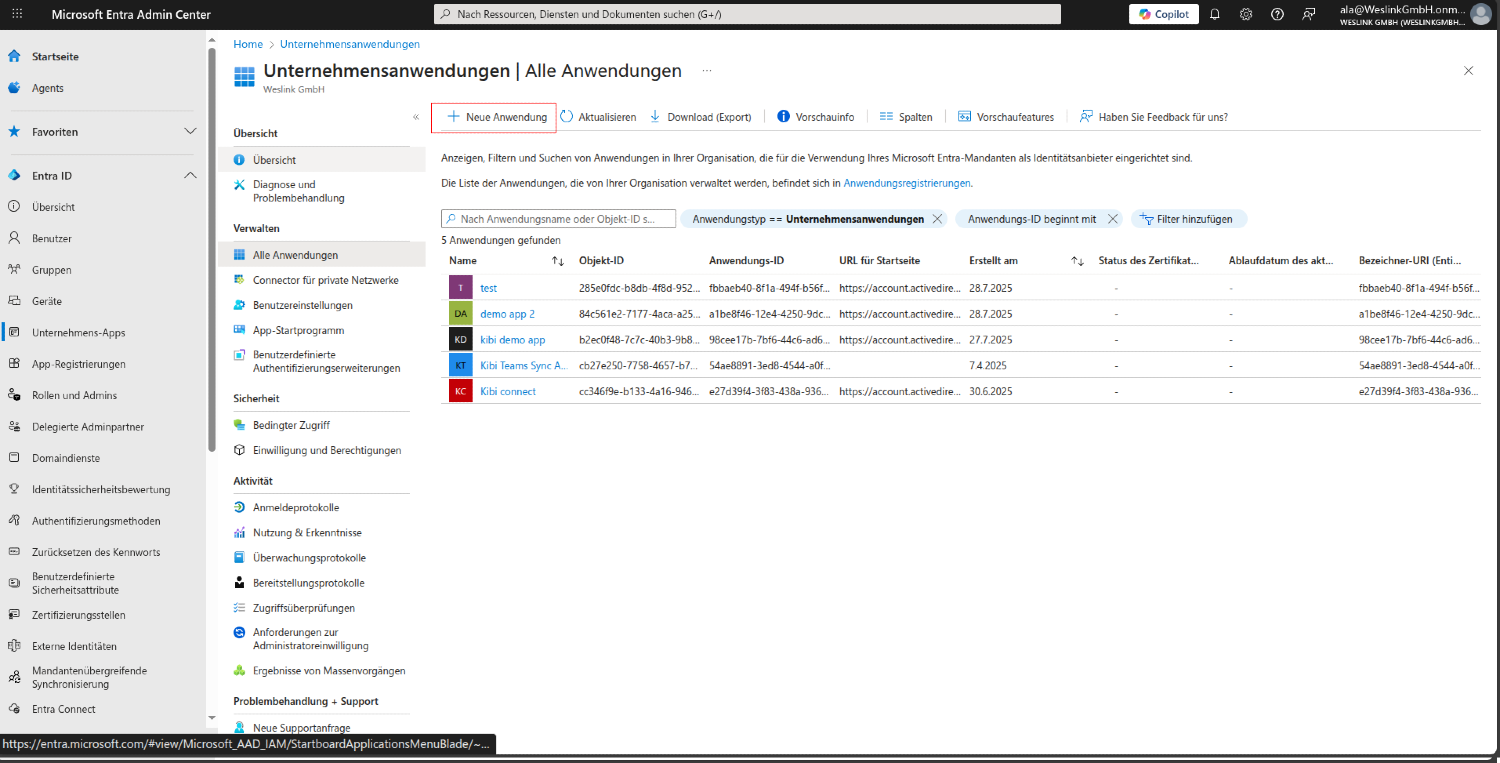
على صفحة تطبيقات المؤسسة، ابحث عن أزرار الإجراءات في الأعلى.
#الخطوة 1.3: تحديد "إنشاء تطبيق خاص"
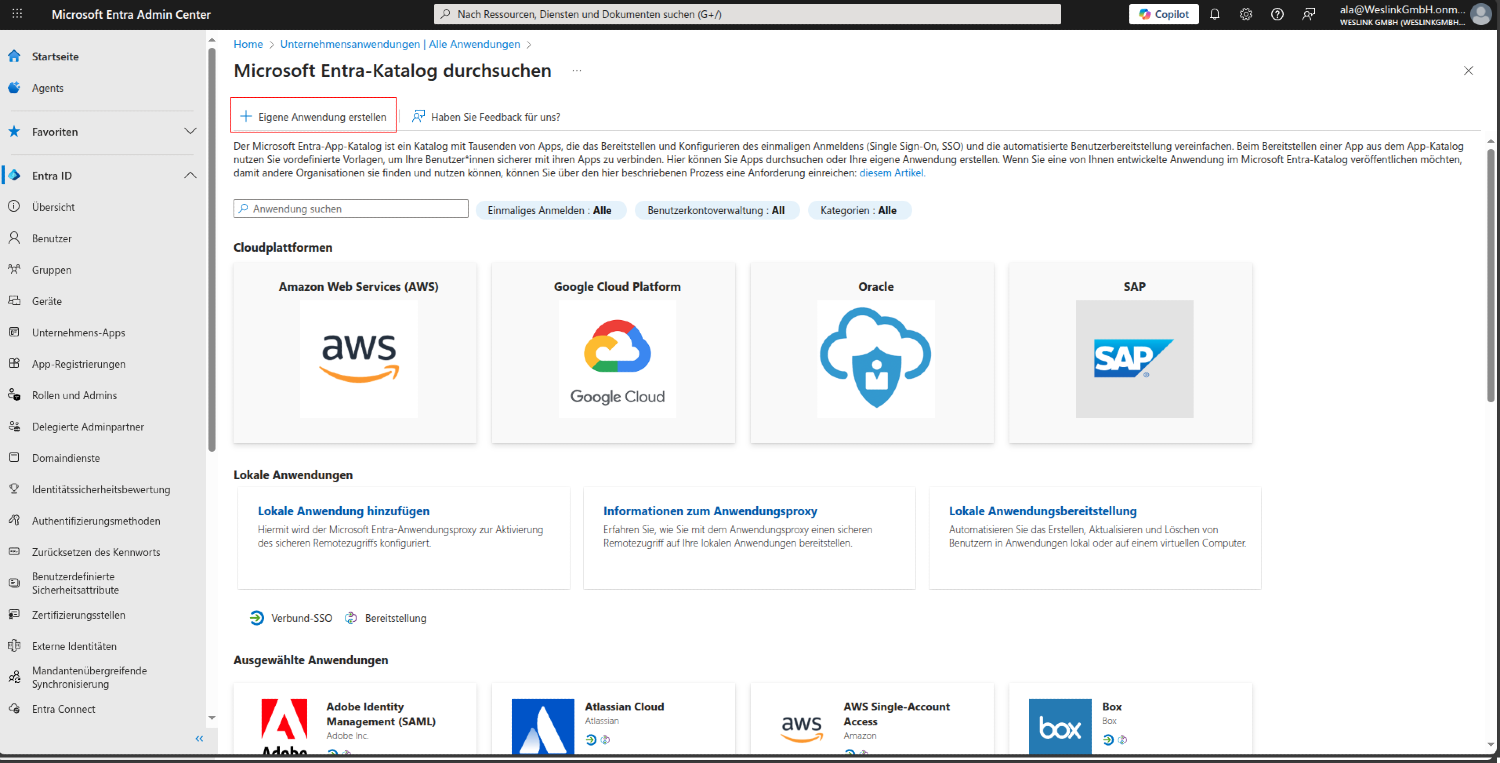
سيفتح نافذة منبثقة مع عدة خيارات. ابحث عن:
إنشاء تطبيق خاص - انقر على هذا الخيار
سيفتح لوحة جانبية للتكوين
#الخطوة 1.4: تكوين تفاصيل التطبيق
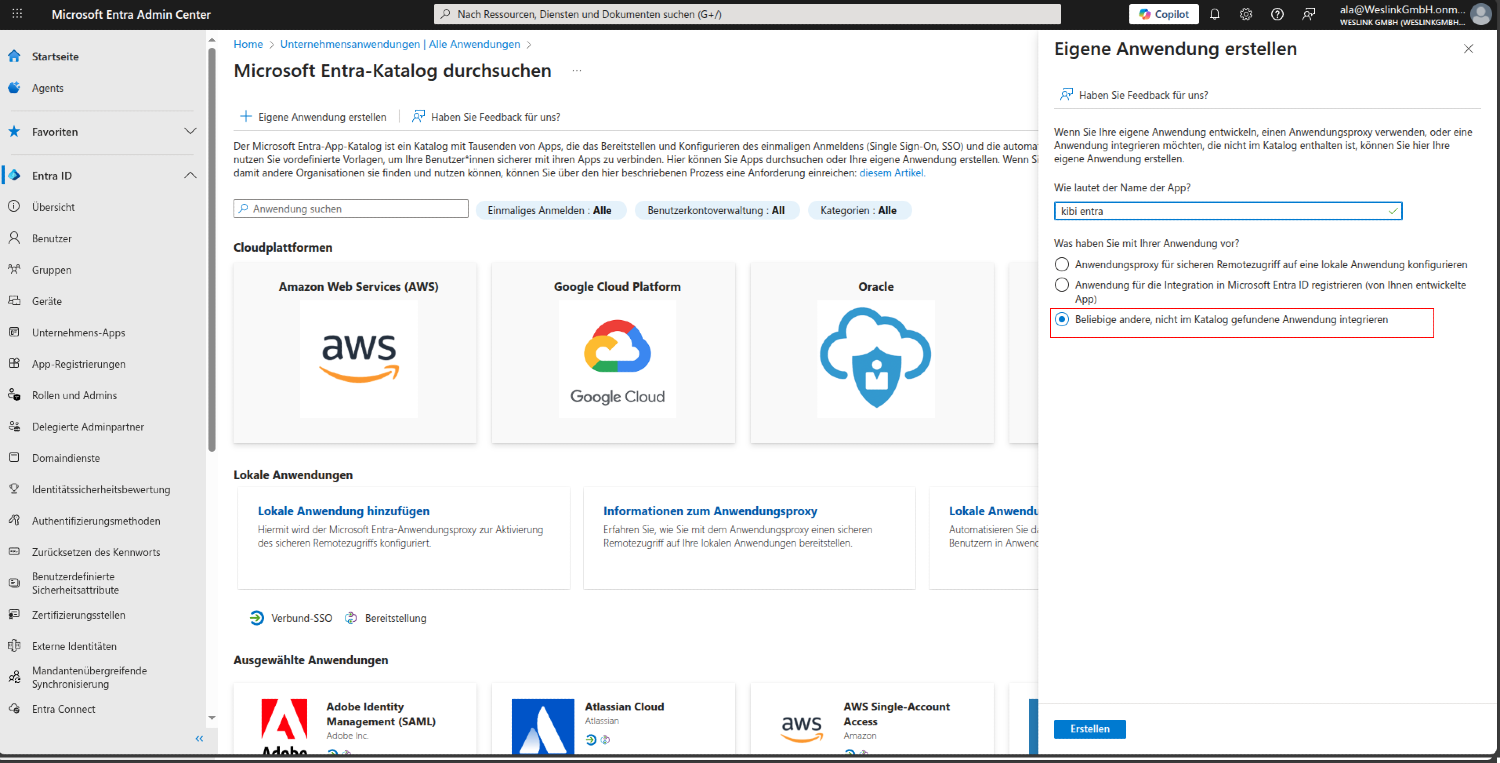
في اللوحة الجانبية التي تفتح، يجب عليك:
الاسم: أدخل اسم تطبيقك (مثلًا: Kibi demo app)
مهم: تأكد من تحديد دمج أي تطبيق آخر لا تجده في المعرض (غير معروض في المعرض)
#الخطوة 1.5: تأكيد إنشاء التطبيق
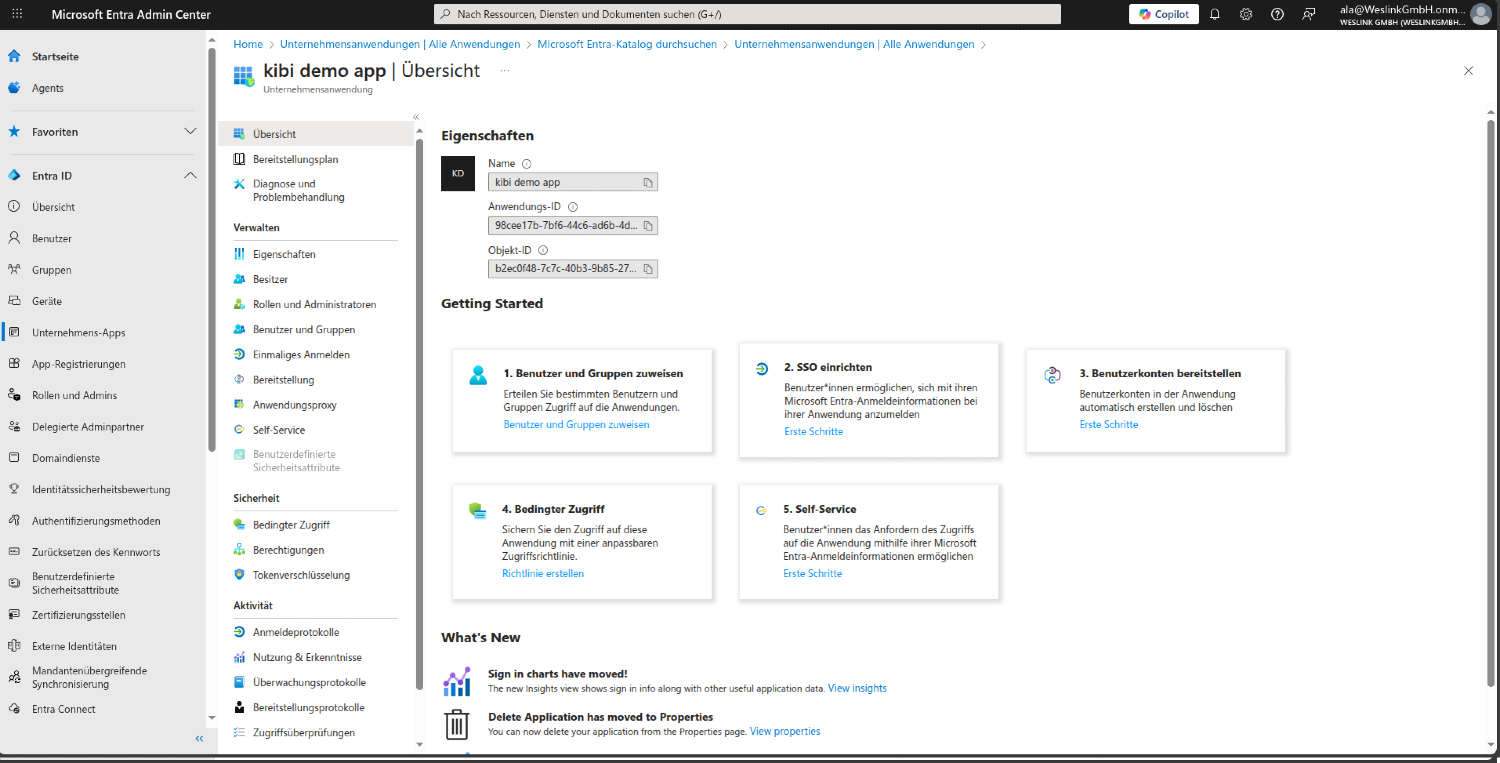
بعد النقر على "إنشاء"، ستتم إعادة توجيهك إلى صفحة نظرة عامة على التطبيق. تأكد من:
ظهور اسم تطبيقك في العنوان
رؤية معرّف التطبيق (Client-ID)
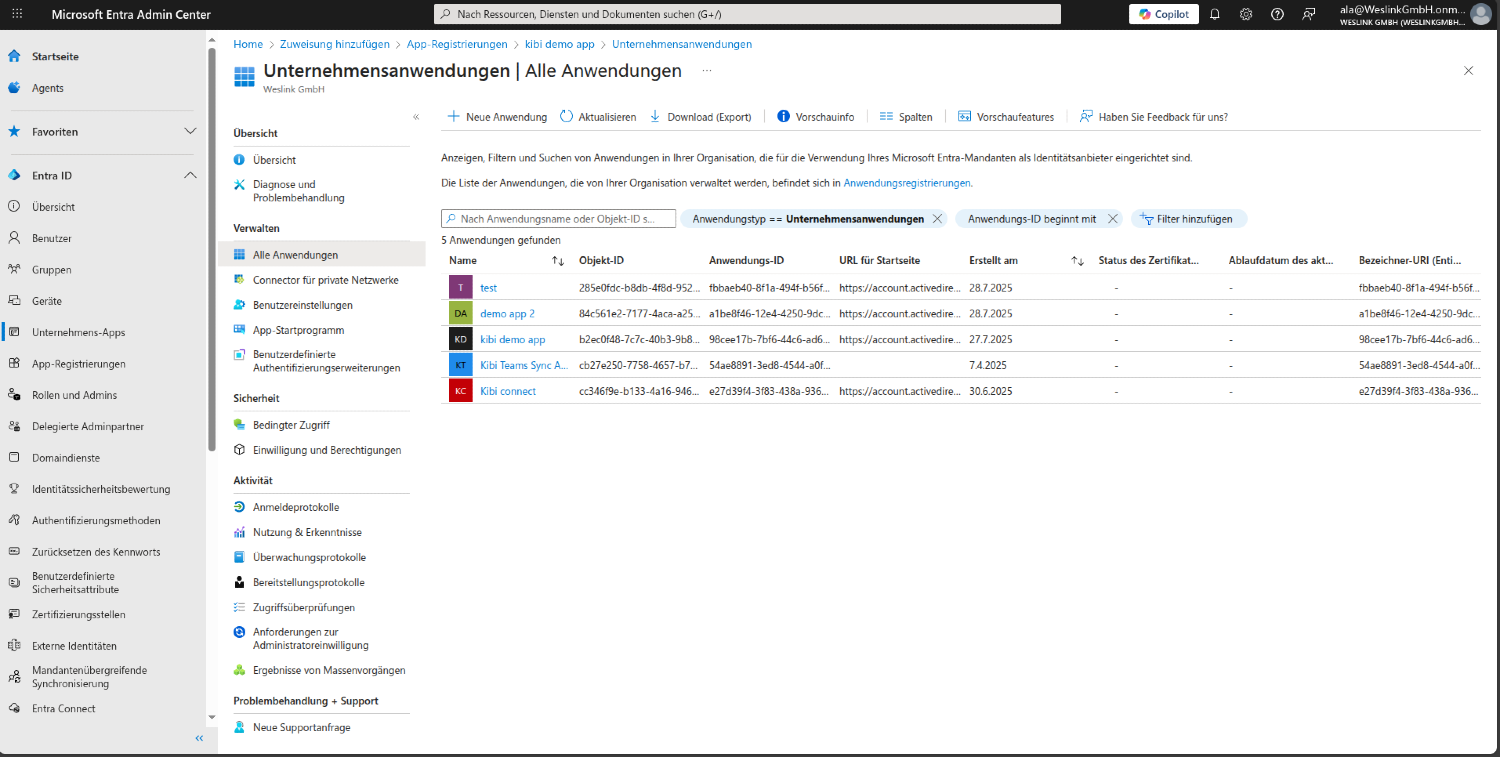
ظهور التطبيق في قائمة تطبيقات مؤسستك
#2. إنشاء مفتاح سري للتطبيق
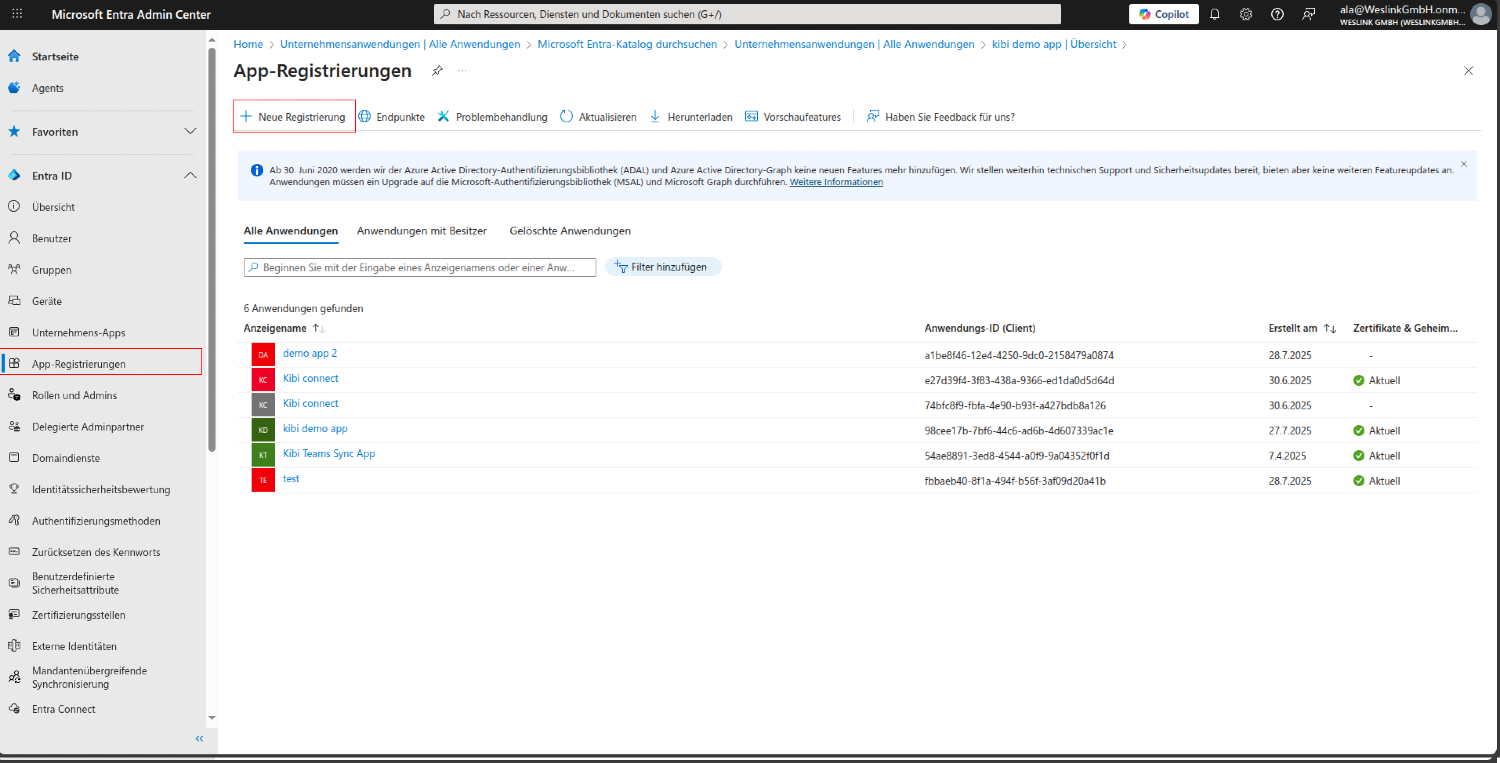
#الخطوة 2.1: التنقل إلى تسجيلات التطبيقات
ابحث في الشريط الجانبي الأيسر عن وانقر على تسجيلات التطبيقات.
حدد جميع التطبيقات
حدد تطبيقك من القائمة
#الخطوة 2.2: الوصول إلى الشهادات والمفاتيح السرية
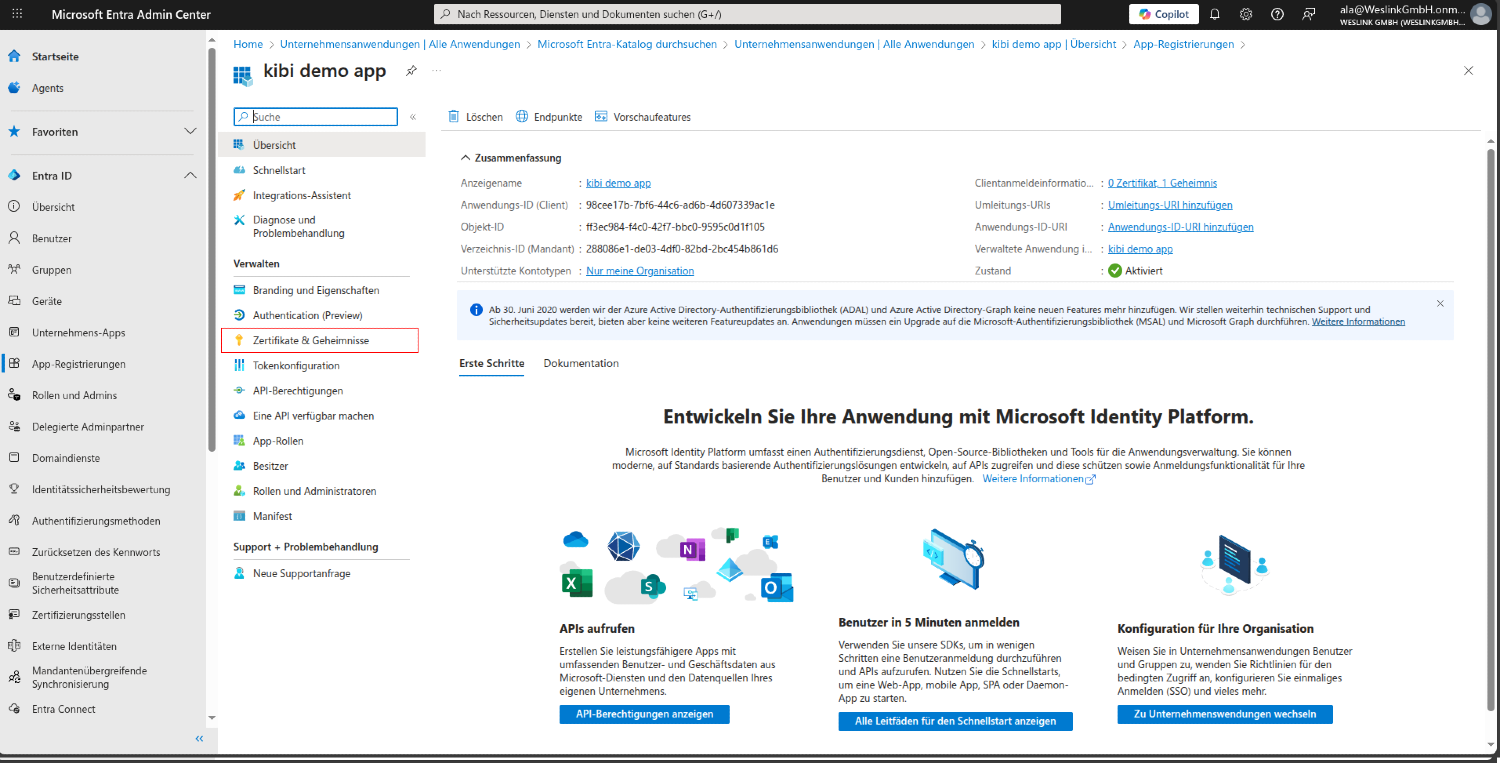
في تفاصيل التطبيق، ابحث في القائمة اليسرى عن وانقر على الشهادات والمفاتيح السرية.
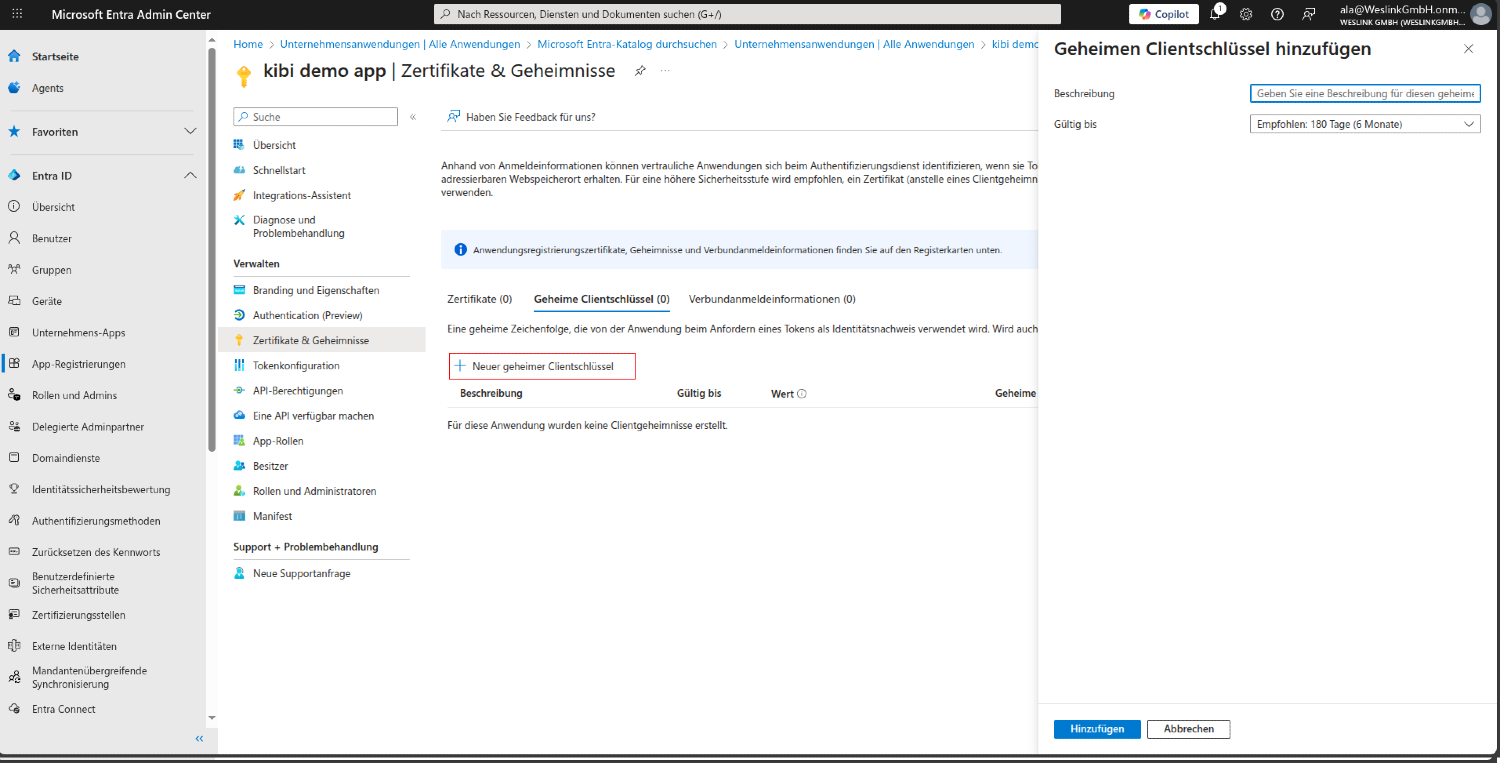
#الخطوة 2.3: إنشاء سر عميل جديد
على صفحة الشهادات والمفاتيح السرية:
انقر على + سر عميل جديد
أضف وصفًا (مثلًا: تكامل Kibi Connect)
حدد تاريخ انتهاء الصلاحية (موصى به 12 شهرًا أو أكثر)
انقر على إضافة
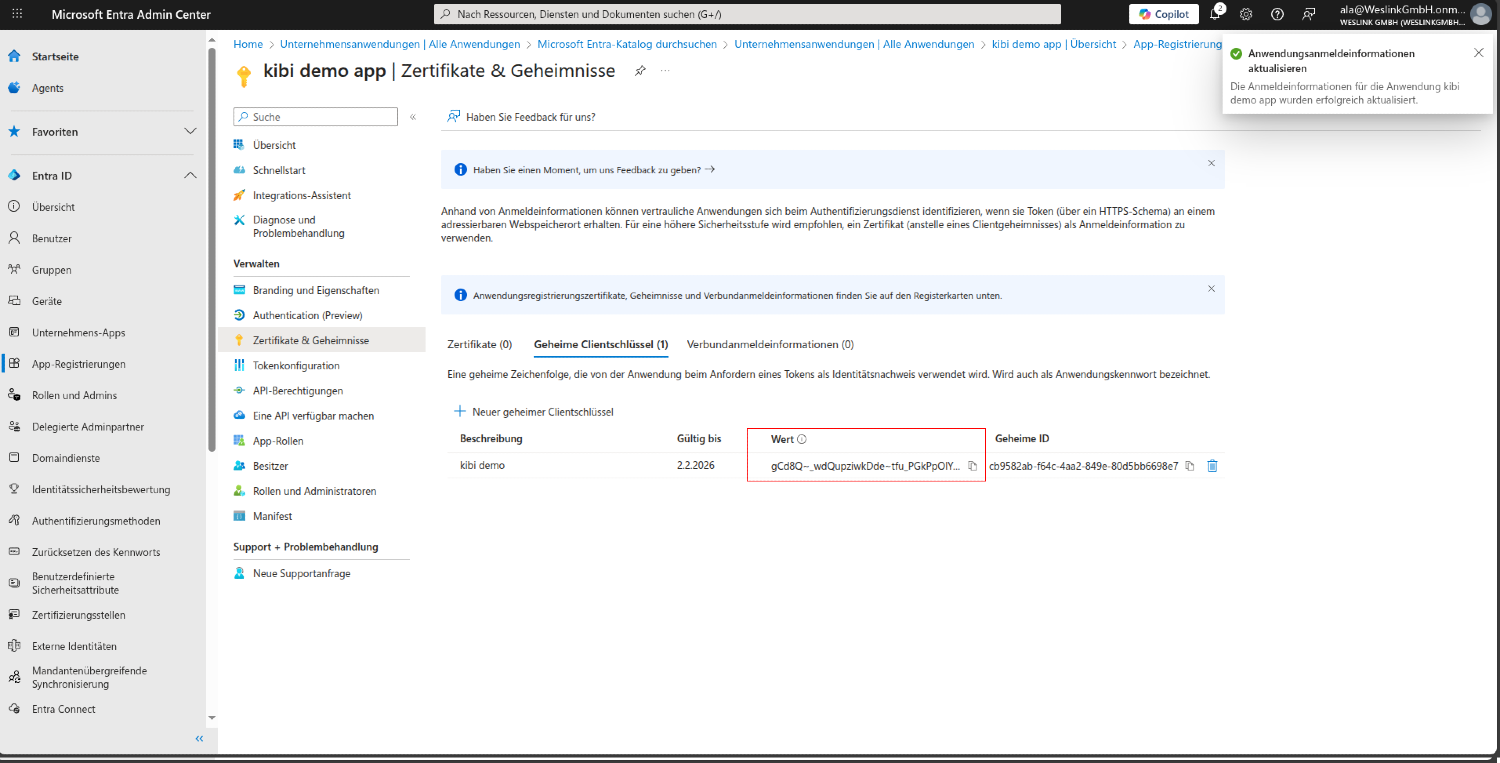
#الخطوة 2.4: نسخ قيمة السر
مهم: بعد إنشاء السر، سترى قيمة السر مرة واحدة فقط. انسخها فورًا!
تحذير: ستتم إخفاء قيمة السر بعد مغادرة هذه الصفحة. تأكد من نسخها إلى مكان آمن.
#3. تكوين أذن التطبيق
#الخطوة 3.1: التنقل إلى تسجيلات التطبيقات
ابحث في الشريط الجانبي الأيسر عن وانقر على تسجيلات التطبيقات.
حدد جميع التطبيقات
حدد تطبيقك من القائمة
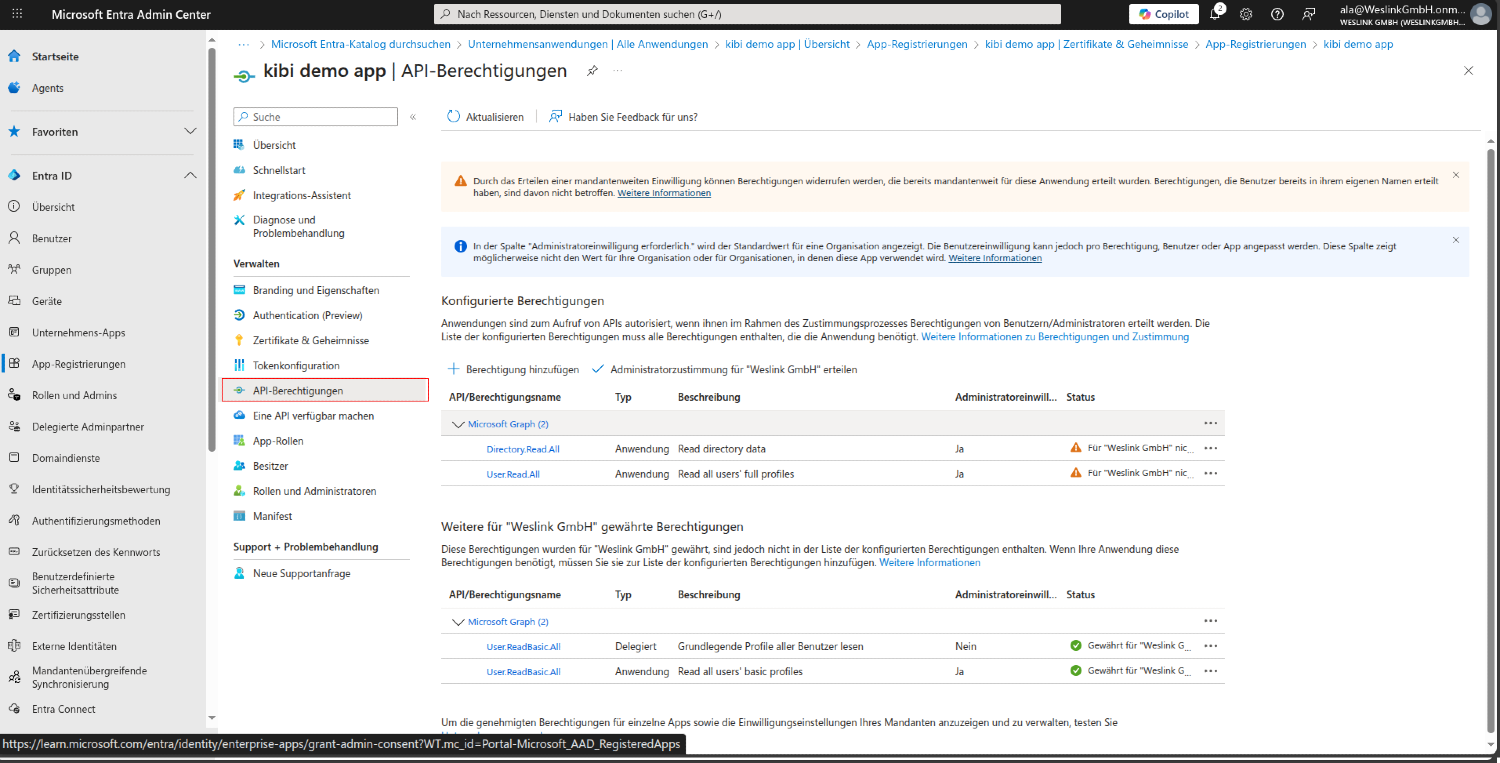
#الخطوة 3.2: أذن واجهة برمجة التطبيقات
في تفاصيل التطبيق، ابحث في القائمة اليسرى عن وانقر على أذن واجهة برمجة التطبيقات.
#الخطوة 3.3: إضافة أذن Microsoft Graph
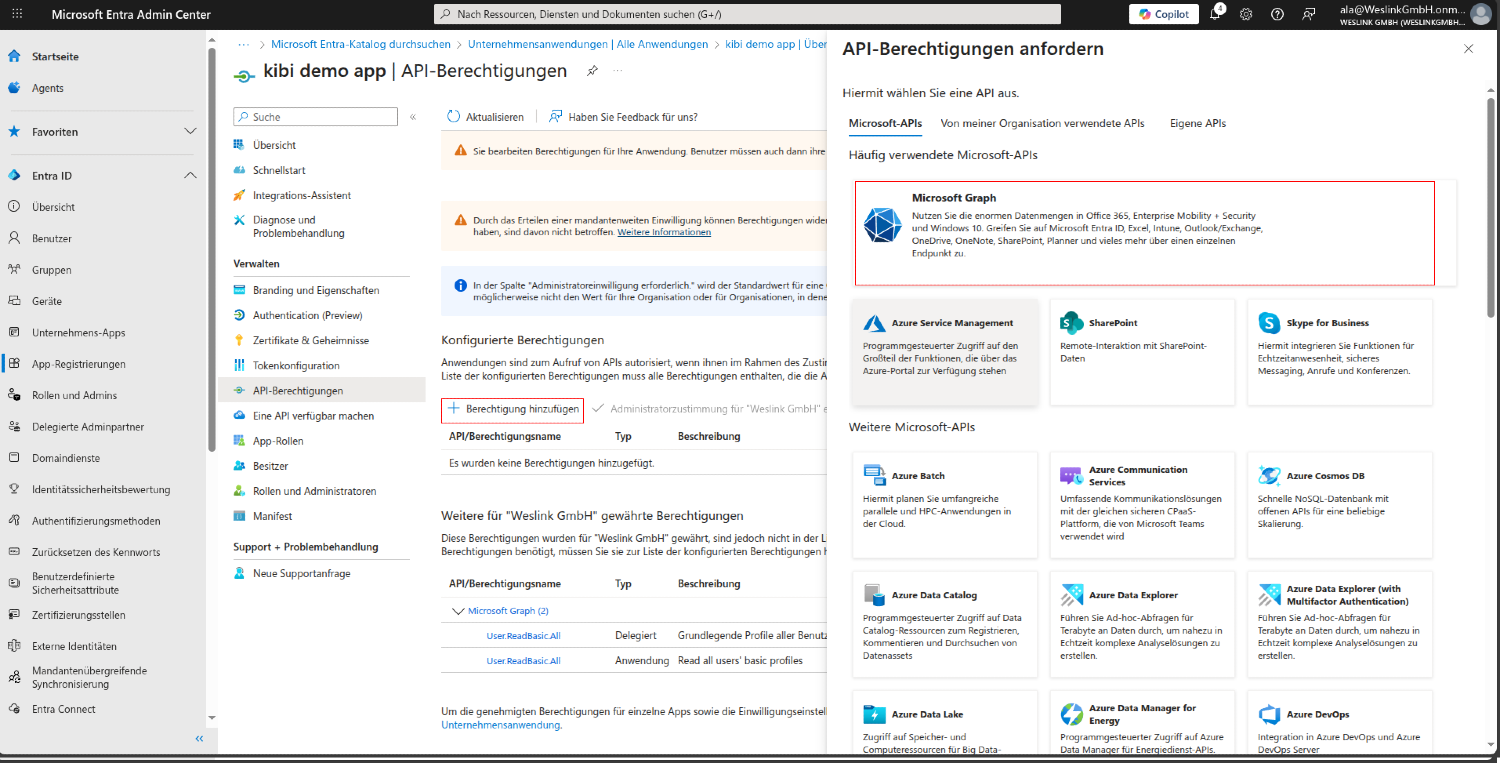
على صفحة أذن واجهة برمجة التطبيقات:
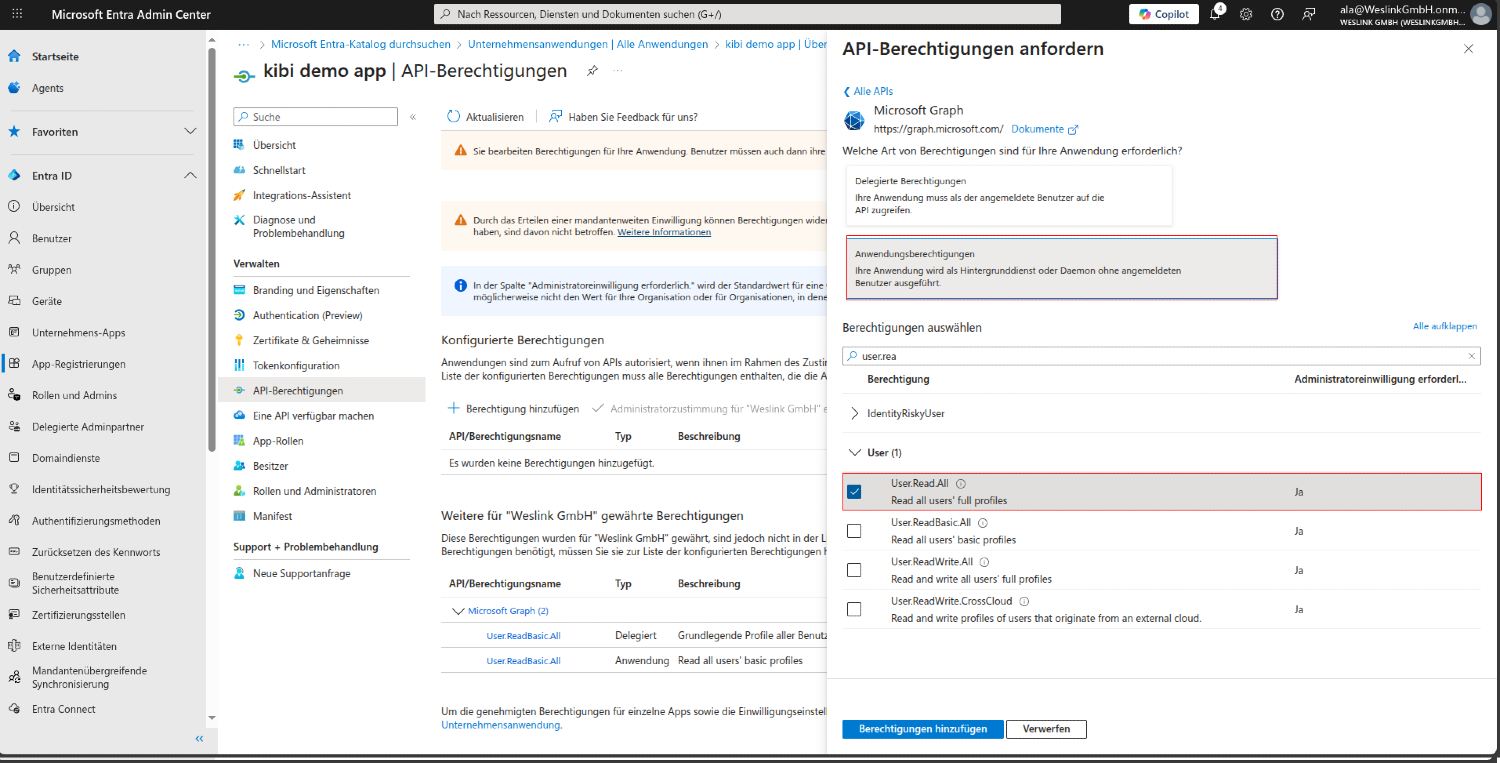
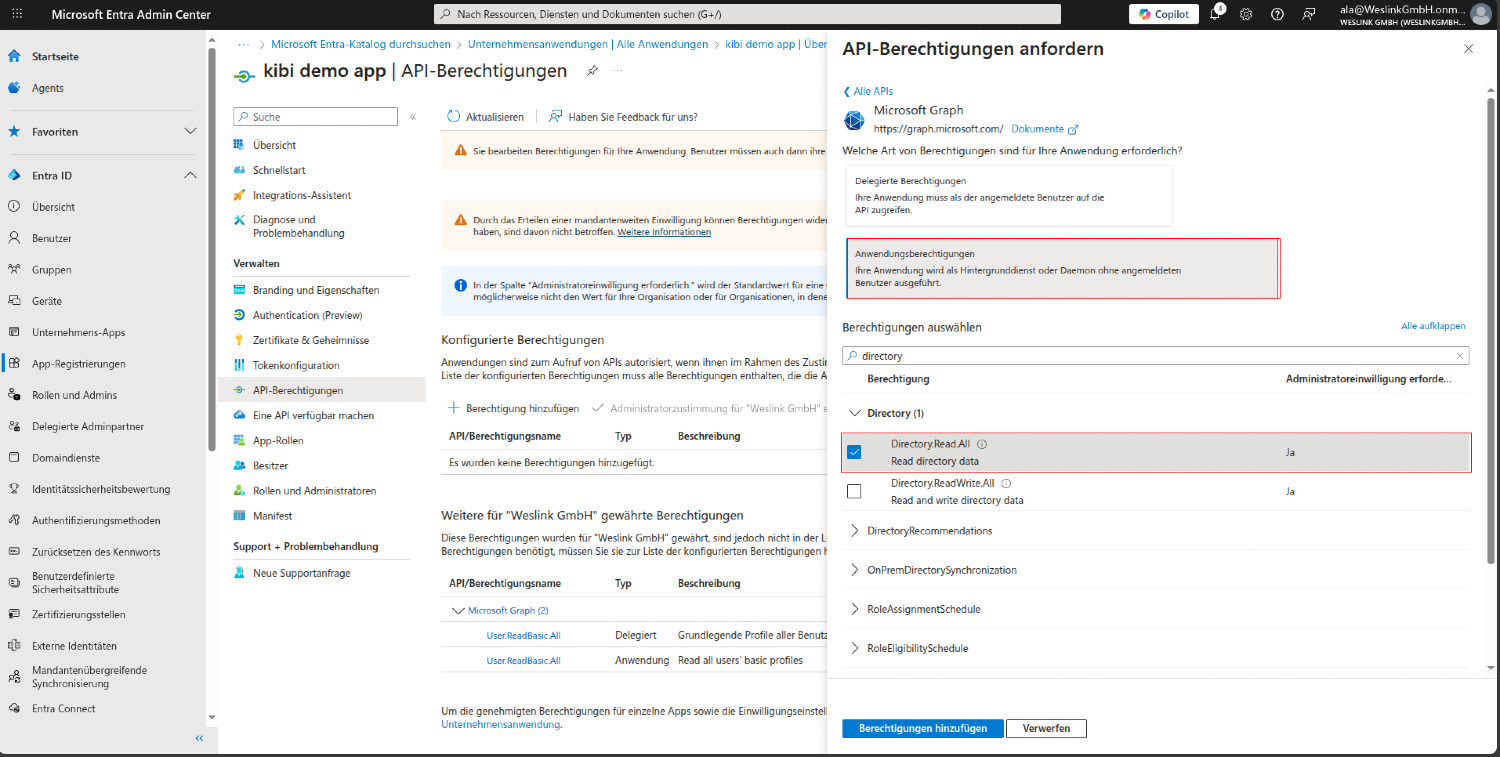
انقر على + إضافة إذن
حدد Microsoft Graph
حدد أذن التطبيقات
ابحث عن User.Read.All تحت المستخدمين
ابحث عن Directory.Read.All تحت الدليل
انقر على إضافة الأذن
#الخطوة 3.4: منح موافقة المسئول
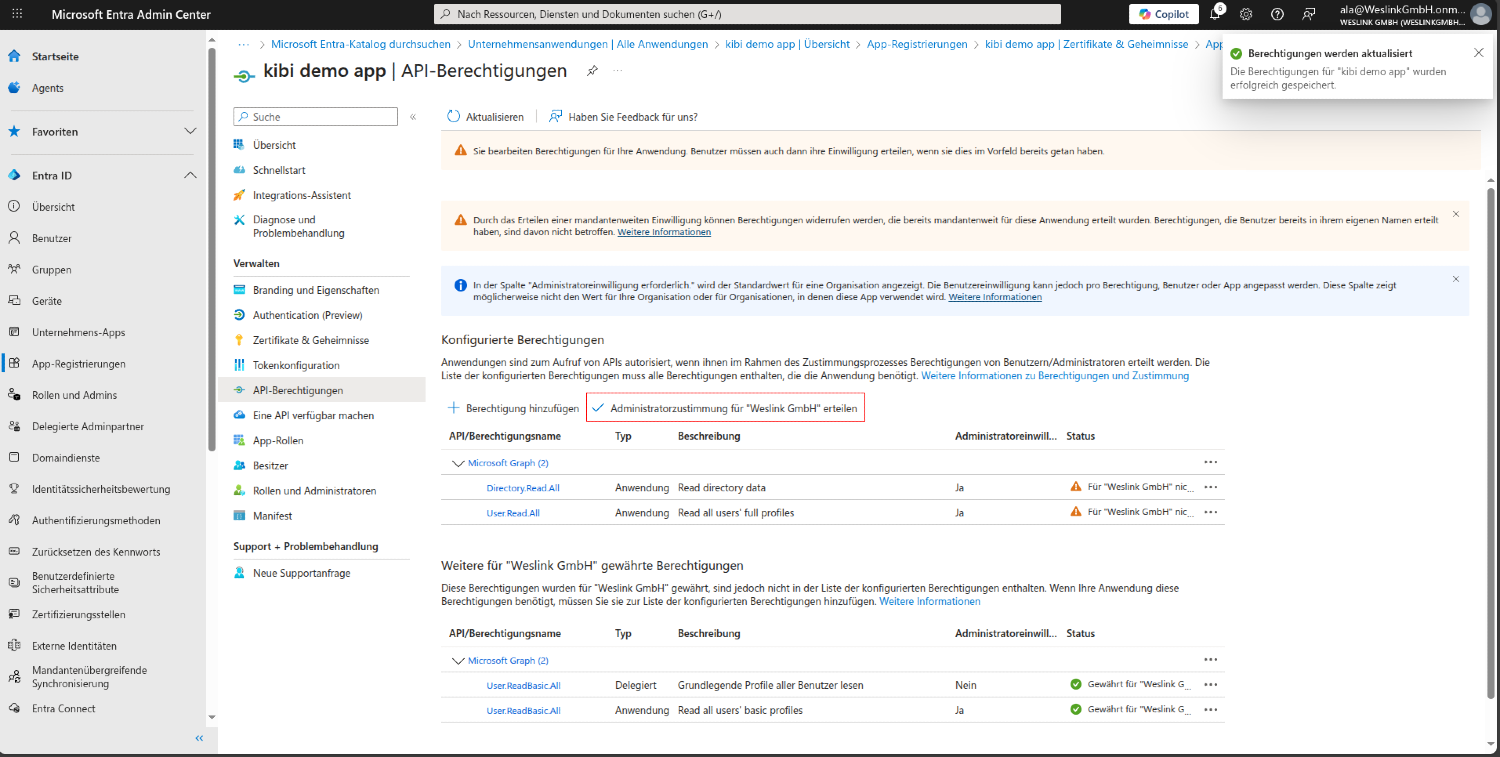
مهم: منح التطبيق موافقة المسئول، وإلا لن تعمل المزامنة.
انقر على منح موافقة المسئول
انقر على نعم
#الخطوة 3.5: أذن تسجيل الدخول الواحد (الأذن المفوض)
إذا كنت ترغب في استخدام تسجيل الدخول الواحد ("تسجيل الدخول باستخدام Microsoft")، فأنت بحاجة إلى إضافي أذن مفوض:
انقر مرة أخرى على + إضافة إذن
حدد Microsoft Graph
حدد هذه المرة الأذن المفوض (Delegated permissions)
ابحث وفعّل الأذن التالية:
openid– تسجيل دخول OpenID Connectprofile– قراءة ملف تعريف المستخدمemail– قراءة عنوان البريد الإلكترونيUser.Read– قراءة ملف تعريف المستخدم المسجل دخوله
انقر على إضافة الأذن. ثم منح موافقة المسئول مرة أخرى.
#3b. تكوين URI إعادة التوجيه لتسجيل الدخول الواحد
هذه الخطوة مطلوبة فقط إذا كنت ترغب في استخدام تسجيل الدخول الواحد (SSO).
#الخطوة 3b.1: إدخال URI إعادة التوجيه
في تسجيل تطبيقك، انقر في القائمة اليسرى على المصادقة (Authentication).
انقر على + إضافة منصة (Add a platform)
حدد ويب
أدخل URI إعادة التوجيه التالية:
https://DOMAIN-لديك/auth/microsoft/callback
استبدل DOMAIN-لديك بنطاق عميل Kibi Connect الخاص بك (مثلًا: اسمالشركة.kibi.de).
مثال: https://shirkty.kibi.de/auth/microsoft/callback
انقر على تكوين.
#4. تعيين مستخدمين لتطبيقك (اختياري)
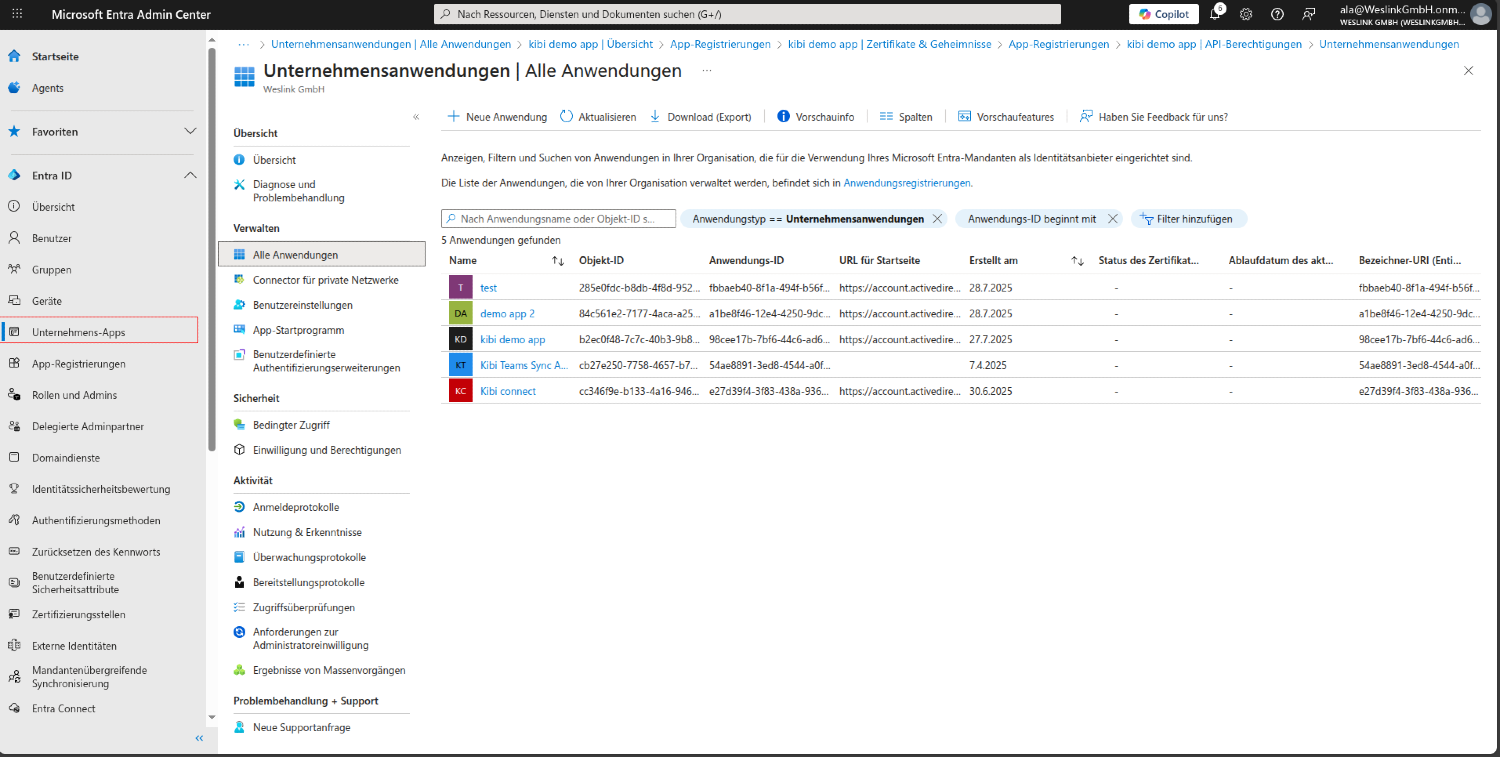
#الخطوة 4.1: التنقل إلى تطبيقات المؤسسة
ابحث في الشريط الجانبي الأيسر عن وانقر على تطبيقات المؤسسة.
حدد تطبيقك من القائمة
#الخطوة 4.2: الوصول إلى المستخدمين والمجموعات
في تفاصيل التطبيق، ابحث في القائمة اليسرى عن وانقر على المستخدمين والمجموعات.
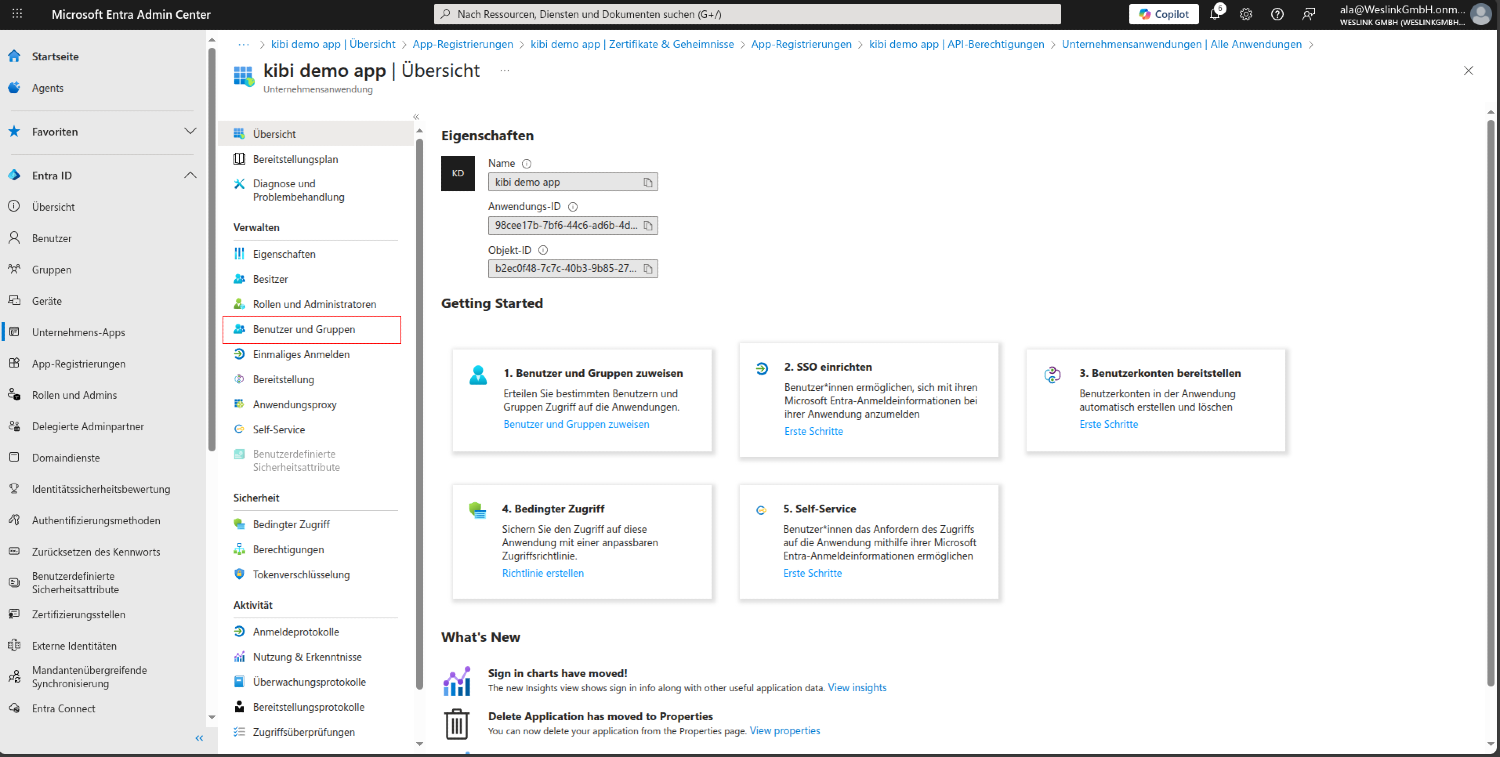
#الخطوة 4.3: تعيين مستخدمين لتطبيقك
على صفحة المستخدمين والمجموعات:
انقر على + إضافة مستخدم/مجموعة
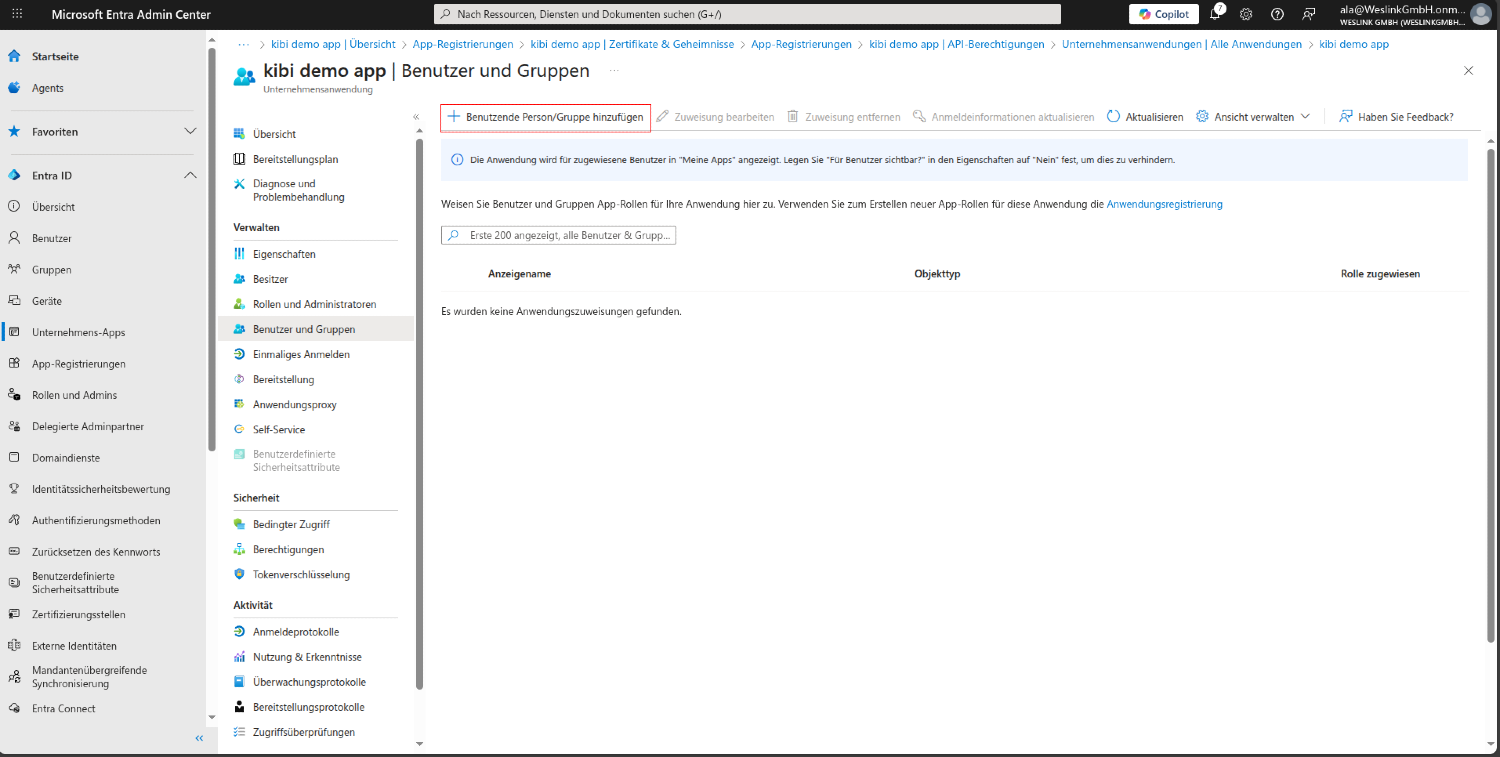
#الخطوة 4.4: تأكيد التعيين
على صفحة إضافة التعيين:
انقر على المستخدمين
حدد المستخدمين الذين ترغب في تعيينهم لتطبيقك
انقر على تحديد
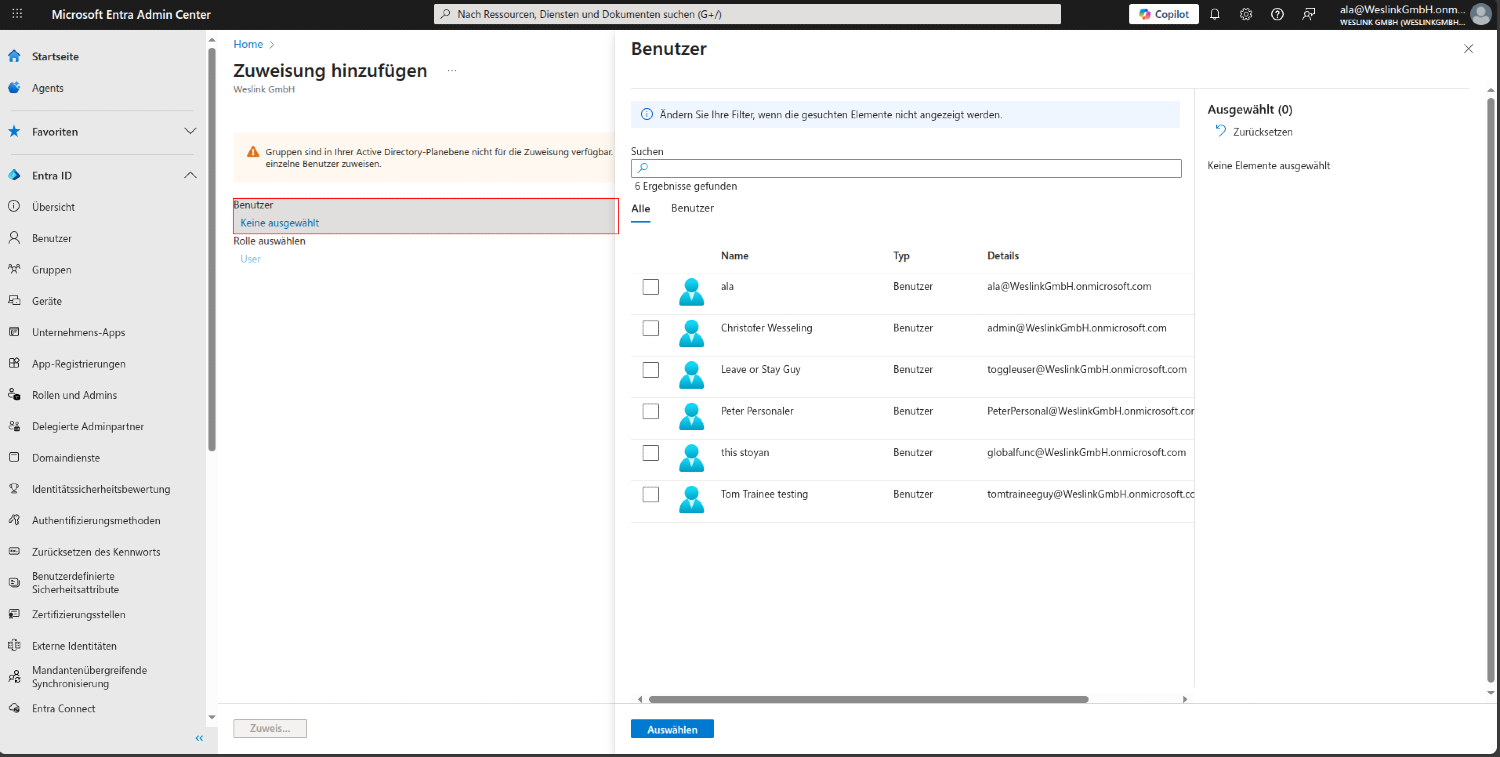
#5. تكوين Kibi Connect
#الخطوة 5.1: التنقل إلى الإعدادات في Kibi Connect
ابحث في الشريط الجانبي الأيسر عن وانقر على الإعدادات.
قم بالتمرير لأسفل إلى قسم تكامل Microsoft Entra
انقر على تكوين التكامل
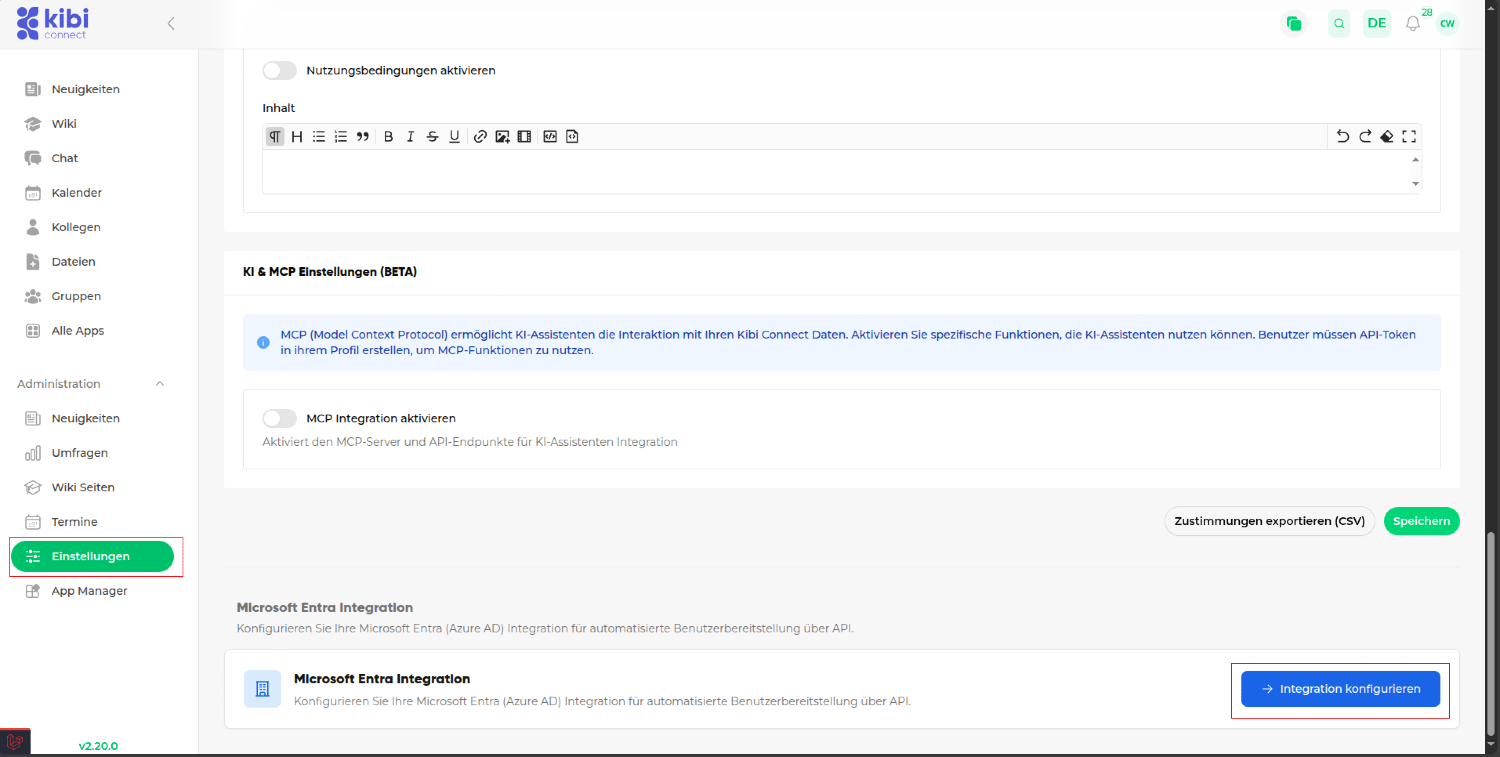
#الخطوة 5.2: تكوين التكامل
على صفحة تكامل Microsoft Entra:
انقر على تفعيل التكامل
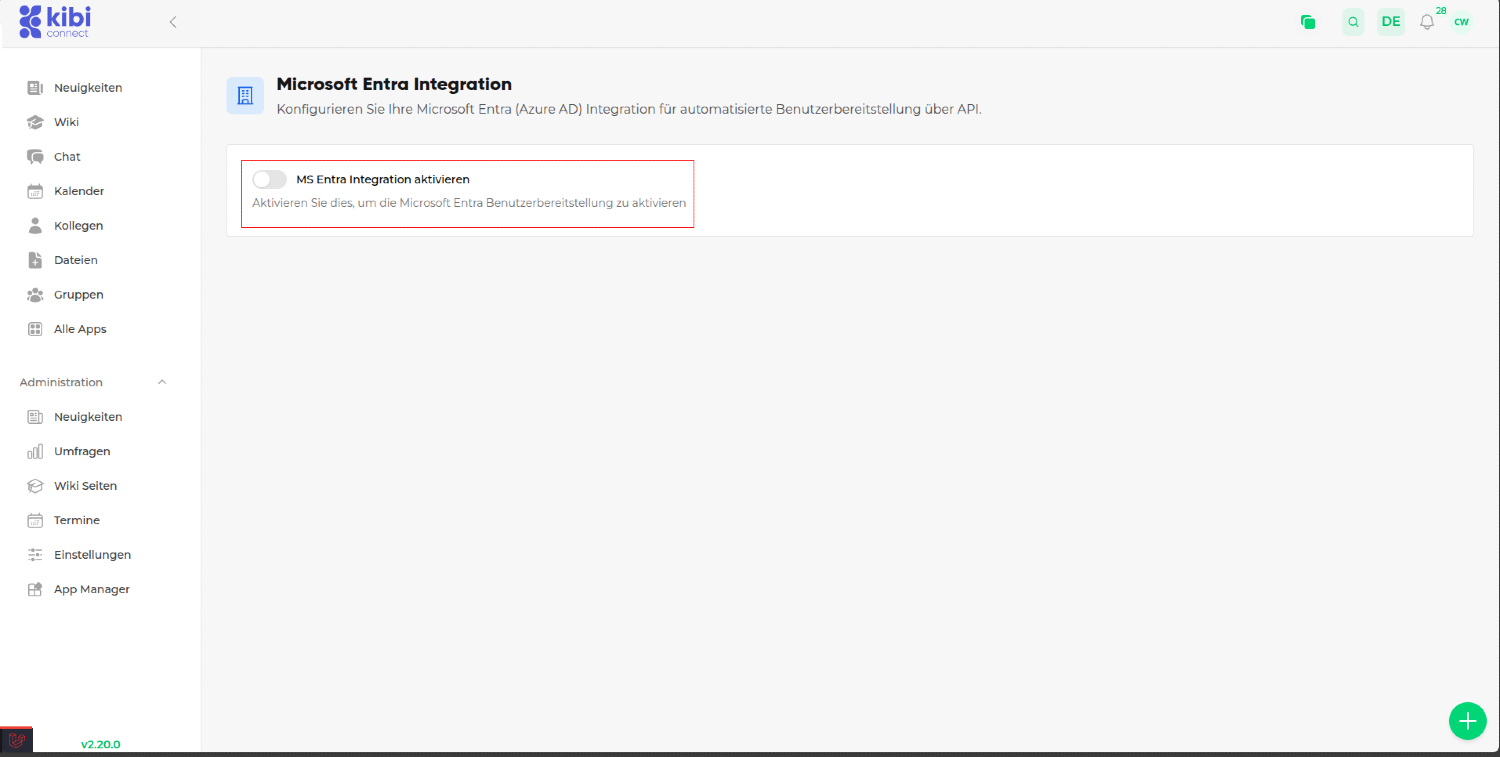
#الخطوة 5.3: إضافة المفاتيح إلى إعدادات الاتصال
بعد التفعيل، سترى الحقول التالية:
إعدادات الاتصال
إعدادات المزامنة
الإجراءات
دليل الإعداد
انقر على إعدادات الاتصال لإضافة المفاتيح.
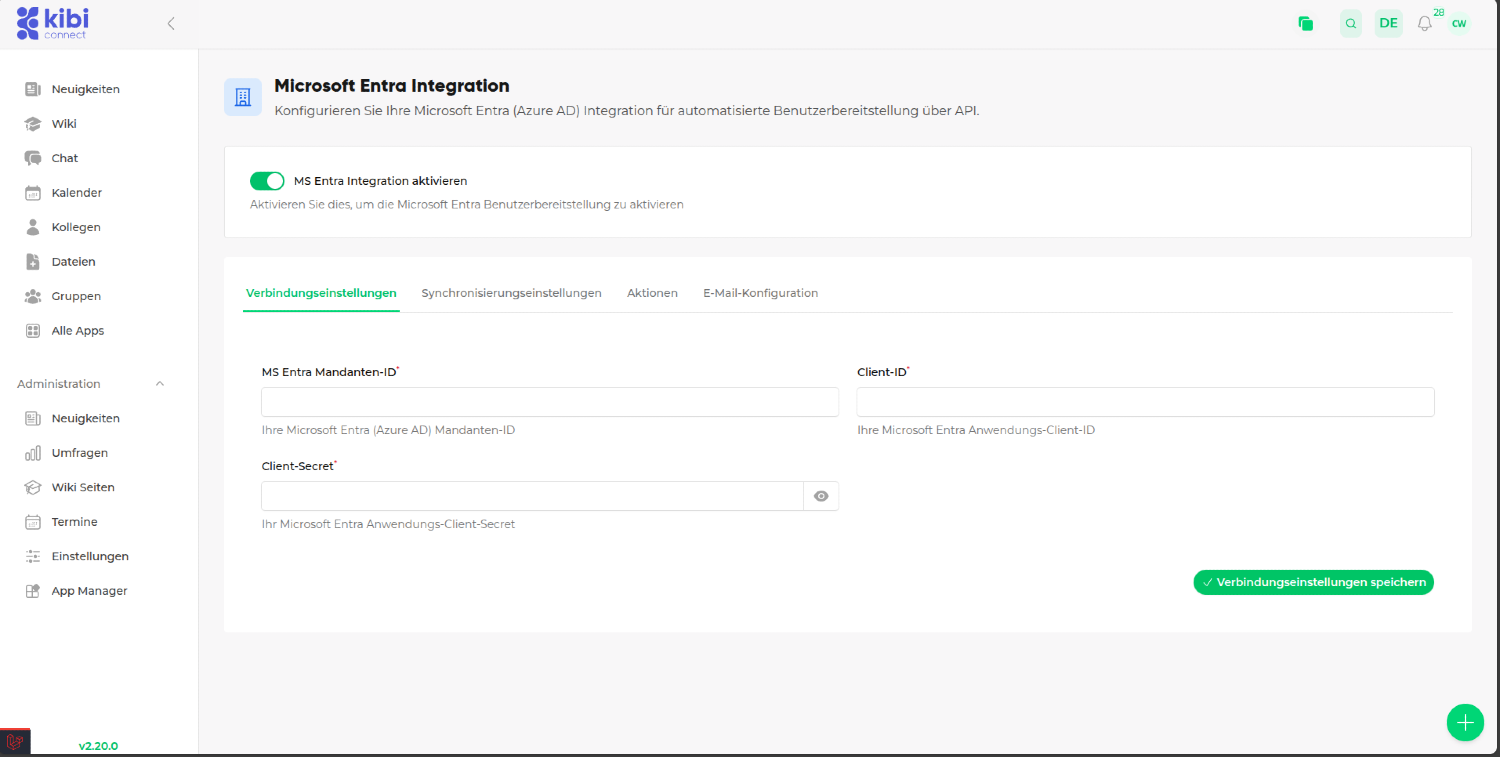
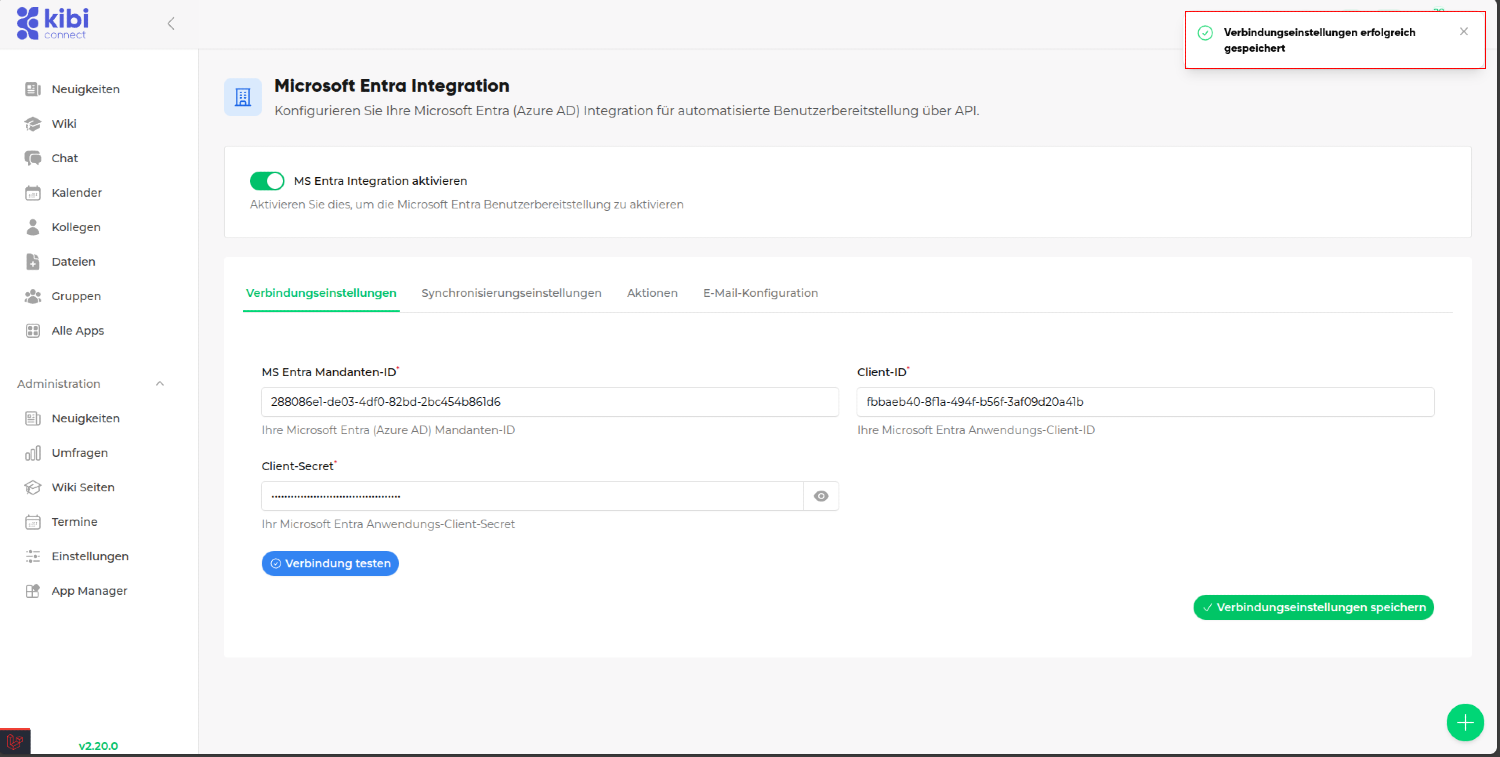
الآن يجب عليك إضافة المفاتيح إلى إعدادات الاتصال:
معرّف المستأجر
معرّف العميل
سر العميل
توجد المفاتيح في نظرة عامة على التطبيق الذي تم إنشاؤه حديثًا في Microsoft Entra تسجيلات التطبيقات.
يوجد سر العميل على صفحة الشهادات والمفاتيح السرية (الخطوة 2.4).
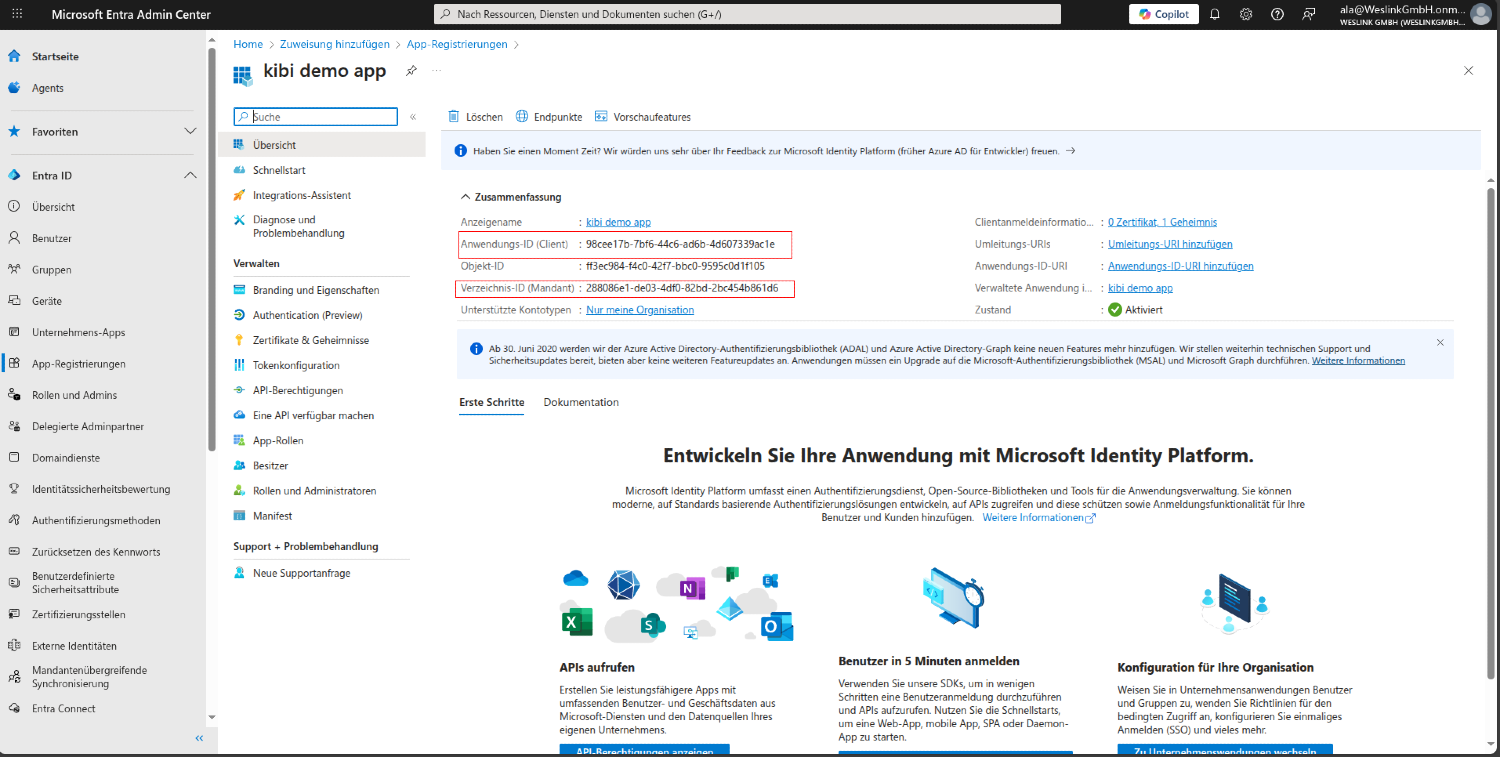
أدخل المفاتيح ثم انقر على حفظ إعدادات الاتصال.
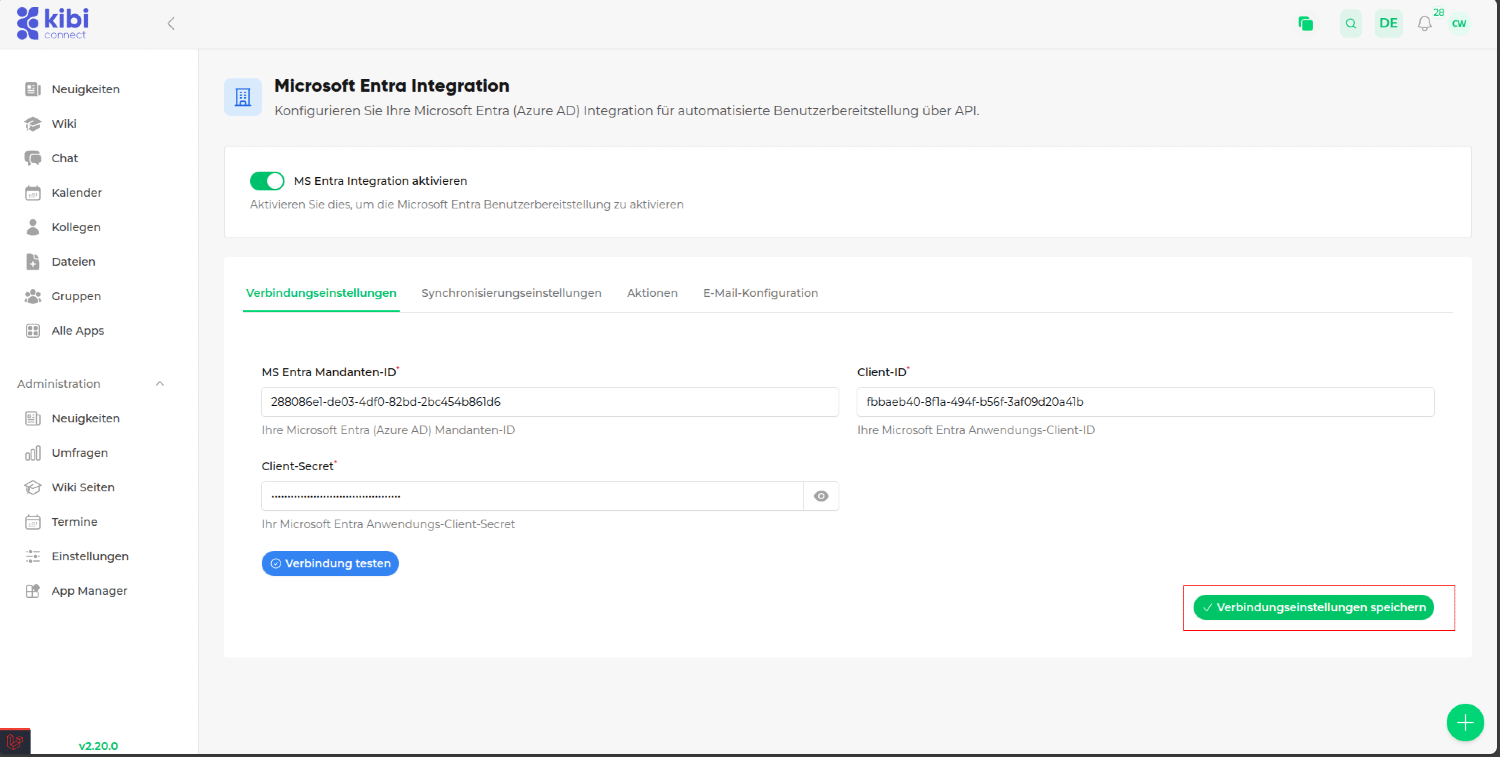
#الخطوة 5.4: اختبار الاتصال
بعد حفظ إعدادات الاتصال، سترى زر اختبار الاتصال.
انقر على اختبار الاتصال
إذا نجحت عملية الاتصال، سترى الرسالة التالية: بيانات الاعتماد صالحة
#الخطوة 5.5: تفعيل تسجيل الدخول الواحد (اختياري)
إذا كنت ترغب في استخدام تسجيل الدخول الواحد وقد قمت بتكوين URI إعادة التوجيه (الخطوة 3b):
فعّل مفتاح تفعيل تسجيل الدخول الواحد (SSO)
تحقق من عنوان URL لإعادة التوجيه المعروض – يجب أن يتطابق مع عنوان URL المكوّن في Entra
حفظ الإعدادات
على صفحة تسجيل الدخول، سيظهر الآن زر "تسجيل الدخول باستخدام Microsoft" للمستخدمين.
#نظرة عامة: ما يتم تكوينه وأين
الإعداد |
أين |
النوع |
|---|---|---|
تسجيل التطبيق |
مركز إدارة Microsoft Entra |
مرة واحدة |
سر العميل |
تسجيل التطبيق > الشهادات والمفاتيح السرية |
مرة واحدة (تجديد قبل انتهاء الصلاحية) |
أذن واجهة برمجة التطبيقات (المزامنة) |
تسجيل التطبيق > أذن واجهة برمجة التطبيقات |
أذن التطبيق |
أذن واجهة برمجة التطبيقات (تسجيل الدخول الواحد) |
تسجيل التطبيق > أذن واجهة برمجة التطبيقات |
أذن مفوض |
URI إعادة التوجيه (تسجيل الدخول الواحد) |
تسجيل التطبيق > المصادقة |
للتسجيل الواحد فقط |
تعيين المستخدمين |
تطبيق المؤسسة > المستخدمون والمجموعات |
اختياري |
معرّف المستأجر، معرّف العميل، السر |
Kibi Connect > الإعدادات > MS Entra |
مرة واحدة |
تكوين SAML |
غير مطلوب |
تجاهل |
#6. تعيين المجموعة التلقائي
يمكن لـ Kibi Connect تعيين المستخدمين تلقائيًا للمجموعات بناءً على معلومات من Microsoft Entra (Active Directory). بهذه الطريقة، يتم تعيين الموظفين الجدد مباشرة للمجموعة المناسبة للقسم أو الموقع.
#الخطوة 6.1: تكوين المجموعات للتعيين
لكل مجموعة ترغب في ملئها تلقائيًا، يجب عليك تعيين حقل التعيين المناسب:
انتقل إلى تحرير المجموعات في Kibi Connect.
في قسم إعدادات المجموعة، ستجد حقلين اختياريين:
قسم MS Entra: أدخل اسم القسم الدقيق كما هو مسجل في Microsoft Entra (مثلًا: "خدمة العملاء"، "التسويق").
موقع مكتب MS Entra: أدخل الموقع الدقيق كما هو مسجل في Microsoft Entra (مثلًا: "برلين"، "A13").
ملاحظة: هذه الحقول مرئية فقط لمديري النظام وعندما يكون تكامل MS Entra نشطًا.
#الخطوة 6.2: آلية التعيين التلقائي
في كل مرة يتم فيها مزامنة البيانات مع Microsoft Entra، يحدث ما يلي:
يقرأ Kibi Connect قسم وموقع كل مستخدم من Microsoft Entra.
إذا كانت مجموعة تحتوي على حقل قسم MS Entra أو موقع مكتب مطابق، يتم تعيين المستخدم تلقائيًا لهذه المجموعة.
يتم إنشاء مجموعات جديدة تلقائيًا إذا كان هناك على الأقل 2 مستخدمين بنفس القسم أو الموقع.
تبقى عضويات المجموعات الموجودة كما هي.
مهم: يجب أن تتطابق القيم في حقول "قسم MS Entra" و"موقع مكتب MS Entra" تمامًا مع القيم في Microsoft Entra (لا يتم مراعاة أحرف كبيرة/صغيرة).
#الخطوة 6.3: مثال
افترض أن لديك الهيكل التالي في Microsoft Entra:
الموظف |
القسم (Department) |
الموقع (Office Location) |
|---|---|---|
ماكس مسترمان |
المبيعات |
برلين |
إريكا مسترفراو |
المبيعات |
هامبورغ |
هانس بيشبييل |
التسويق |
برلين |
وفي Kibi Connect، تنشئ:
المجموعة "المبيعات" مع قسم MS Entra = "المبيعات"
المجموعة "موقع برلين" مع موقع مكتب MS Entra = "برلين"
بعد المزامنة، سيتم تعيين ماكس مسترمان تلقائيًا للمجموعات "المبيعات" و"موقع برلين"، وإريكا مسترفراو للمجموعة "المبيعات"، وهانس بيشبييل للمجموعات "التسويق" (إذا كانت موجودة) و"موقع برلين".