Integración de MS Entra
Enlaces importantes
Centro de administración de Microsoft Entra:https://entra.microsoft.com/
Registros de aplicaciones:Registros de aplicaciones
Kibi Connect utiliza OAuth2 / OpenID Connect (OIDC) — no SAML
La conexión a Microsoft Entra se realiza exclusivamente mediante OAuth2 / OpenID Connect (OIDC). SAML no está soportado y no es necesario.
Esto significa concretamente:
Toda la configuración se realiza en el Registro de aplicaciones (bajo Identity > Applications > App registrations). La página de configuración SAML de una Enterprise Application no es relevante.
No se necesitan identificadores SAML, certificados SAML ni reclamaciones SAML.
#1. Crear aplicación empresarial
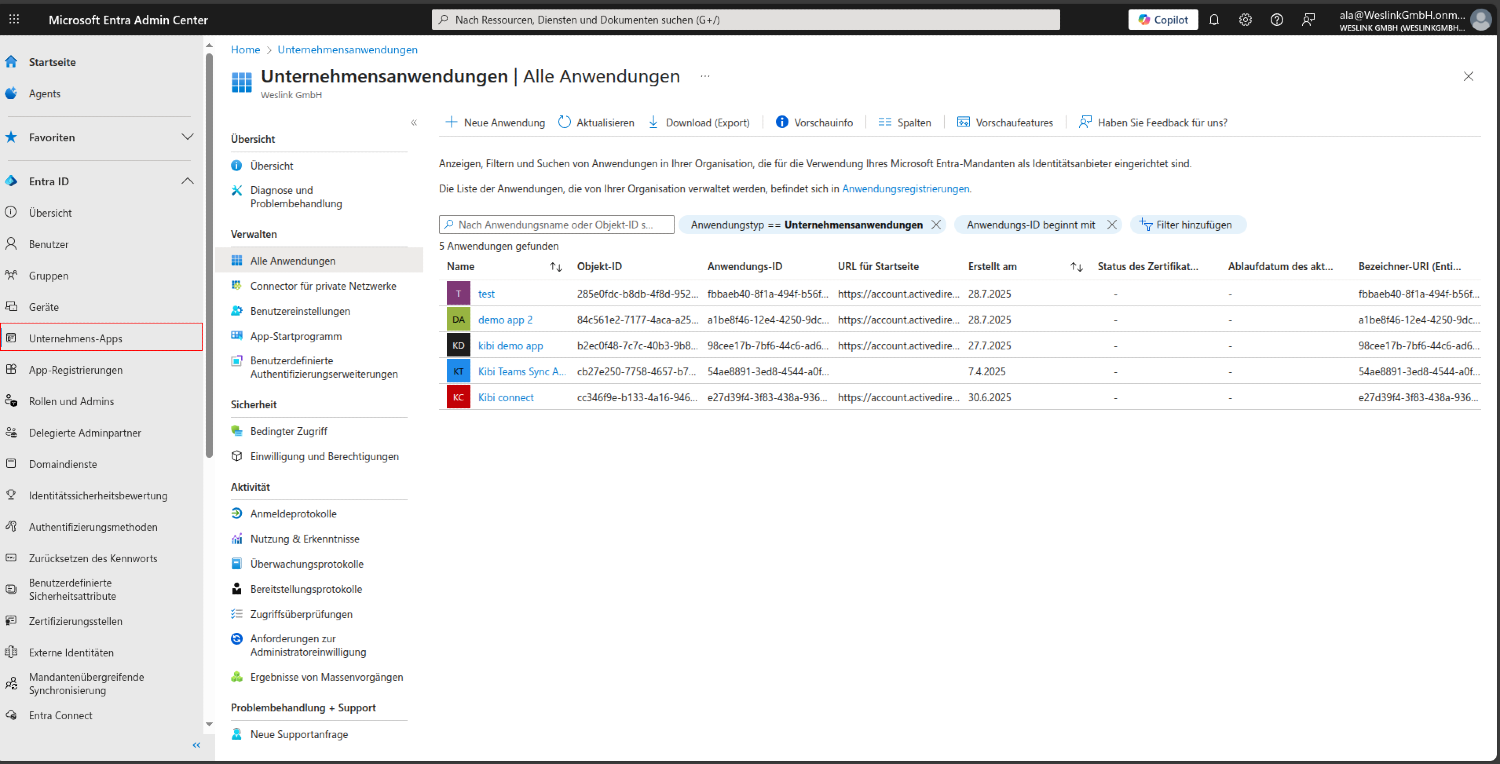
#Paso 1.1: Navegar a Aplicaciones Empresariales
En el Centro de administración de Microsoft Entra, busque en la barra lateral izquierda:
Inicio (símbolo de casa)
Entra ID (área extendida)
Aplicaciones empresariales - Haga clic en esta opción
#Paso 1.2: Hacer clic en "Nueva aplicación"
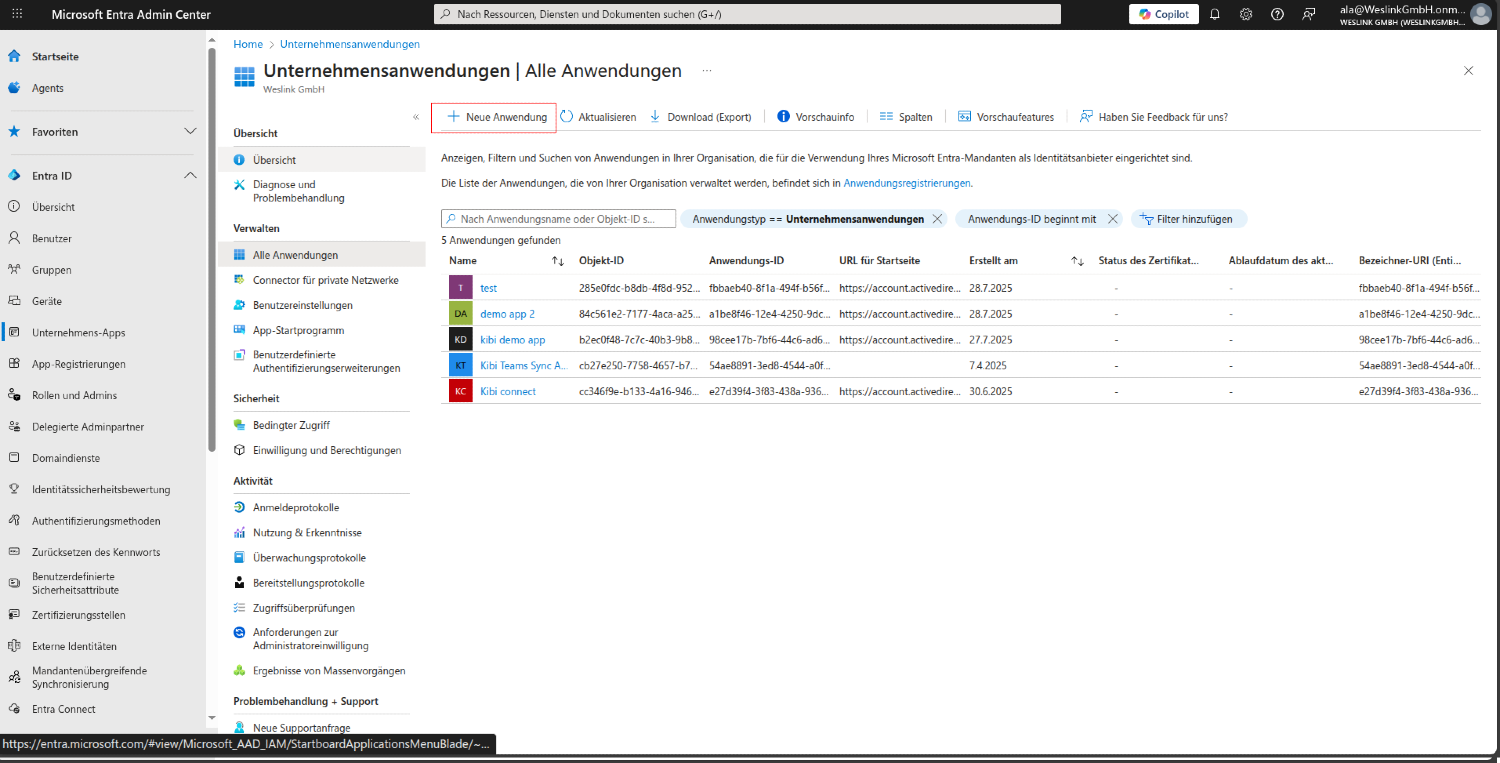
En la página de Aplicaciones Empresariales, busque los botones de acción en la parte superior.
#Paso 1.3: Seleccionar "Crear aplicación propia"
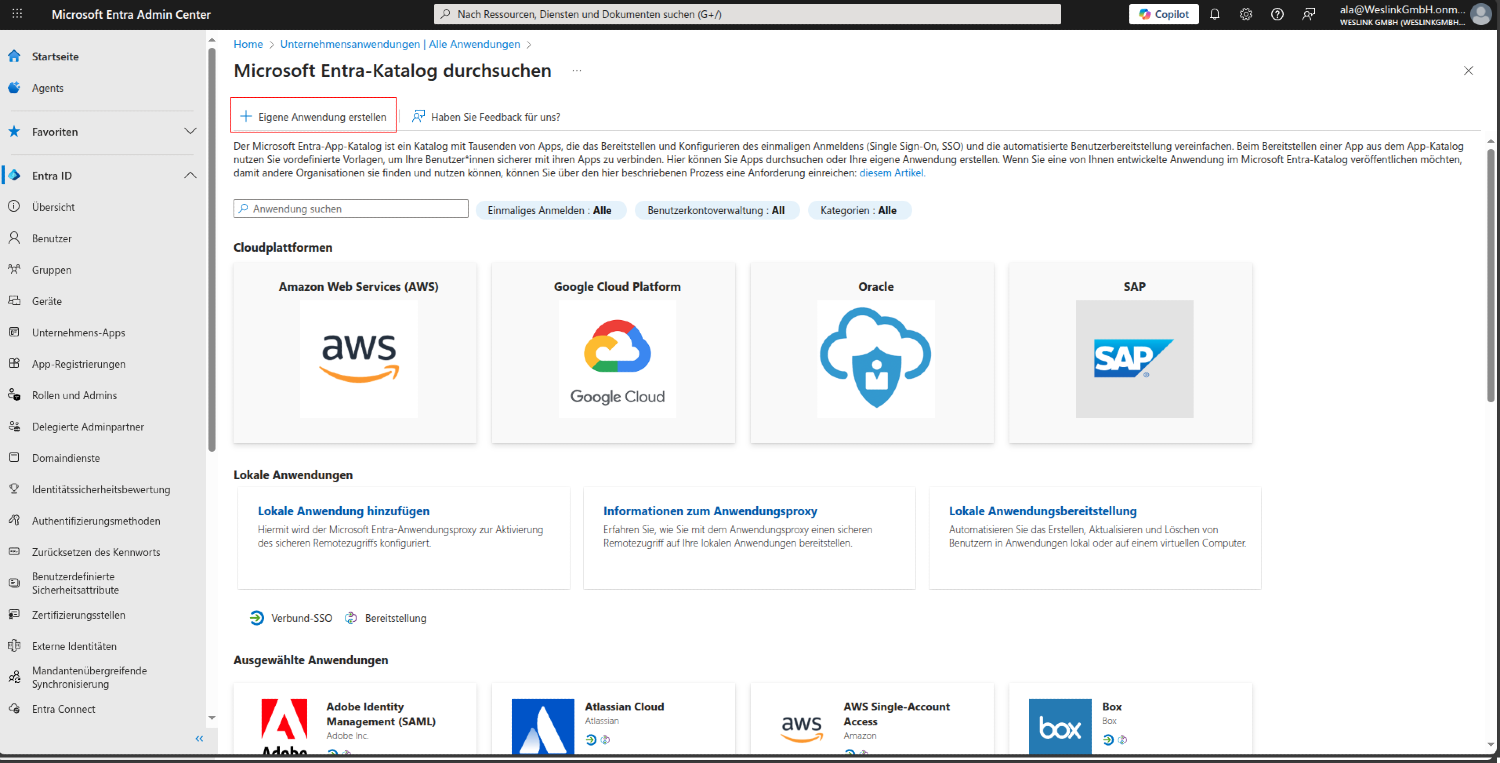
Se abrirá una ventana modal con varias opciones. Busque:
Crear aplicación propia - Haga clic en esta opción
Esto abrirá un panel lateral para la configuración
#Paso 1.4: Configurar detalles de la aplicación
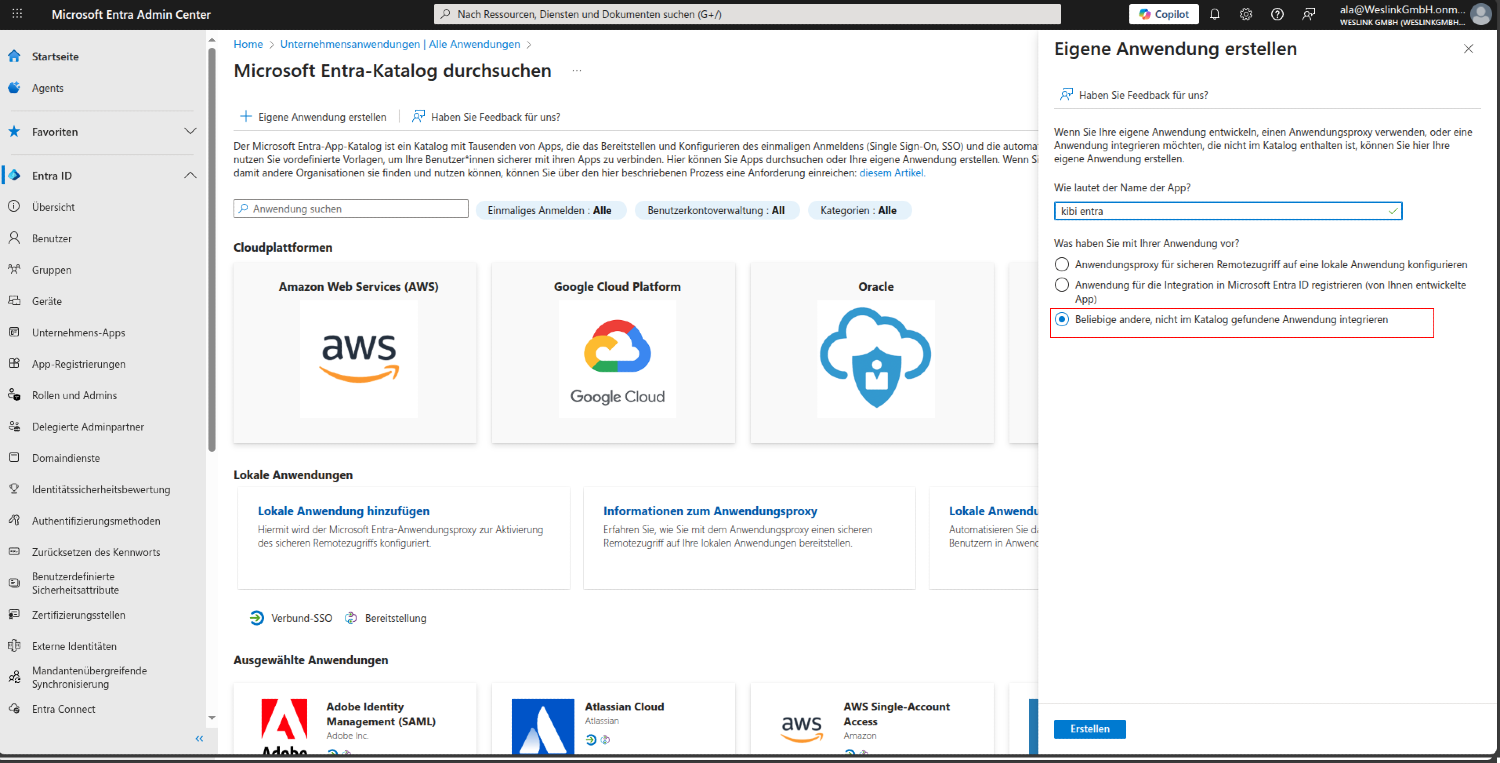
En el panel lateral que se abre, debe:
Nombre: Ingrese el nombre de su aplicación (por ejemplo, Kibi demo app)
Importante: Asegúrese de seleccionar Integrar cualquier otra aplicación que no encuentre en la galería (No en la galería)
#Paso 1.5: Confirmar creación de la aplicación
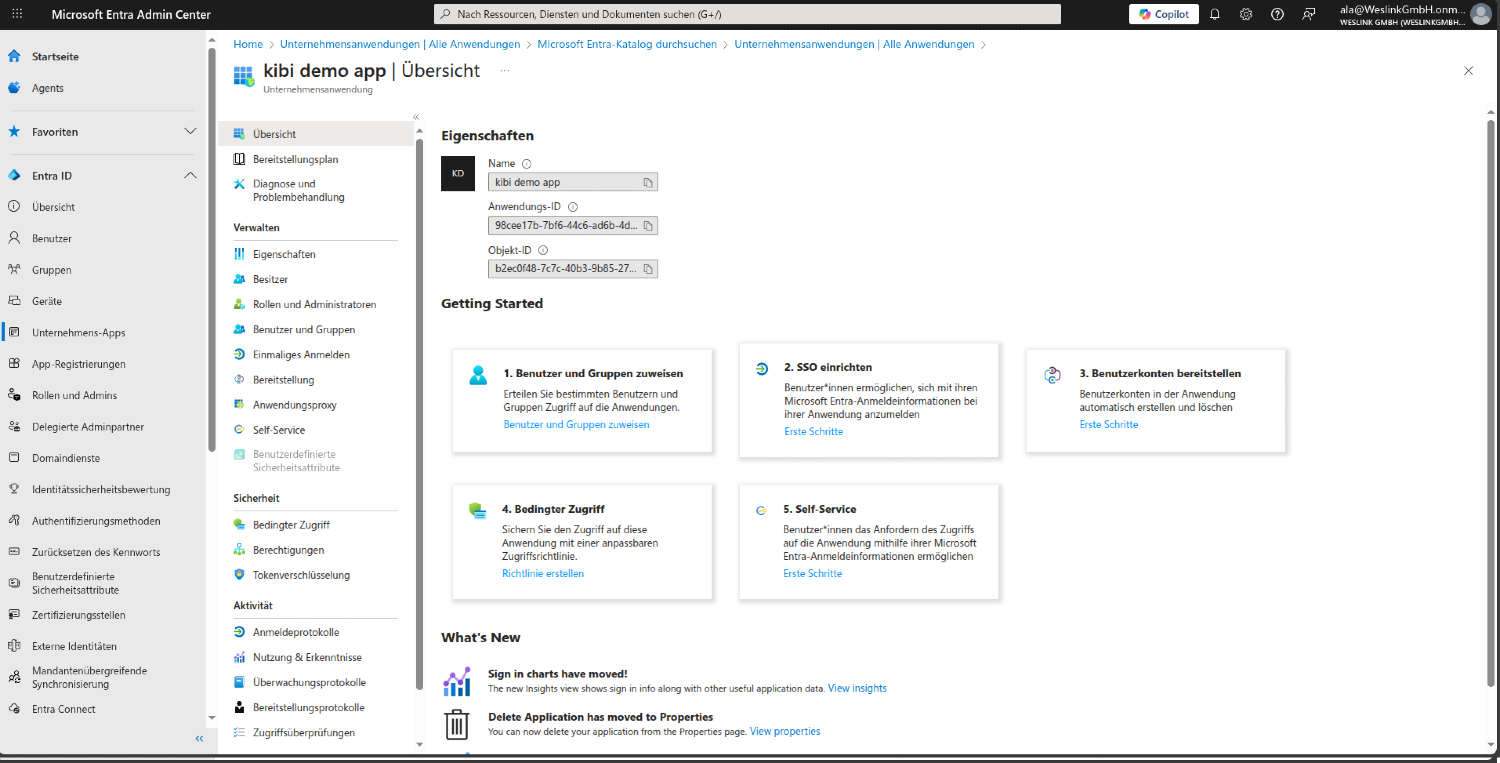
Después de hacer clic en Crear, será redirigido a la página de resumen de la aplicación. Confirme que:
El nombre de su aplicación aparece en el título
Puede ver la ID de aplicación (ID de cliente)
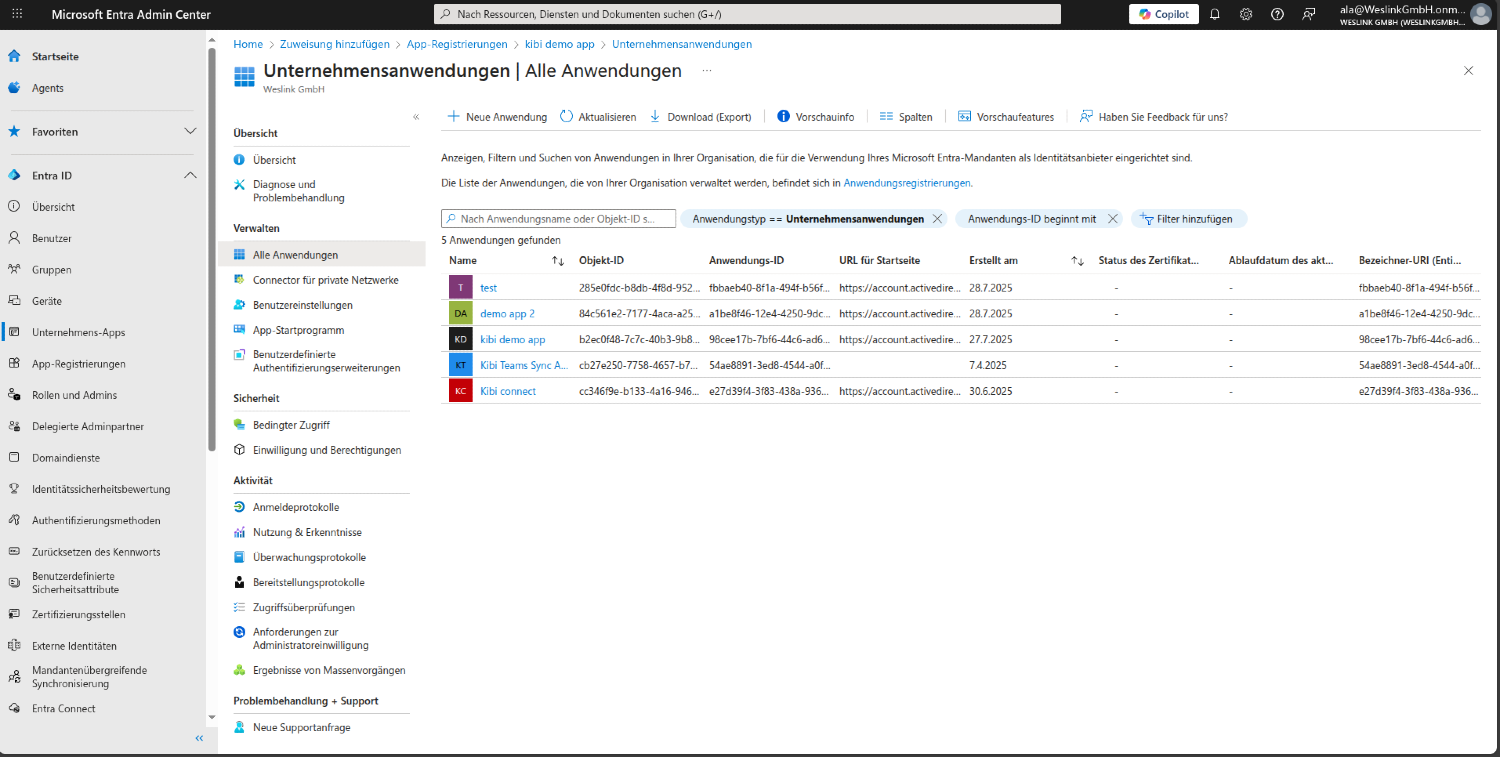
La aplicación aparece en su lista de Aplicaciones Empresariales
#2. Crear secreto de cliente de la aplicación
#Paso 2.1: Navegar a Registros de Aplicaciones
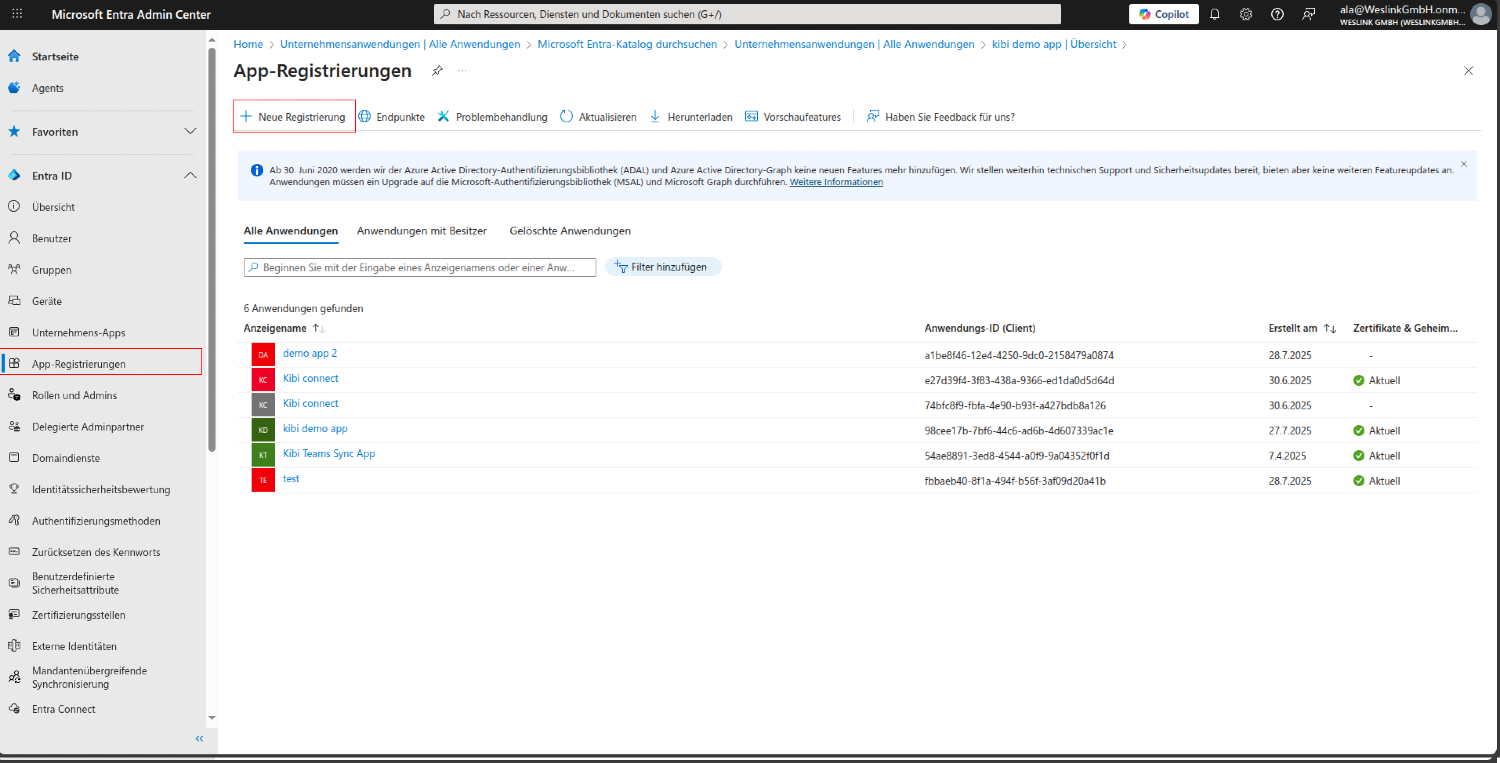
Busque en la barra lateral izquierda y haga clic en Registros de aplicaciones.
Seleccione Todas las aplicaciones
Seleccione su aplicación de la lista
#Paso 2.2: Acceder a Certificados y secretos
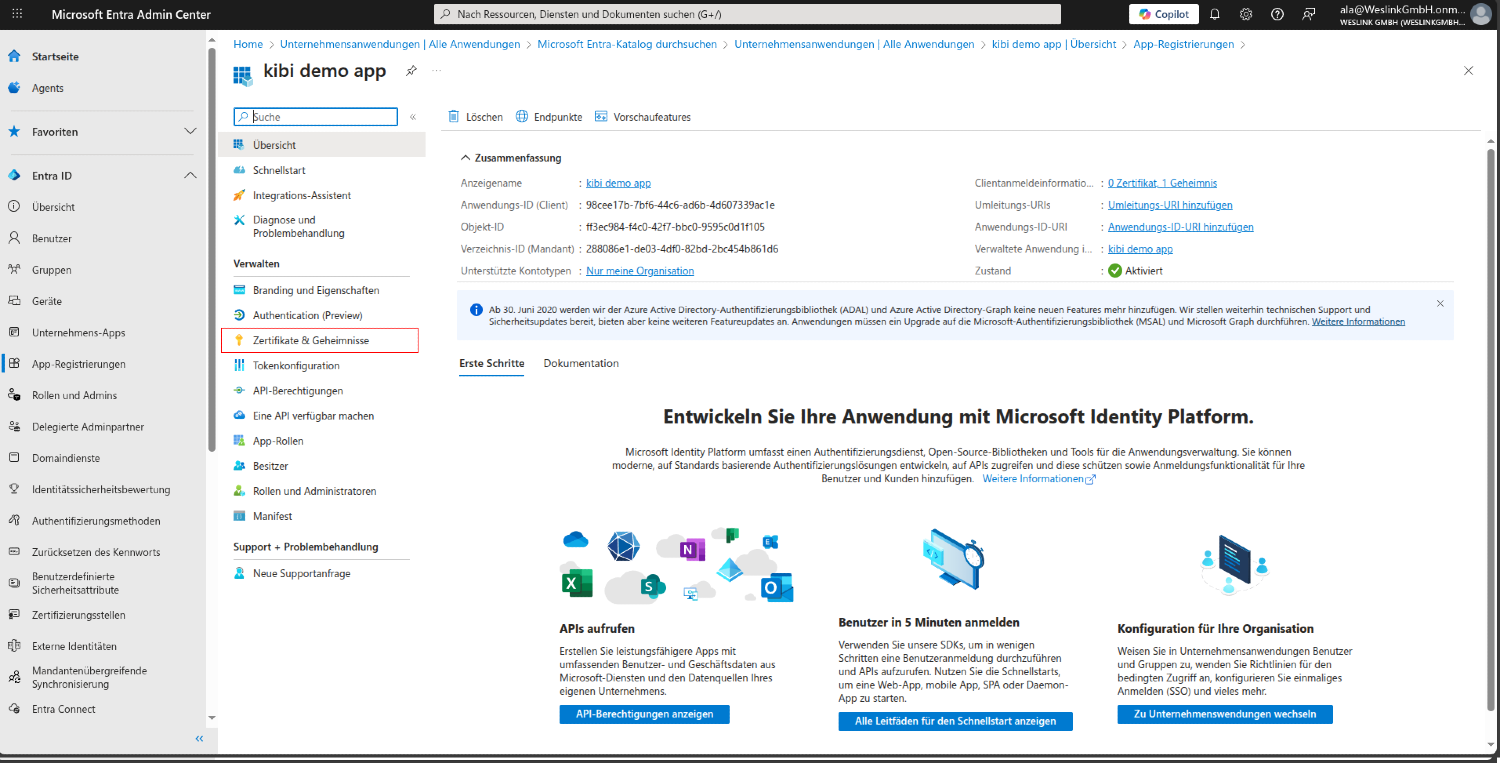
En los detalles de la aplicación, busque en el menú izquierdo y haga clic en Certificados y secretos.
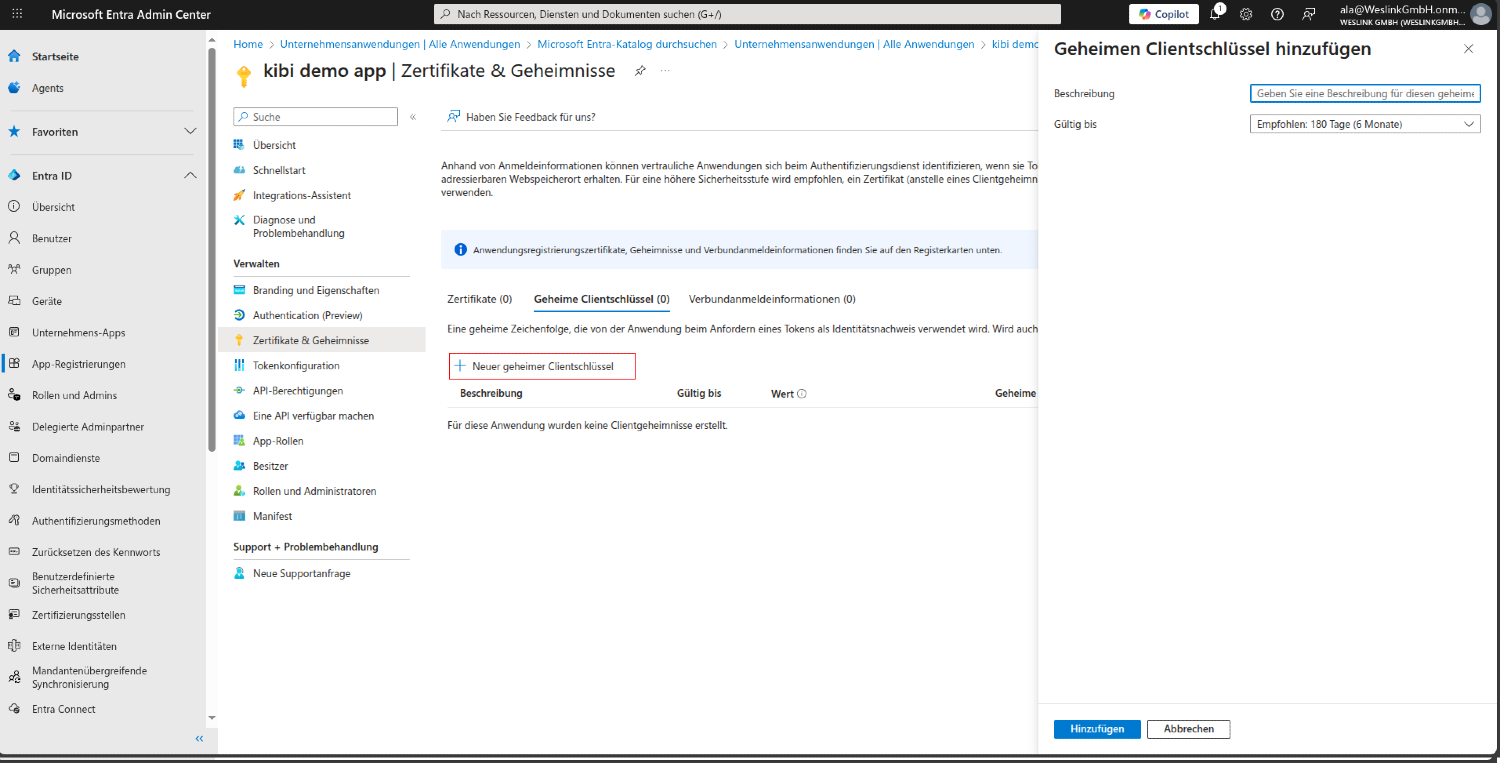
#Paso 2.3: Crear nuevo secreto de cliente
En la página de Certificados y secretos:
Haga clic en + Nuevo secreto de cliente
Agregue una descripción (por ejemplo, Integración de Kibi Connect)
Seleccione la expiración (recomendado 12 meses o más)
Haga clic en Agregar
#Paso 2.4: Copiar el valor del secreto
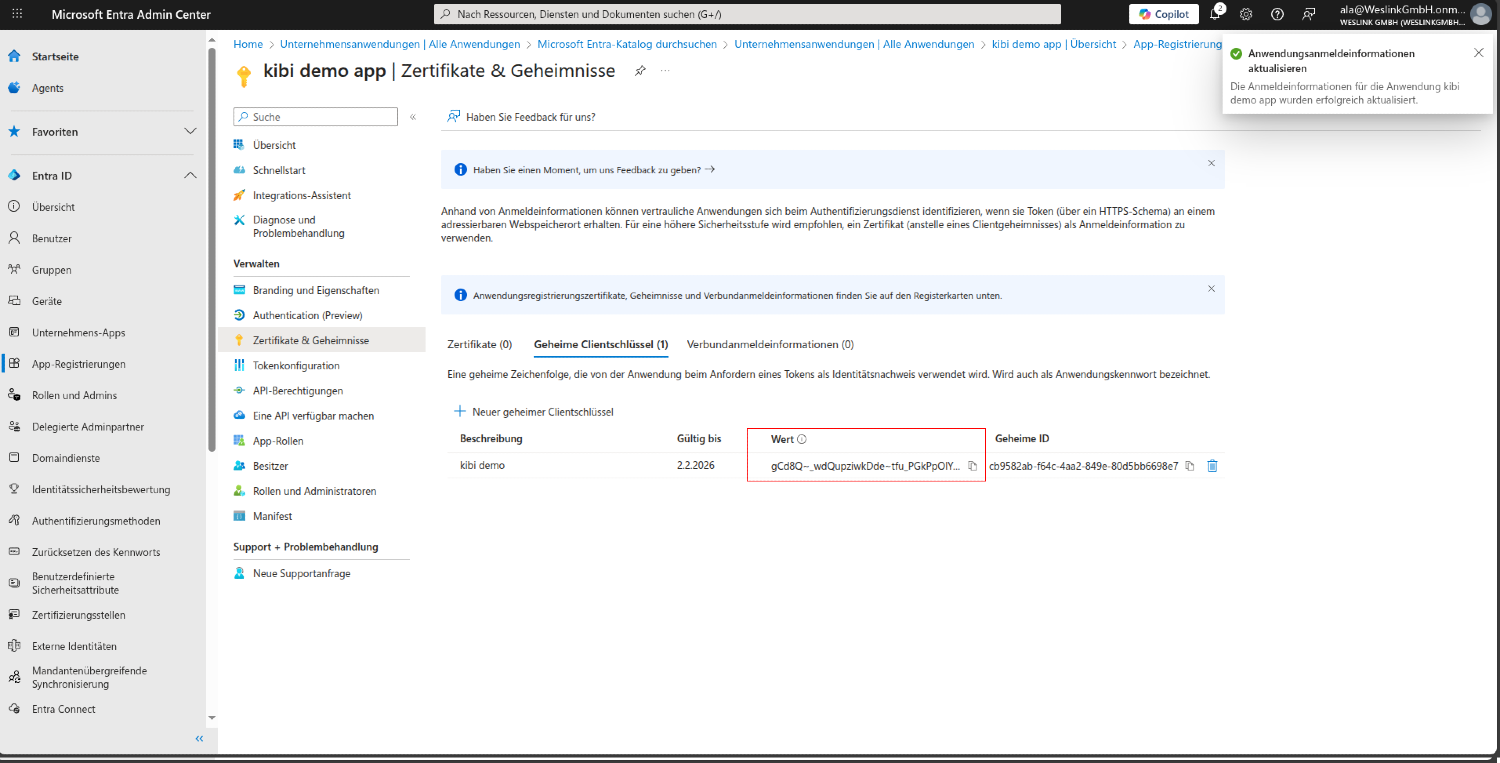
IMPORTANTE: Después de crear el secreto, verá el valor del secreto solo una vez. ¡Cópielo de inmediato!
Advertencia: El valor del secreto se ocultará una vez que salga de esta página. Asegúrese de copiarlo en un lugar seguro.
#3. Configurar permisos de la aplicación
#Paso 3.1: Navegar a Registros de Aplicaciones
Busque en la barra lateral izquierda y haga clic en Registros de aplicaciones.
Seleccione Todas las aplicaciones
Seleccione su aplicación de la lista
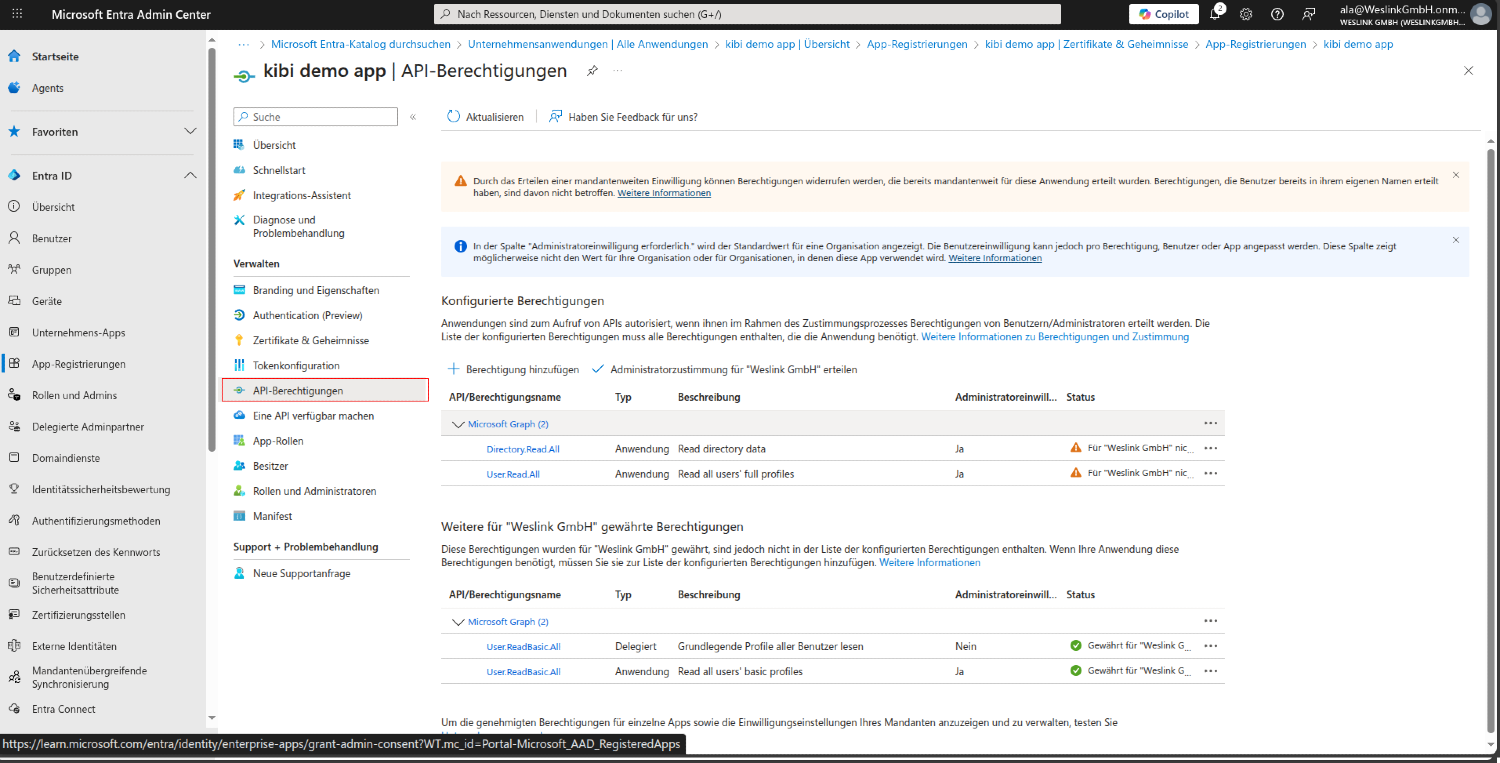
#Paso 3.2: Permisos de API
En los detalles de la aplicación, busque en el menú izquierdo y haga clic en Permisos de API.
#Paso 3.3: Agregar permisos de Microsoft Graph
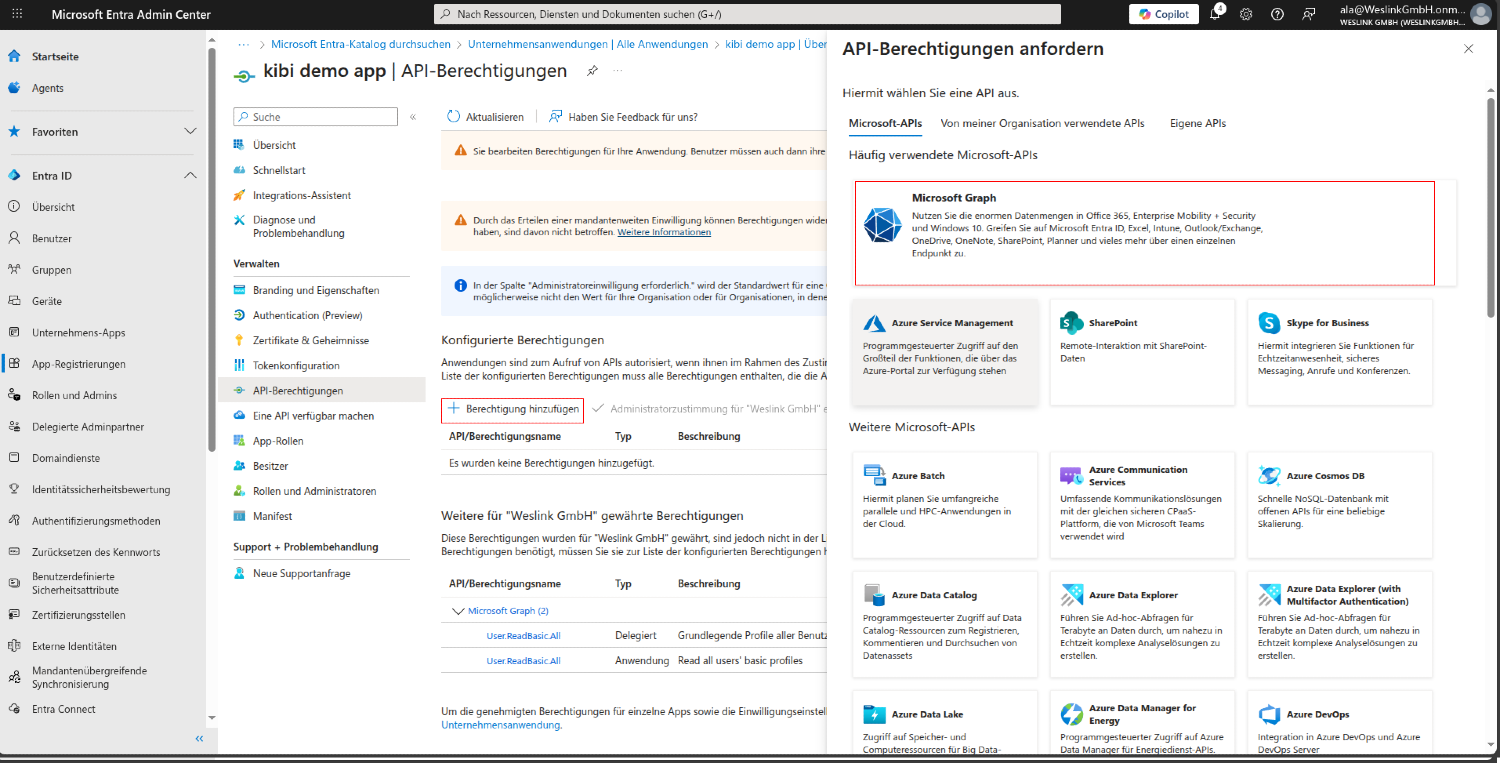
En la página de Permisos de API:
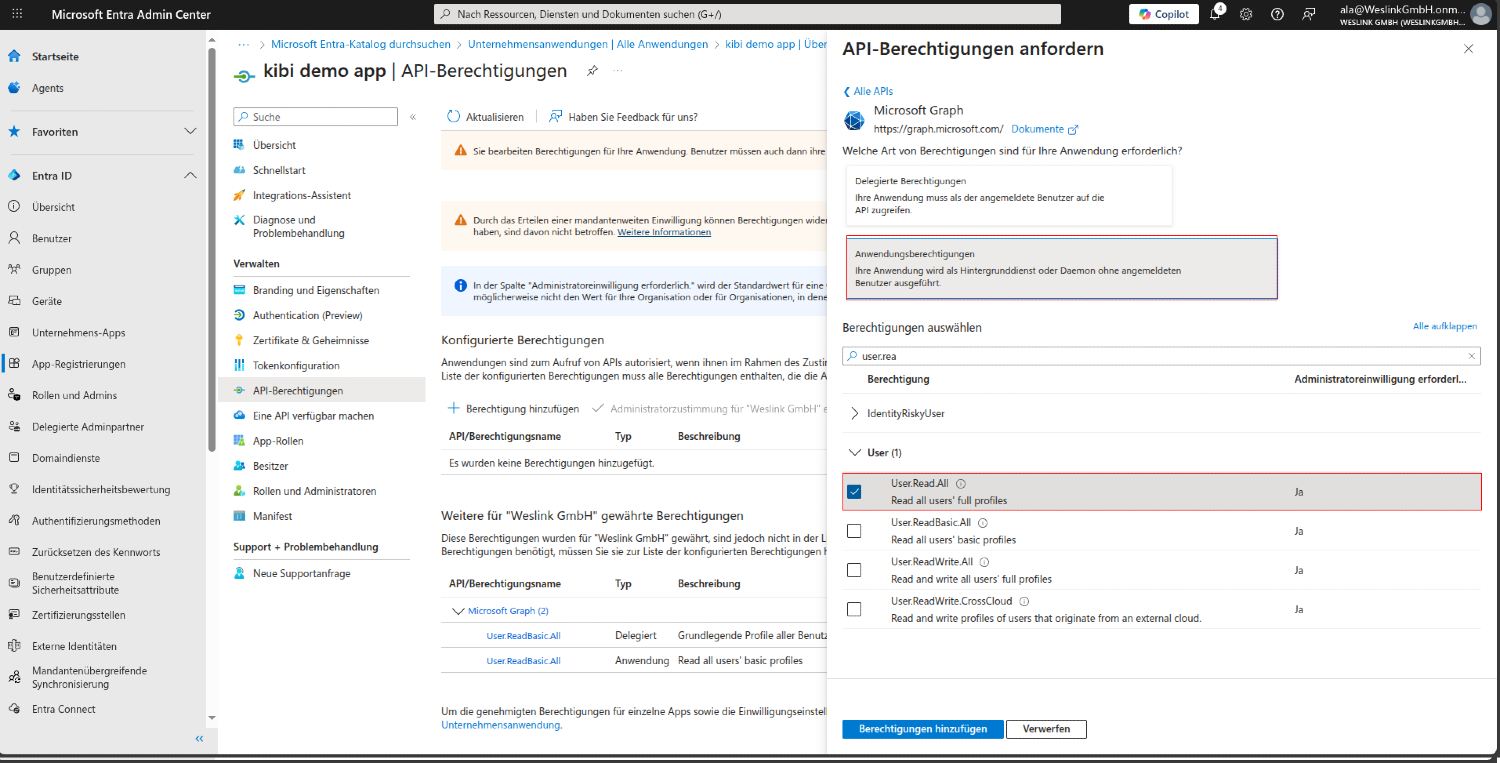
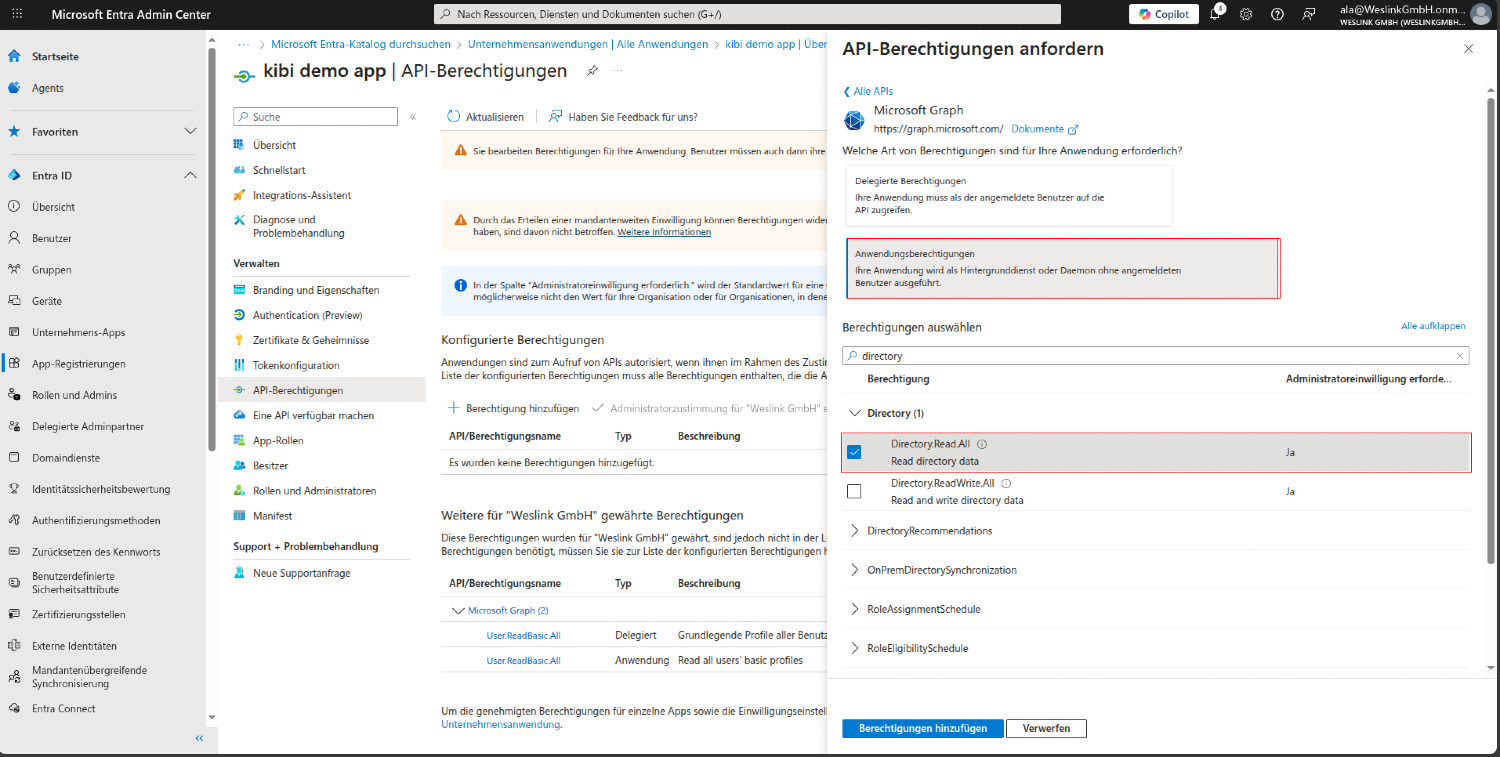
Haga clic en + Agregar un permiso
Seleccione Microsoft Graph
Seleccione Permisos de aplicación
Busque User.Read.All bajo Usuarios
Busque Directory.Read.All bajo Directorio
Haga clic en Agregar permisos
#Paso 3.4: Conceder consentimiento de administrador
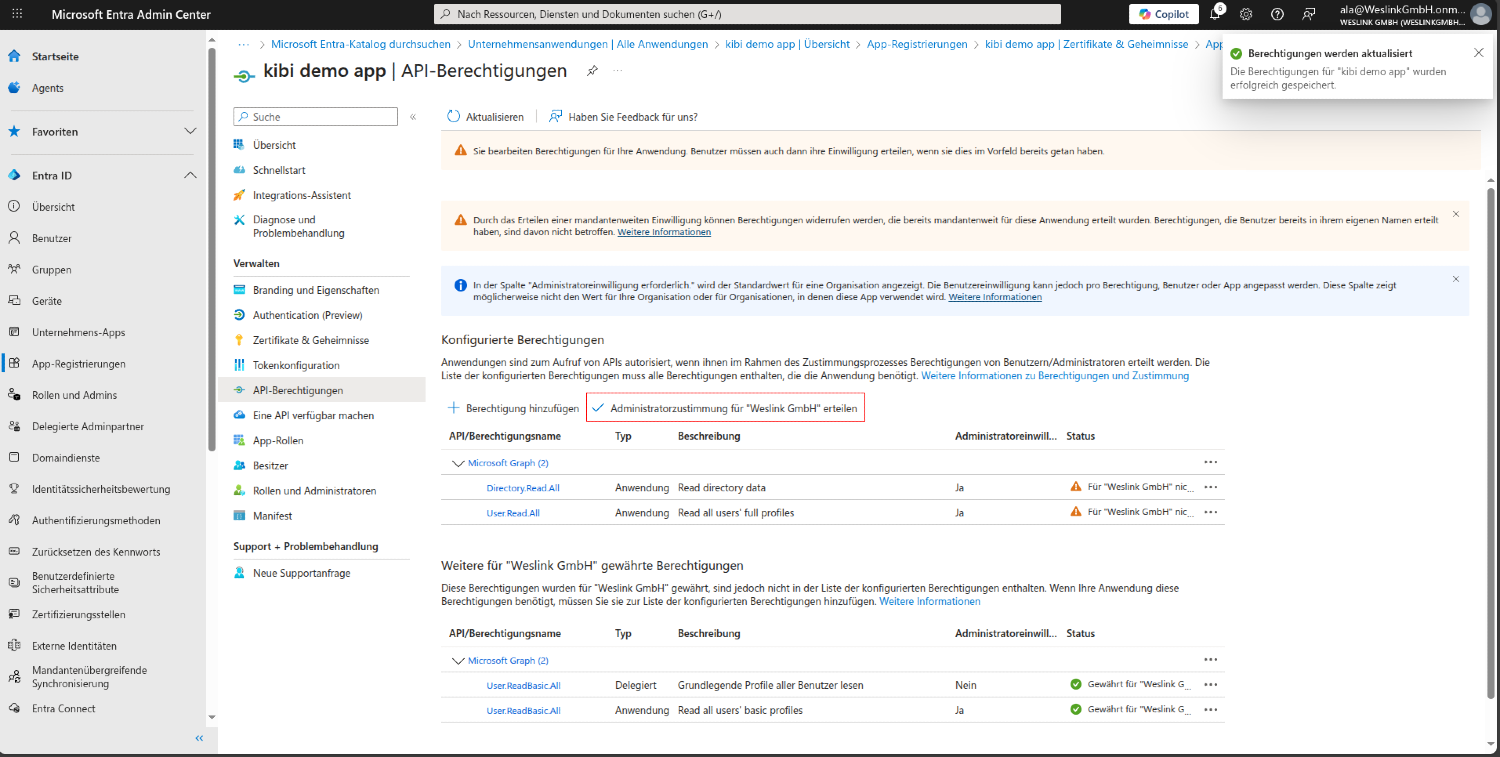
IMPORTANTE: Otorgue el consentimiento de administrador a la aplicación, de lo contrario la sincronización no funcionará.
Haga clic en Conceder consentimiento de administrador
Haga clic en Sí
#Paso 3.5: Permisos para Single Sign-On (Permisos delegados)
Si desea utilizar SSO ("Iniciar sesión con Microsoft"), necesita adicionalmente permisos delegados:
Haga clic nuevamente en + Agregar un permiso
Seleccione Microsoft Graph
Esta vez seleccione Permisos delegados (Delegated permissions)
Busque y active los siguientes permisos:
openid– Inicio de sesión de OpenID Connectprofile– Leer perfil de usuarioemail– Leer dirección de correo electrónicoUser.Read– Leer perfil de usuario iniciado
Haga clic en Agregar permisos. Luego, otorgue nuevamente el consentimiento de administrador.
#3b. Configurar URI de redirección para SSO
Este paso solo es necesario si desea utilizar Single Sign-On (SSO).
#Paso 3b.1: Ingresar URI de redirección
En su registro de aplicación, haga clic en Autenticación (Authentication) en el menú izquierdo.
Haga clic en + Agregar plataforma (Add a platform)
Seleccione Web
Ingrese la siguiente URI de redirección:
https://SU-DOMINIO/auth/microsoft/callback
Reemplace SU-DOMINIO por el dominio de su inquilino de Kibi Connect (por ejemplo, nombredelaempresa.kibi.de).
Ejemplo: https://miempresa.kibi.de/auth/microsoft/callback
Haga clic en Configurar.
#4. Asignar usuarios a su aplicación (Opcional)
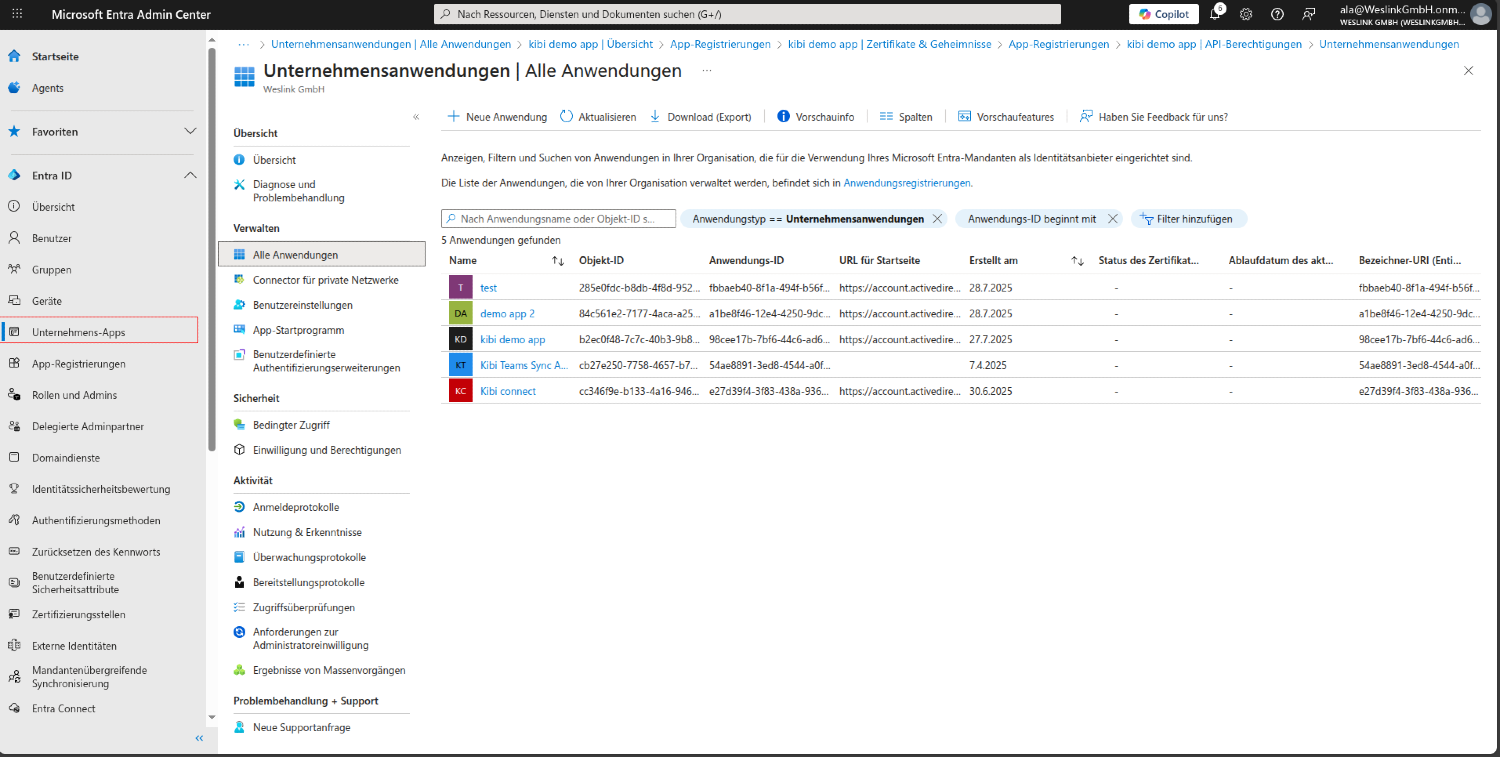
#Paso 4.1: Navegar a Aplicaciones Empresariales
Busque en la barra lateral izquierda y haga clic en Aplicaciones empresariales.
Seleccione su aplicación de la lista
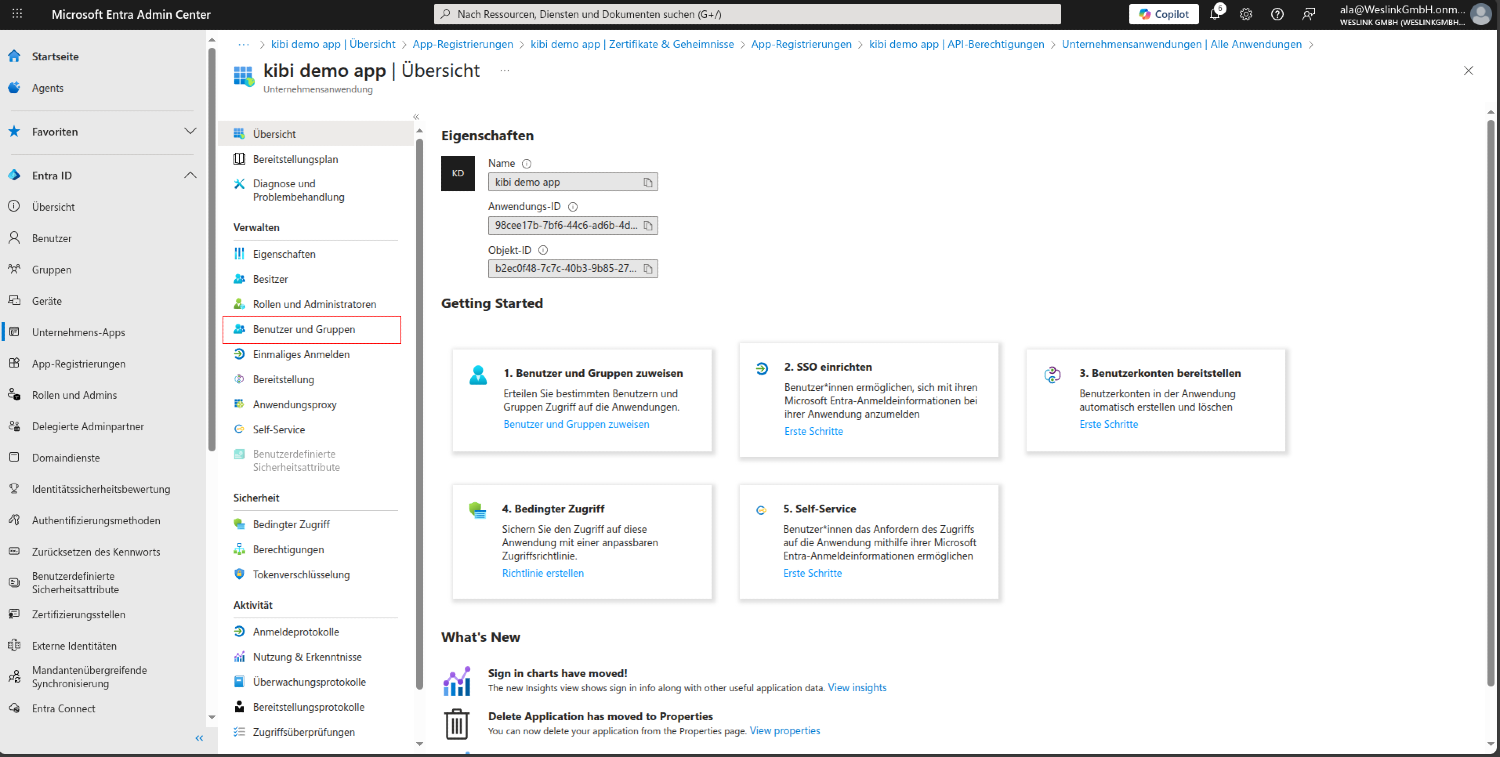
#Paso 4.2: Acceder a Usuarios y Grupos
En los detalles de la aplicación, busque en el menú izquierdo y haga clic en Usuarios y grupos.
#Paso 4.3: Asignar usuarios a su aplicación
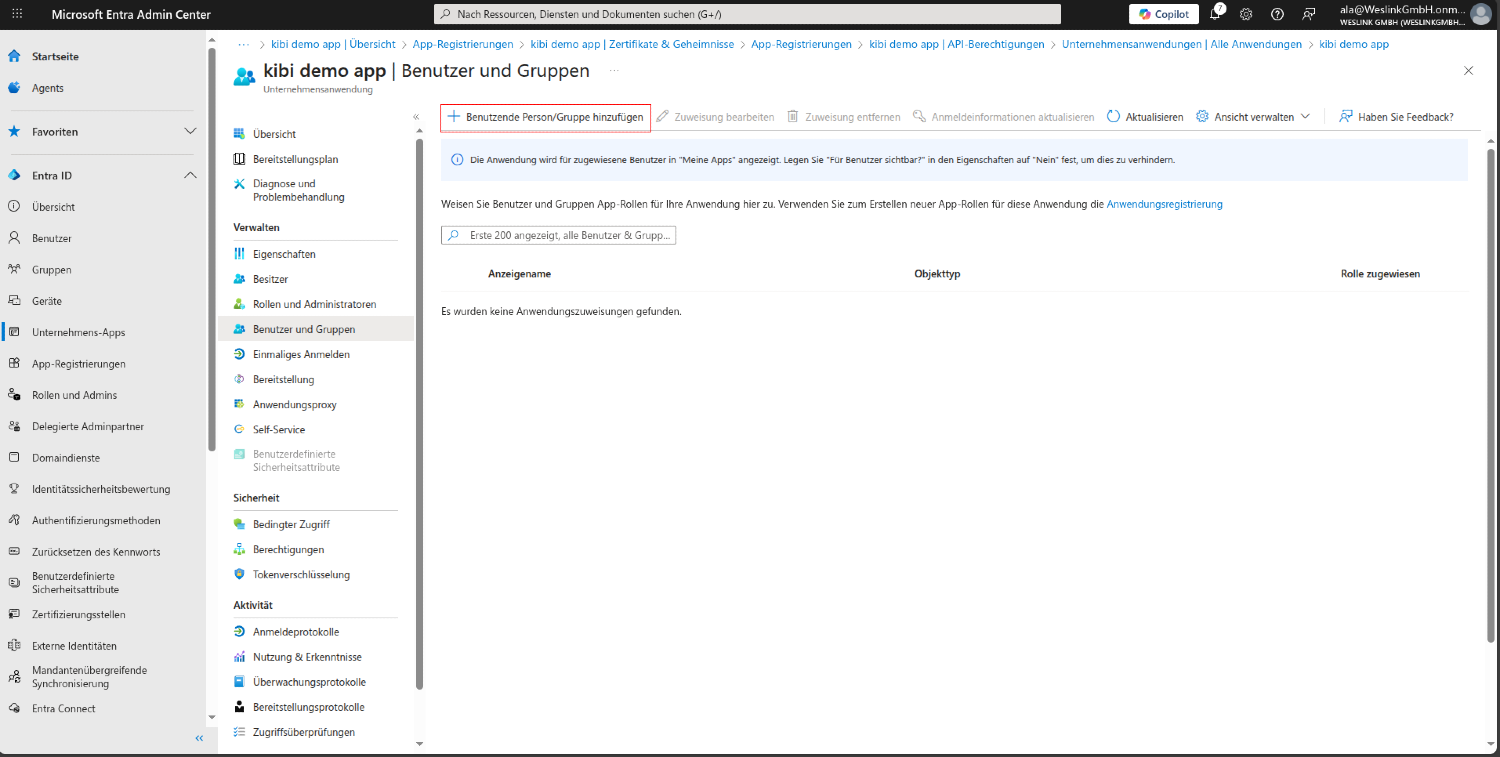
En la página de Usuarios y Grupos:
Haga clic en + Agregar usuario/grupo
#Paso 4.4: Confirmar asignación
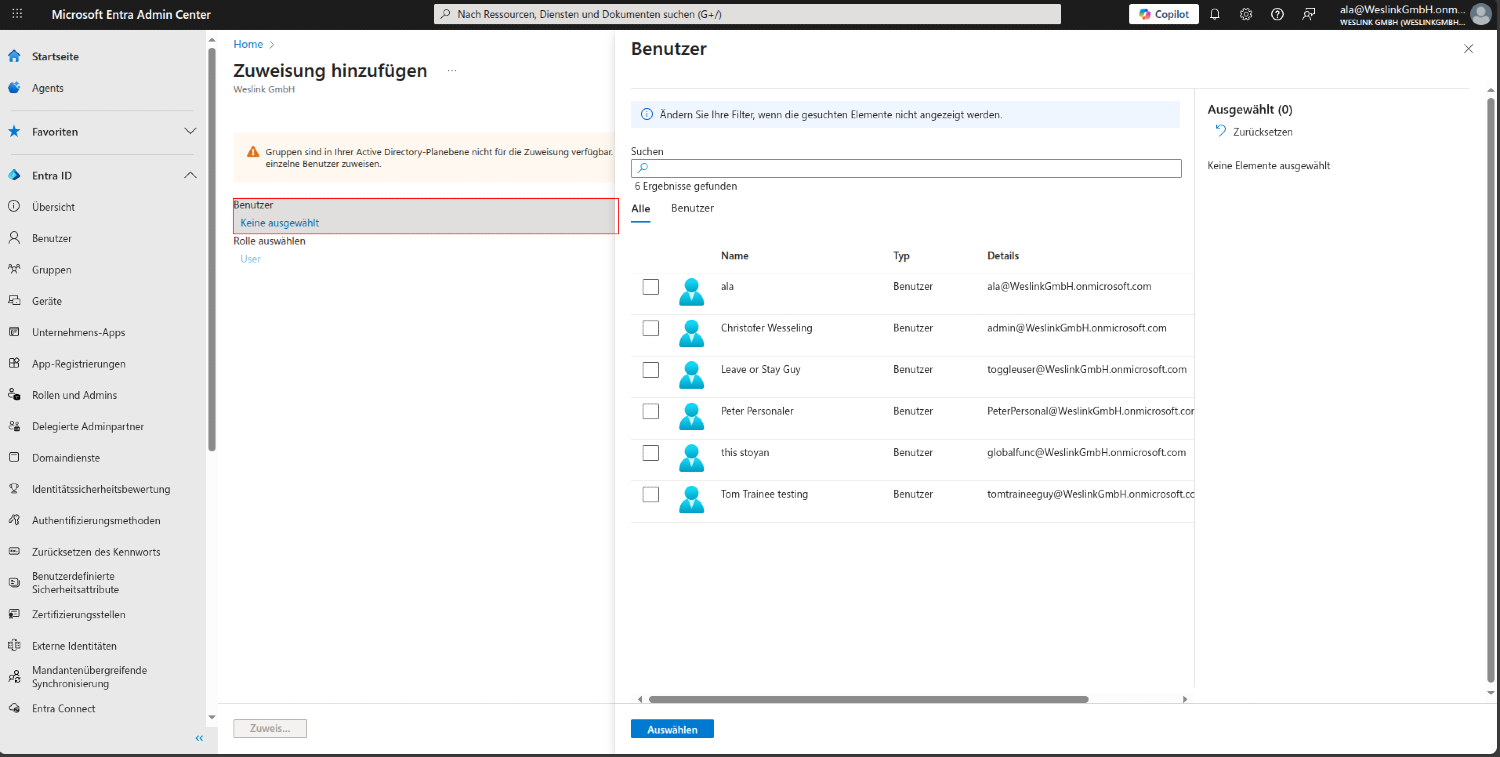
En la página Agregar asignación:
Haga clic en Usuarios
Seleccione los usuarios que desea asignar a su aplicación
Haga clic en Seleccionar
#5. Configuración de Kibi Connect
#Paso 5.1: Navegar a Configuración en Kibi Connect
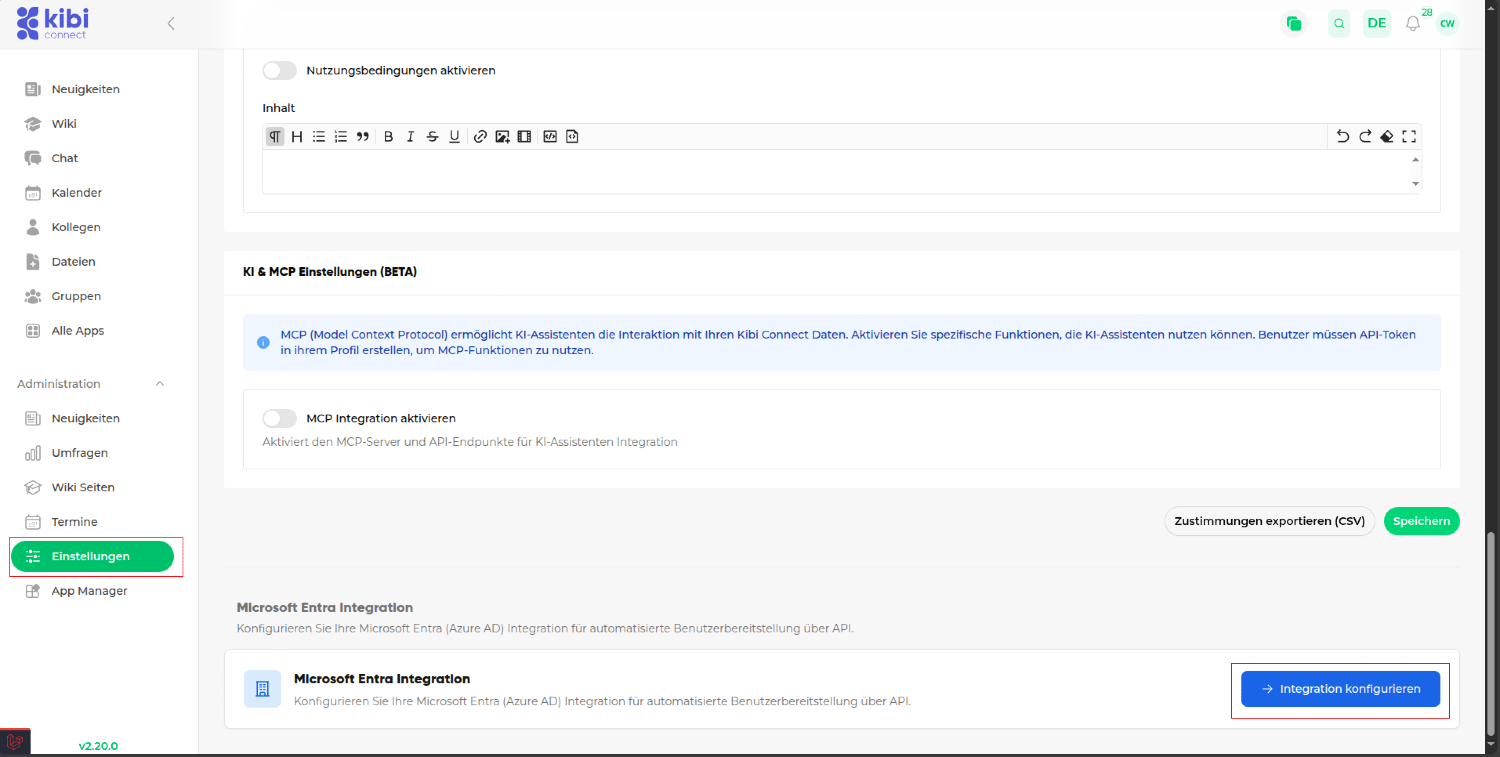
Busque en la barra lateral izquierda y haga clic en Configuración.
Desplácese hacia abajo hasta la sección Integración de Microsoft Entra
Haga clic en Configurar integración
#Paso 5.2: Configurar integración
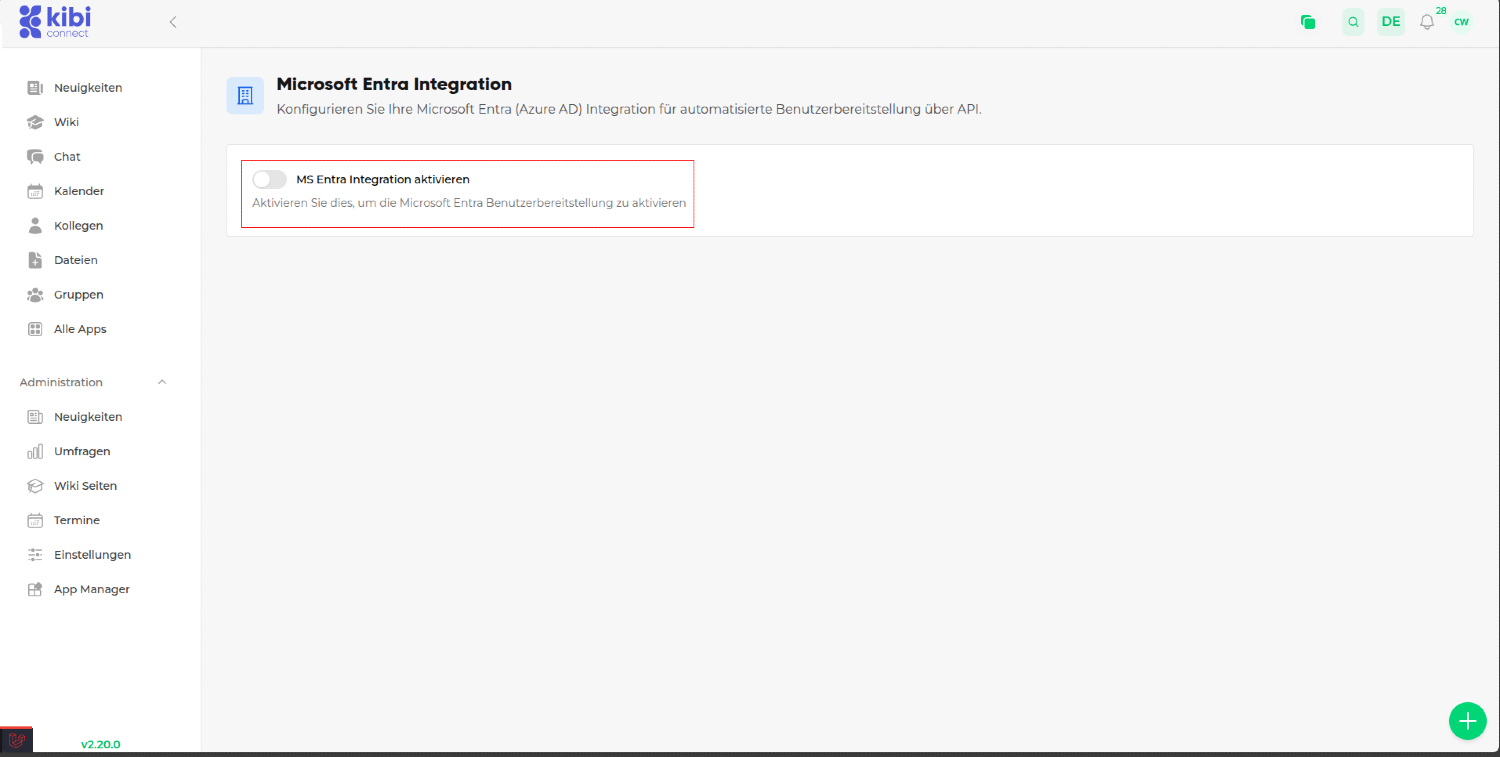
En la página de Integración de Microsoft Entra:
Haga clic en Activar integración
#Paso 5.3: Agregar claves a la configuración de conexión
Después de la activación, verá los siguientes campos:
Configuración de conexión
Configuración de sincronización
Acciones
Guía de configuración
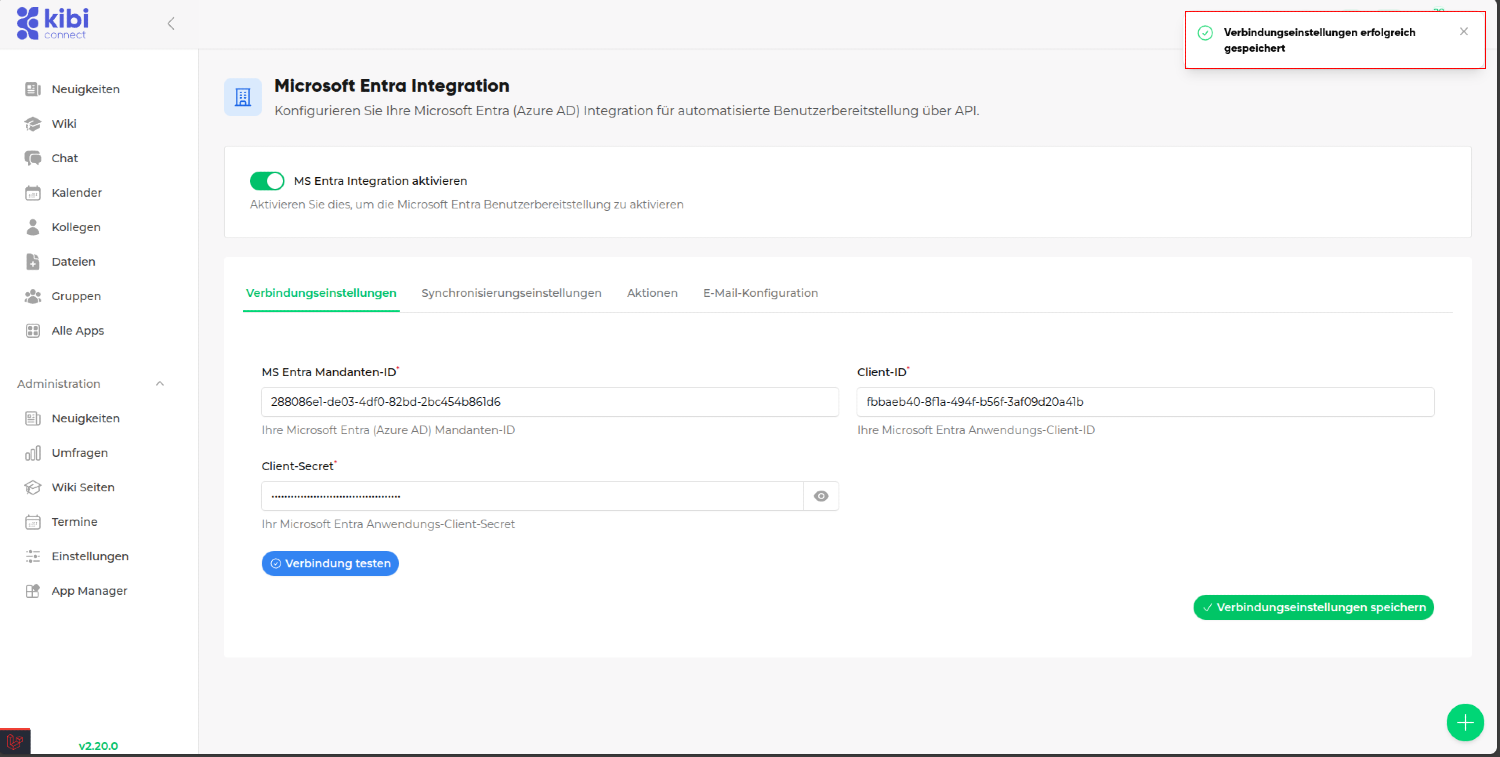
Haga clic en Configuración de conexión para agregar las claves.
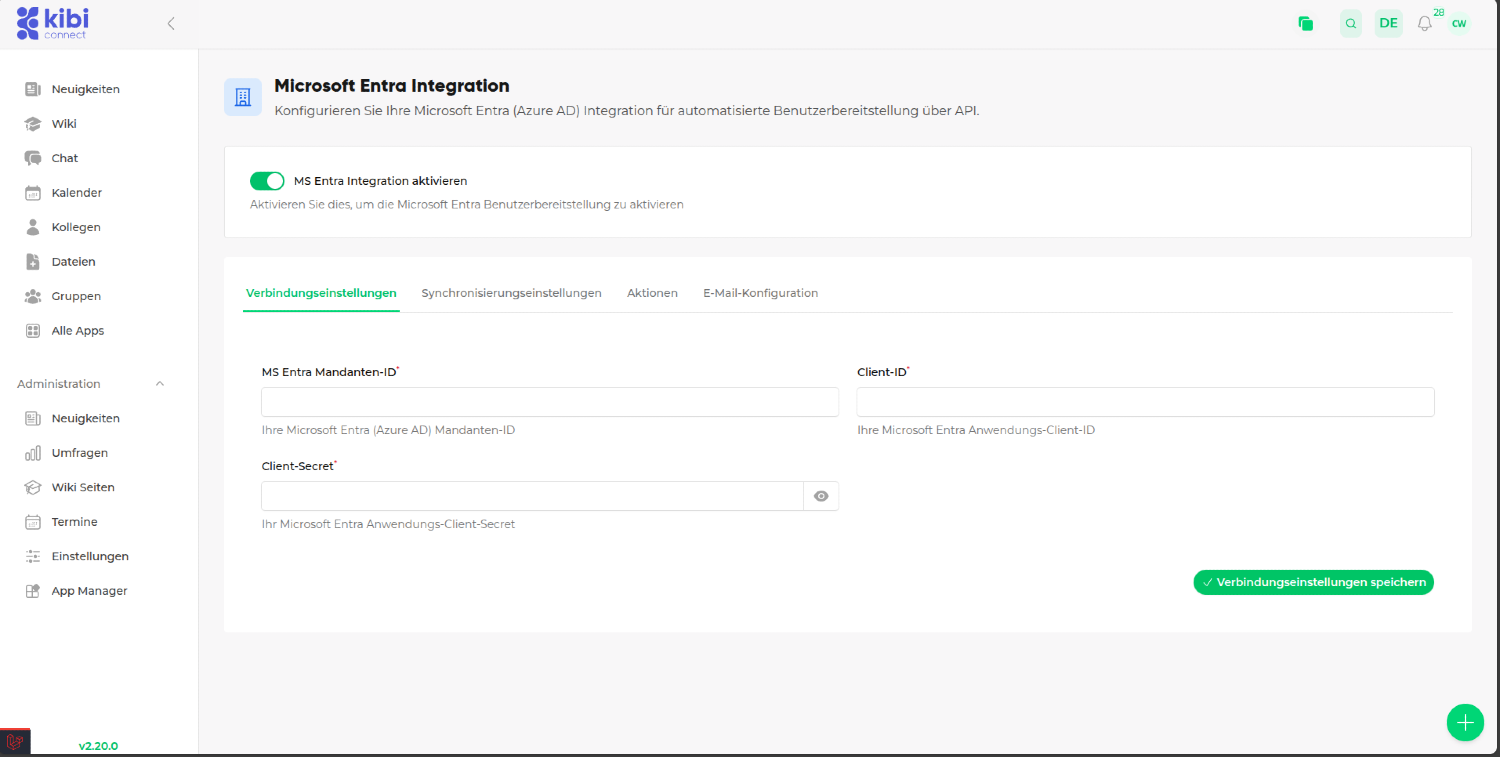
Ahora debe agregar las claves a la configuración de conexión:
ID de inquilino
ID de cliente
Secreto de cliente
Las claves se encuentran en el resumen de su aplicación recién creada en Microsoft Entra Registros de aplicaciones.
El secreto de cliente se encuentra en la página Certificados y secretos (Paso 2.4).
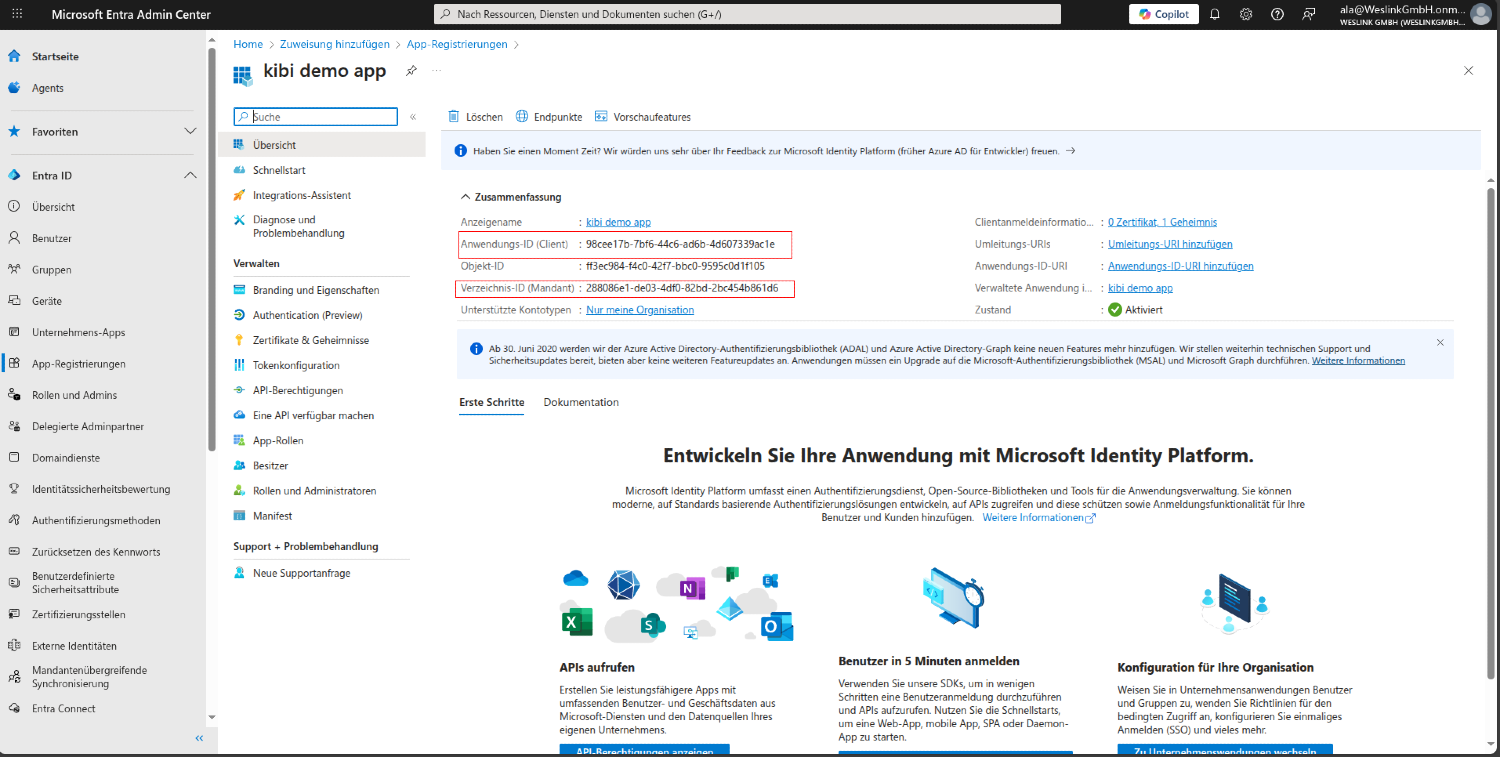
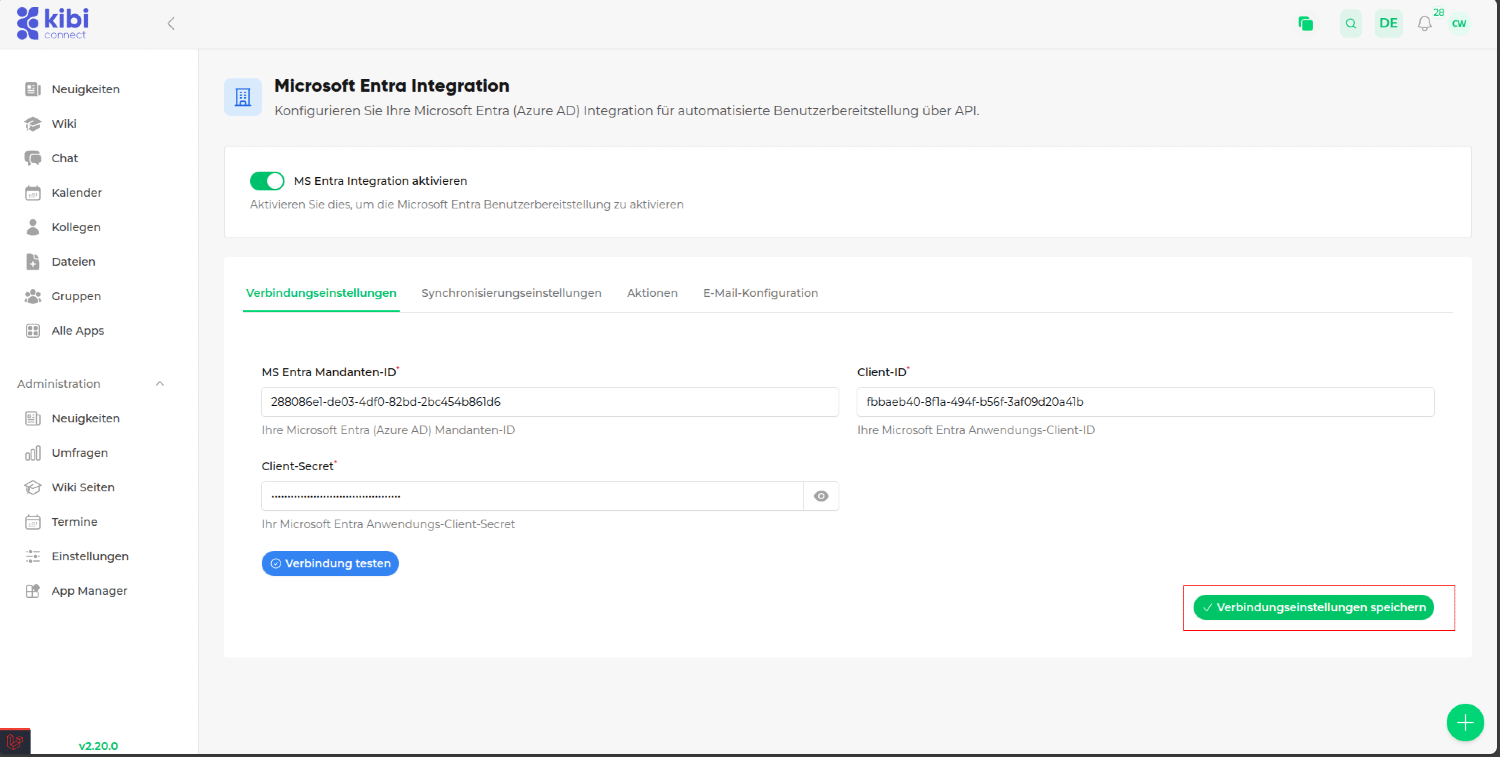
Ingrese las claves y luego haga clic en Guardar configuración de conexión.
#Paso 5.4: Probar conexión
Después de guardar la configuración de conexión, verá el botón Probar conexión.
Haga clic en Probar conexión
Si la conexión es exitosa, verá el siguiente mensaje: Credenciales válidas
#Paso 5.5: Activar SSO (Opcional)
Si desea utilizar Single Sign-On y ha configurado la URI de redirección (Paso 3b):
Active el interruptor Activar Single Sign-On (SSO)
Verifique que la URL de redirección mostrada coincida con la URL configurada en Entra
Guarde la configuración
En la página de inicio de sesión, ahora aparecerá un botón "Iniciar sesión con Microsoft" para sus usuarios.
#Resumen: ¿Qué se configura dónde?
Configuración |
Dónde |
Tipo |
|---|---|---|
Registro de aplicación |
Centro de administración de Microsoft Entra |
Única vez |
Secreto de cliente |
Registro de aplicación > Certificados y secretos |
Única vez (renovar antes de la expiración) |
Permisos de API (Sincronización) |
Registro de aplicación > Permisos de API |
Permiso de aplicación |
Permisos de API (SSO) |
Registro de aplicación > Permisos de API |
Permiso delegado |
URI de redirección (SSO) |
Registro de aplicación > Autenticación |
Solo para SSO |
Asignación de usuarios |
Aplicación empresarial > Usuarios y grupos |
Opcional |
ID de inquilino, ID de cliente, Secreto |
Kibi Connect > Configuración > MS Entra |
Única vez |
Configuración SAML |
No necesaria |
Ignorar |
#6. Asignación automática de grupos
Kibi Connect puede asignar automáticamente usuarios a grupos basándose en la información de Microsoft Entra (Active Directory). Así, los nuevos empleados se asignan directamente al grupo de departamento o ubicación correcto.
#Paso 6.1: Configurar grupos para la asignación
Para cada grupo que deba completarse automáticamente, debe establecer el campo de asignación correspondiente:
Navegue a la edición de grupos en Kibi Connect.
En el área de configuración de grupos, encontrará dos campos opcionales:
Departamento de MS Entra: Ingrese aquí el nombre exacto del departamento tal como está registrado en Microsoft Entra (por ejemplo, "Servicio al cliente", "Marketing").
Ubicación de oficina de MS Entra: Ingrese aquí la ubicación exacta tal como está registrada en Microsoft Entra (por ejemplo, "Berlín", "A13").
Nota: Estos campos solo son visibles para los administradores del sistema y solo cuando la integración de MS Entra está activa.
#Paso 6.2: Funcionamiento de la asignación automática
En cada sincronización con Microsoft Entra, ocurre lo siguiente:
Kibi Connect lee el departamento y la ubicación de cada usuario desde Microsoft Entra.
Si un grupo tiene un campo de Departamento de MS Entra o Ubicación de oficina de MS Entra coincidente, el usuario se asigna automáticamente a ese grupo.
Se crean automáticamente nuevos grupos si existen al menos 2 usuarios con el mismo departamento o ubicación.
Las membresías de grupos existentes se mantienen.
Importante: Los valores en los campos "Departamento de MS Entra" y "Ubicación de oficina de MS Entra" deben coincidir exactamente con los valores en Microsoft Entra (no se considera mayúsculas/minúsculas).
#Paso 6.3: Ejemplo
Supongamos que tiene la siguiente estructura en Microsoft Entra:
Empleado(a) |
Departamento (Department) |
Ubicación (Office Location) |
|---|---|---|
Max Mustermann |
Ventas |
Berlín |
Erika Musterfrau |
Ventas |
Hamburgo |
Hans Beispiel |
Marketing |
Berlín |
Y en Kibi Connect crea:
Grupo "Ventas" con Departamento de MS Entra = "Ventas"
Grupo "Ubicación Berlín" con Ubicación de oficina de MS Entra = "Berlín"
Después de la sincronización, Max Mustermann se asignará automáticamente a los grupos "Ventas" y "Ubicación Berlín", Erika Musterfrau al grupo "Ventas" y Hans Beispiel a los grupos "Marketing" (si existe) y "Ubicación Berlín".