Integração com MS Entra
Links Importantes
-
Centro de Administração do Microsoft Entra:https://entra.microsoft.com/
-
Registros de Aplicativos:Registros de aplicativos
Kibi Connect usa OAuth2 / OpenID Connect (OIDC) – não SAML
A integração com o Microsoft Entra é feita exclusivamente por meio de OAuth2 / OpenID Connect (OIDC). SAML não é suportado e não é necessário.
Isso significa concretamente:
-
A configuração completa é feita no Registro do Aplicativo (em Identidade > Aplicativos > Registros de aplicativos). A página de configuração SAML de um Aplicativo Empresarial não é relevante.
-
Não são necessários identificadores SAML, certificados SAML ou claims SAML.
#1. Criar aplicativo empresarial
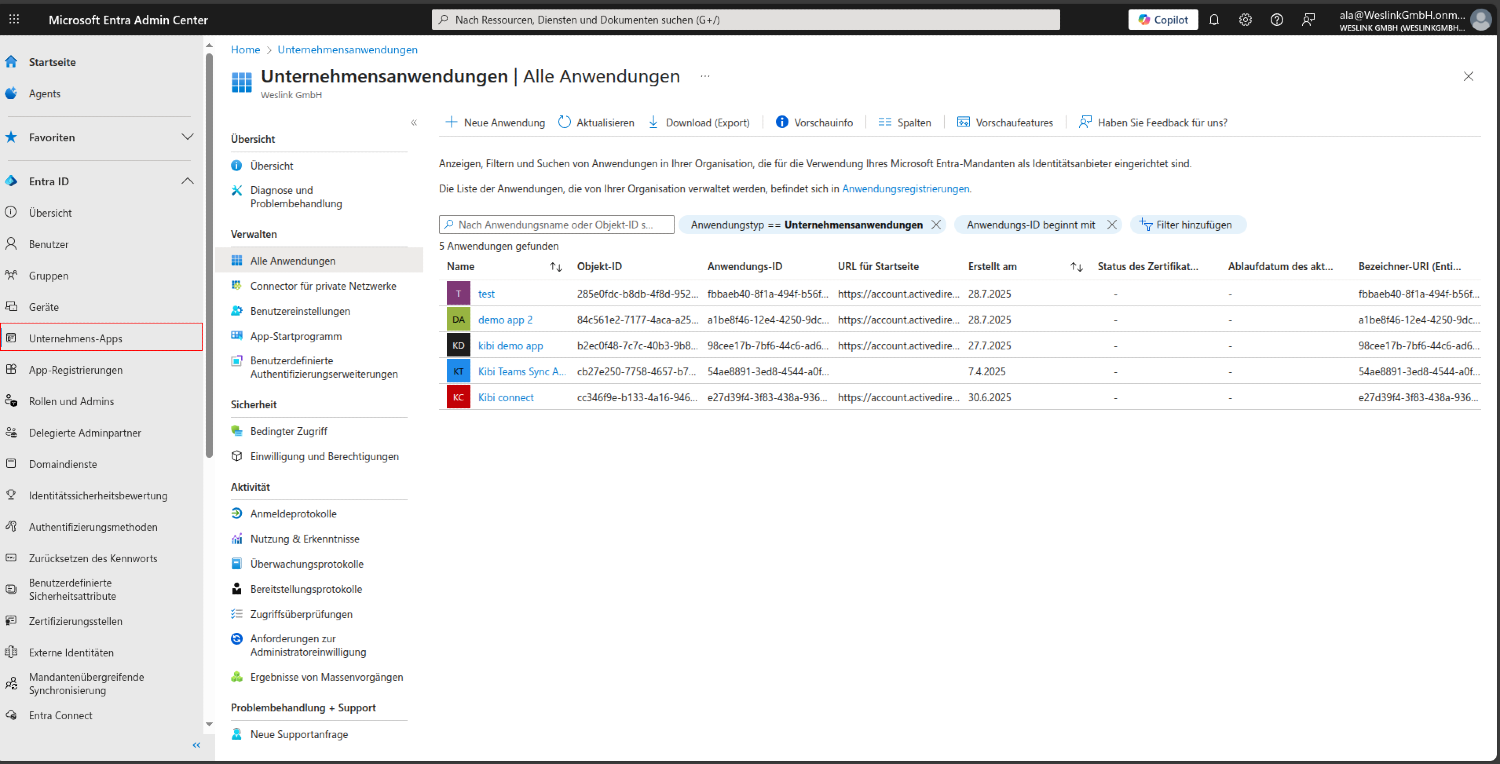
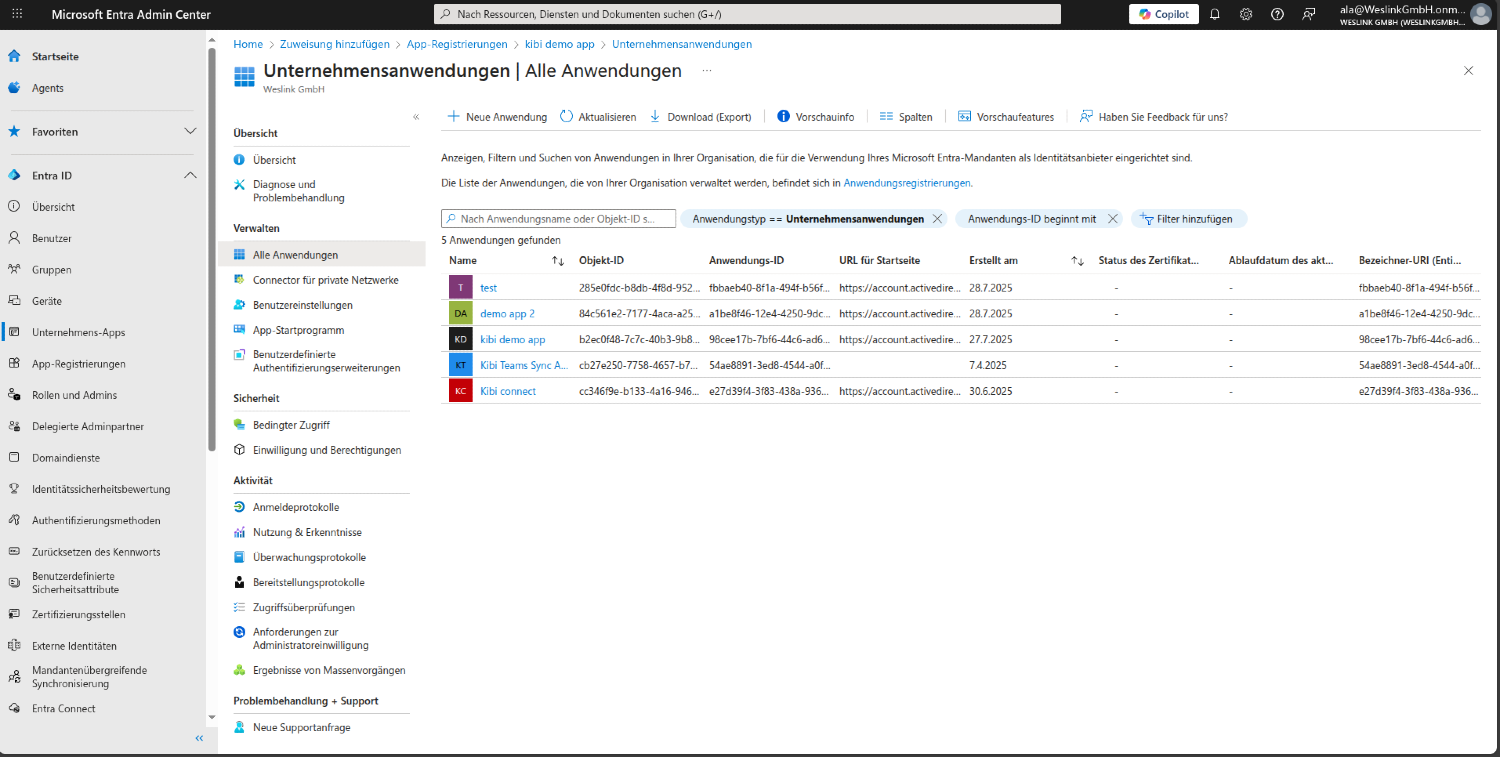
#Etapa 1.1: Navegar para Aplicativos Empresariais
No Centro de Administração do Microsoft Entra, procure na barra lateral esquerda por:
Início (ícone de casa)
Entra ID (área expandida)
Aplicativos Empresariais - Clique nesta opção
#Etapa 1.2: Clicar em "Novo aplicativo"
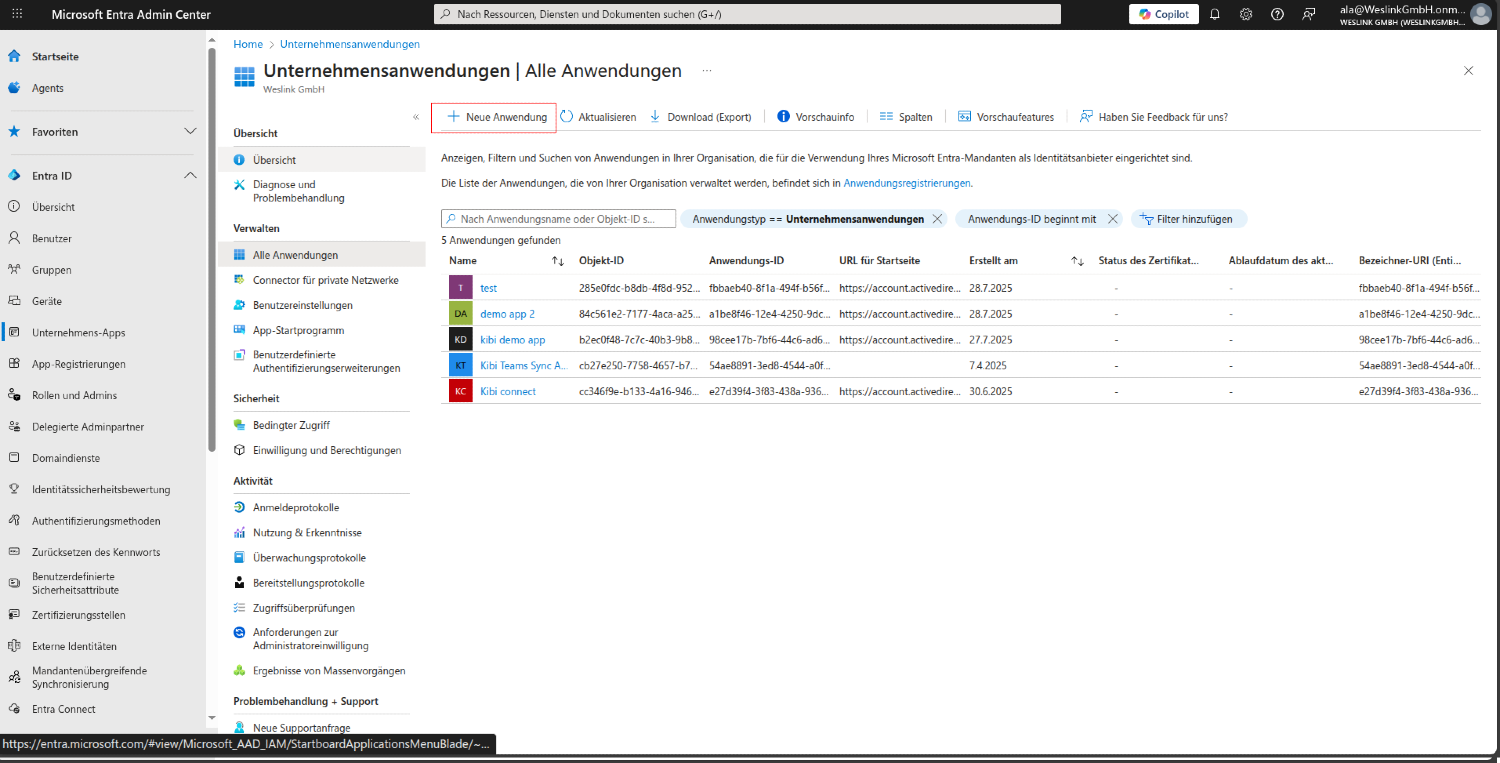
Na página de Aplicativos Empresariais, procure pelos botões de ação no topo.
#Etapa 1.3: Selecionar "Criar seu próprio aplicativo"
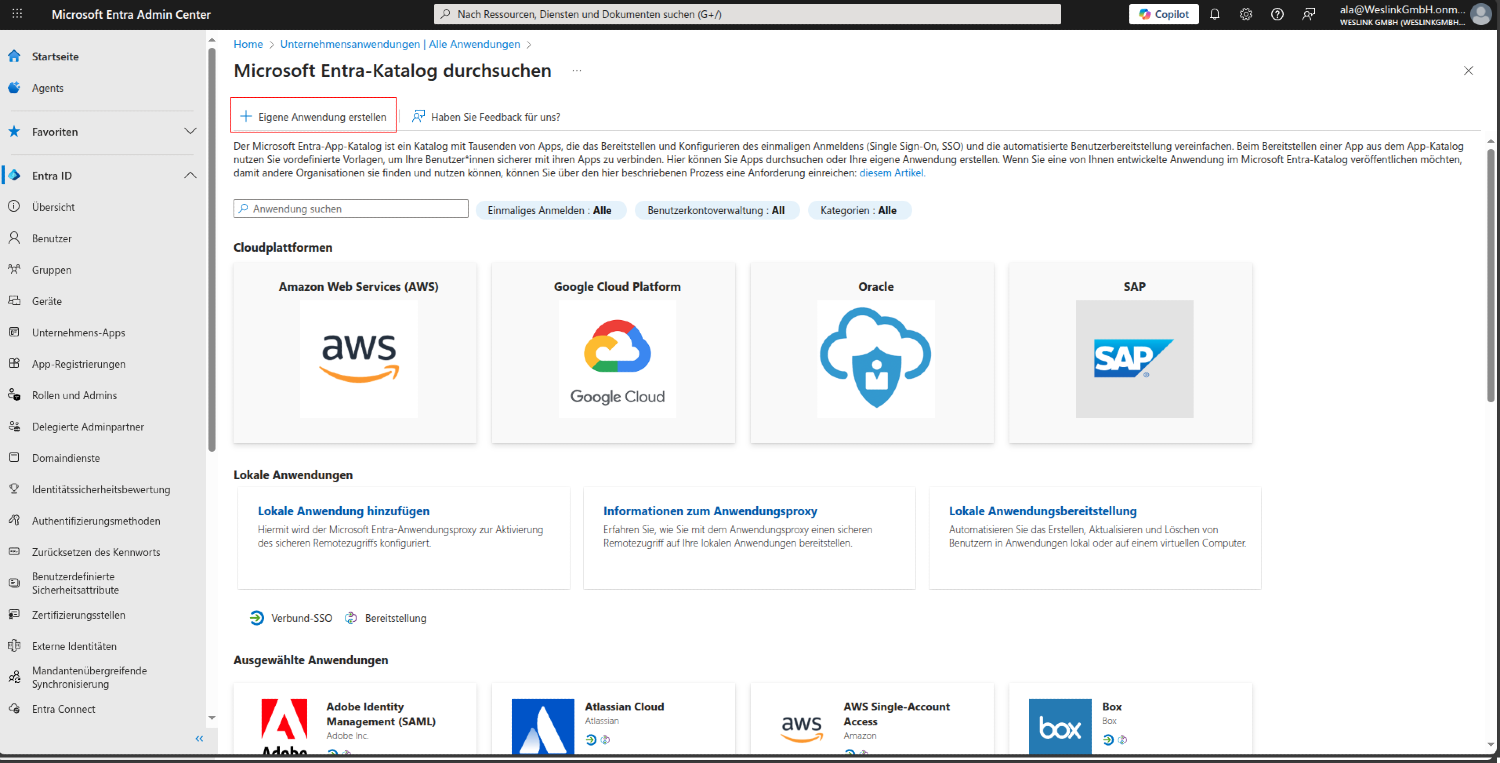
Uma janela modal será aberta com várias opções. Procure por:
Criar seu próprio aplicativo - Clique nesta opção
Isso abrirá um painel lateral para configuração
#Etapa 1.4: Configurar detalhes do aplicativo
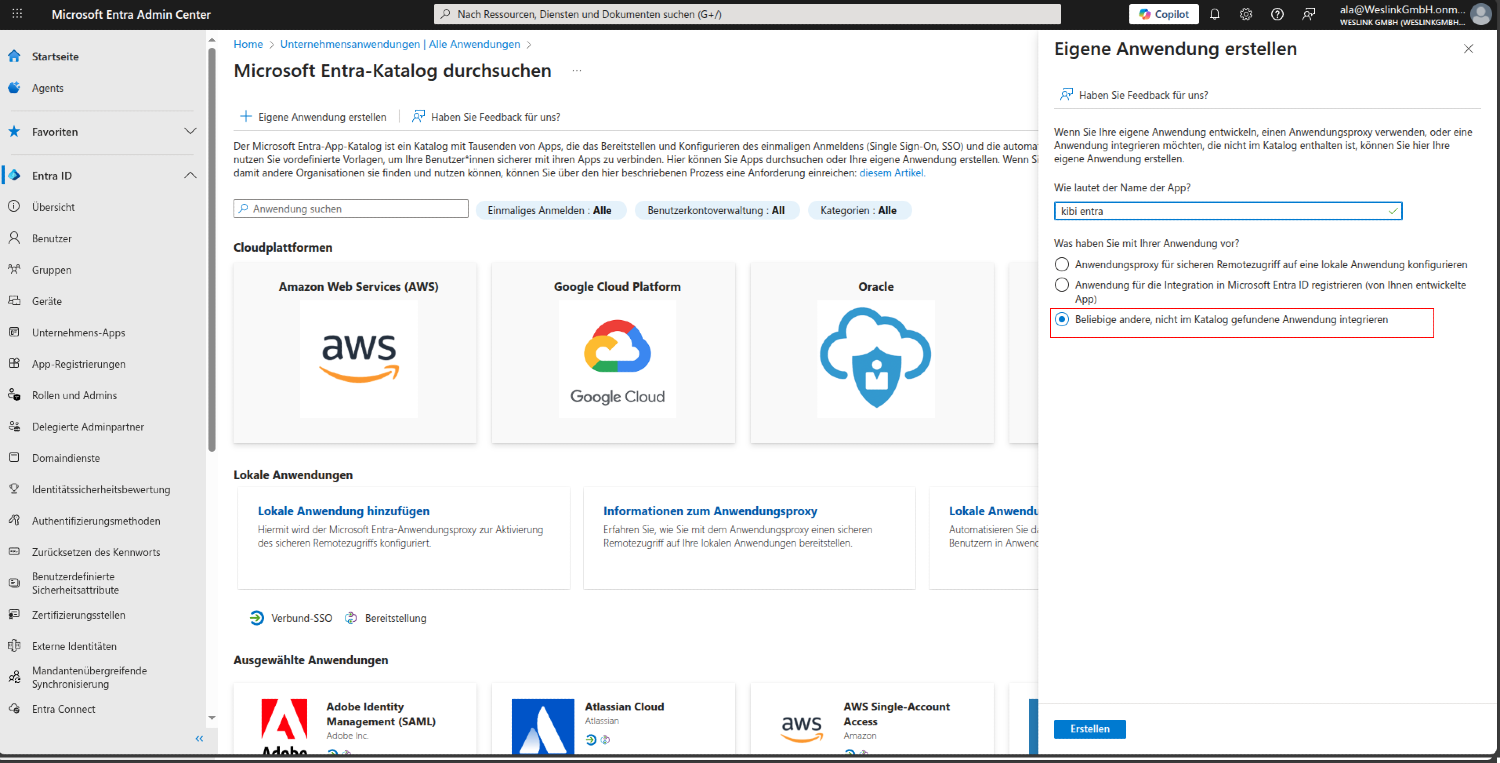
No painel lateral que se abre, você deve:
Nome: Insira o nome do seu aplicativo (ex.: Kibi demo app)
Importante: Certifique-se de selecionar Integrar qualquer outro aplicativo que você não encontre na galeria (Não-galeria)
#Etapa 1.5: Confirmar criação do aplicativo
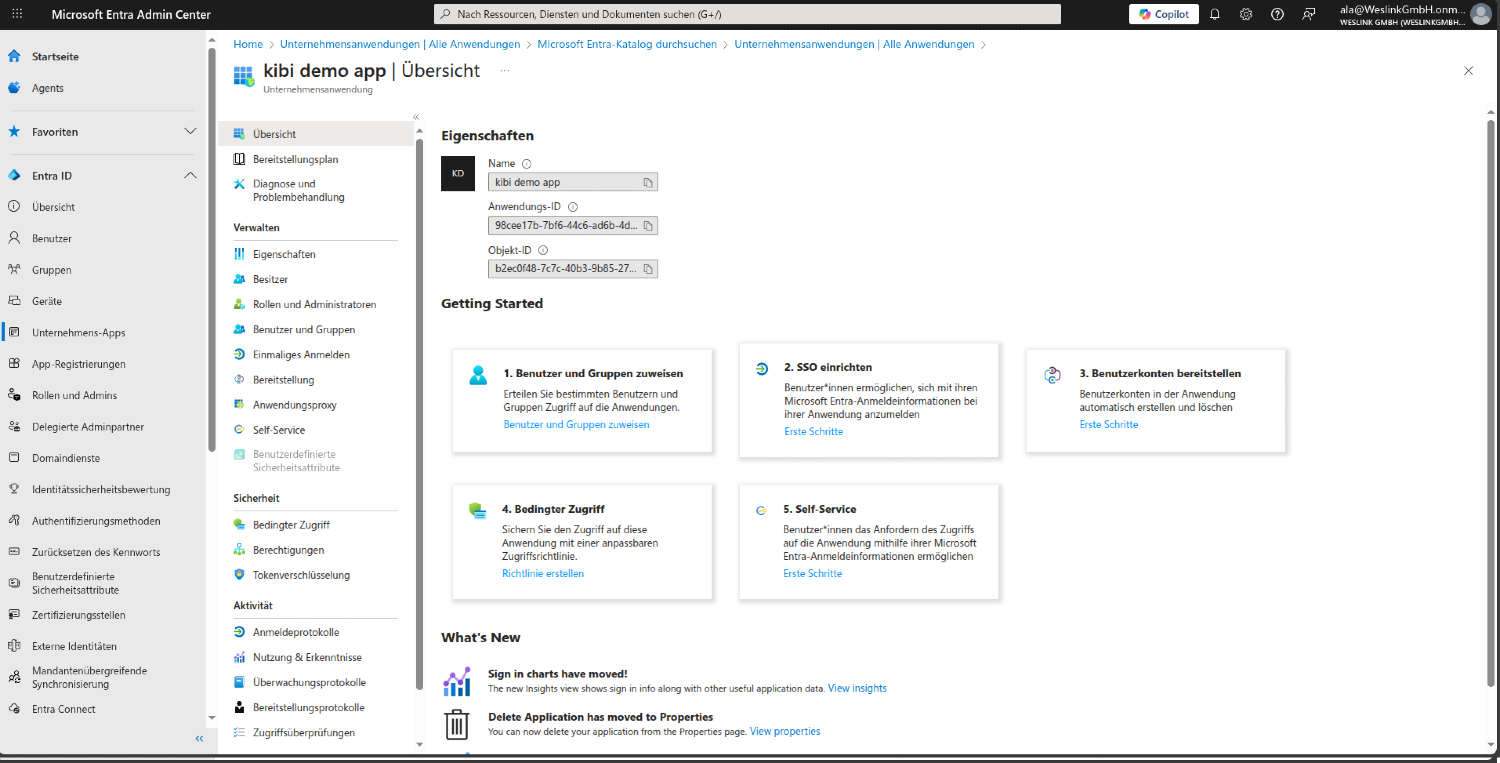
Após clicar em Criar, você será redirecionado para a página de visão geral do aplicativo. Confirme que:
O nome do seu aplicativo aparece no título
Você pode ver o ID do aplicativo (Client ID)
O aplicativo aparece na sua lista de Aplicativos Empresariais
#2. Criar segredo do aplicativo
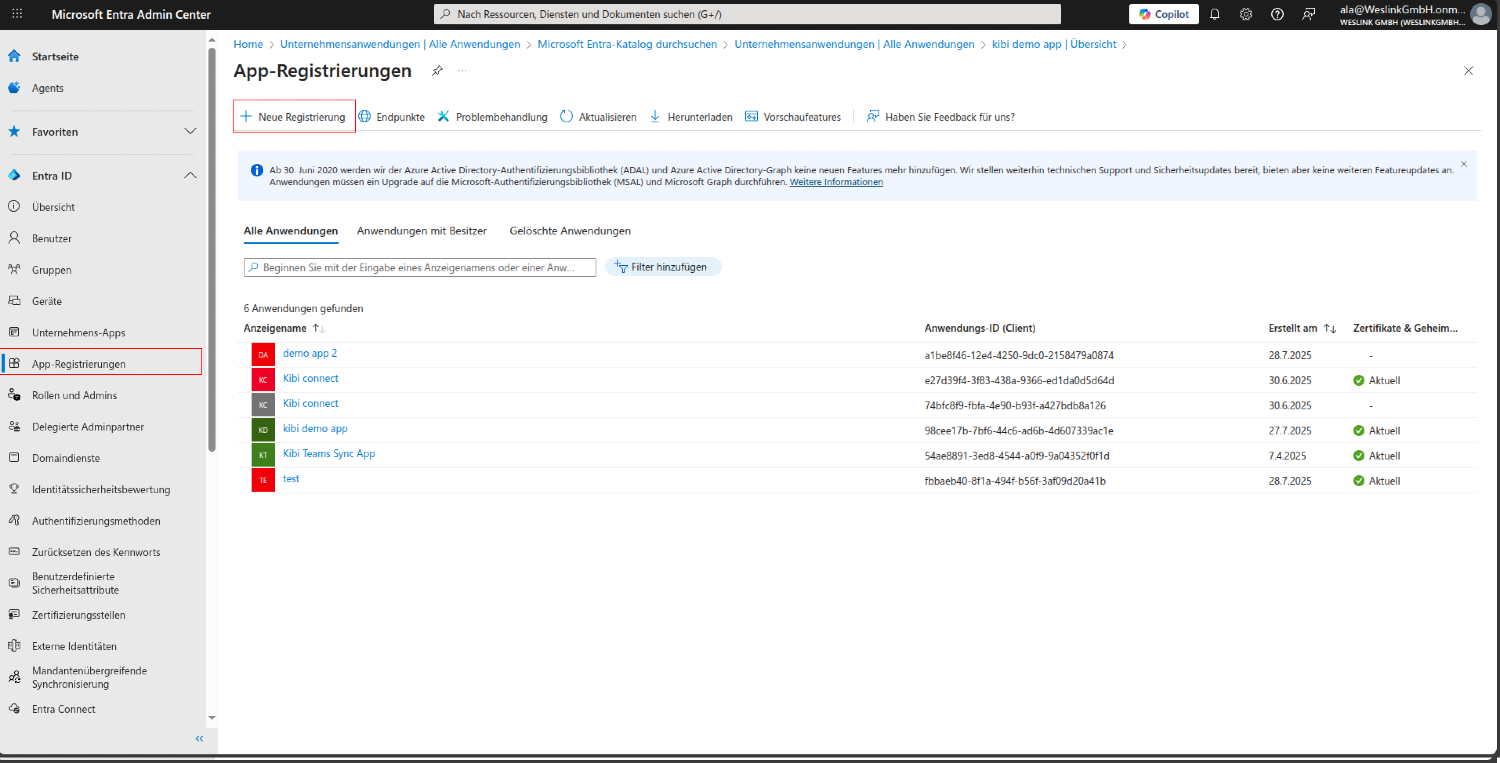
#Etapa 2.1: Navegar para Registros de Aplicativos
Procure na barra lateral esquerda e clique em Registros de Aplicativos.
Selecione Todos os aplicativos
Selecione seu aplicativo na lista
#Etapa 2.2: Acessar Certificados e Segredos
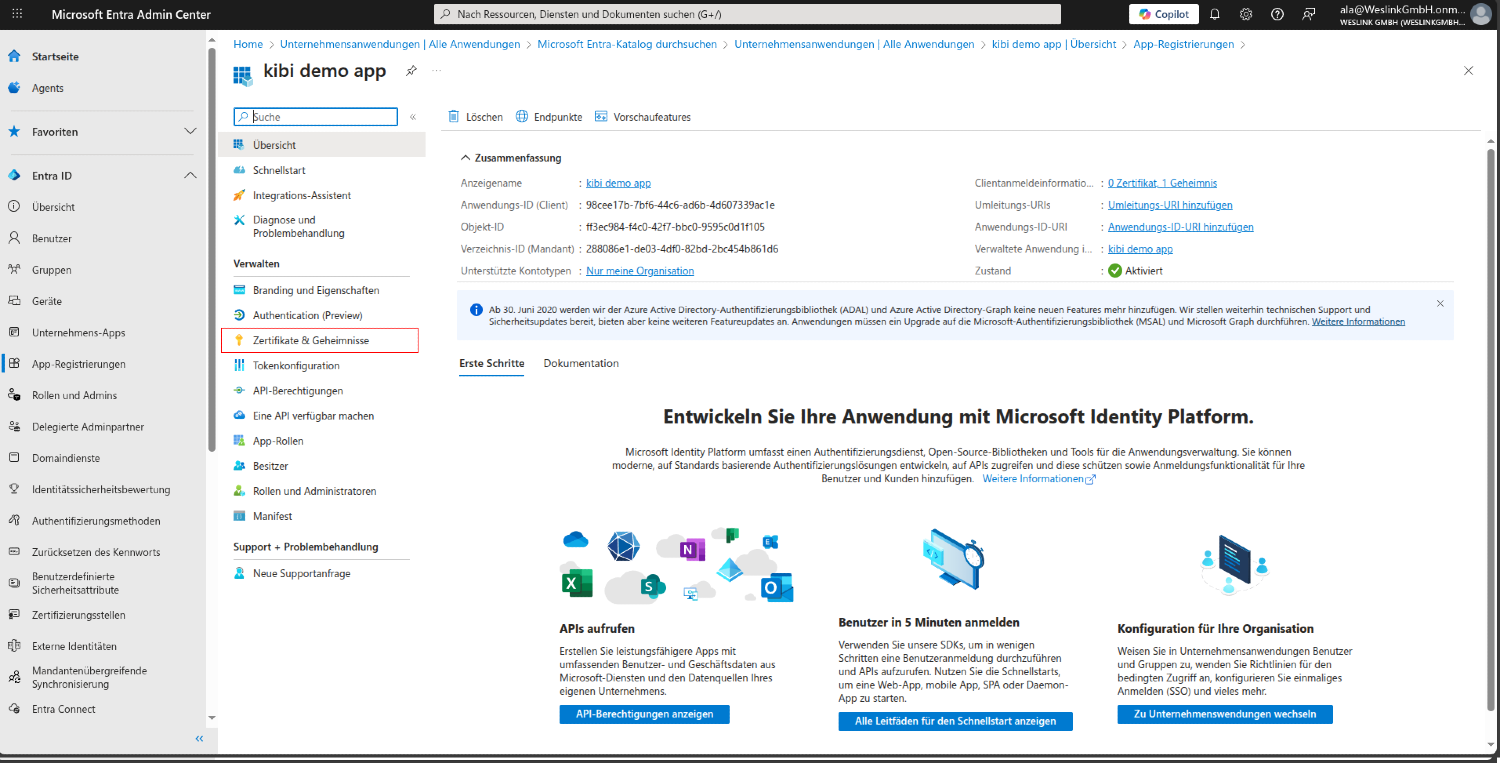
Nos detalhes do aplicativo, procure no menu esquerdo e clique em Certificados e segredos.
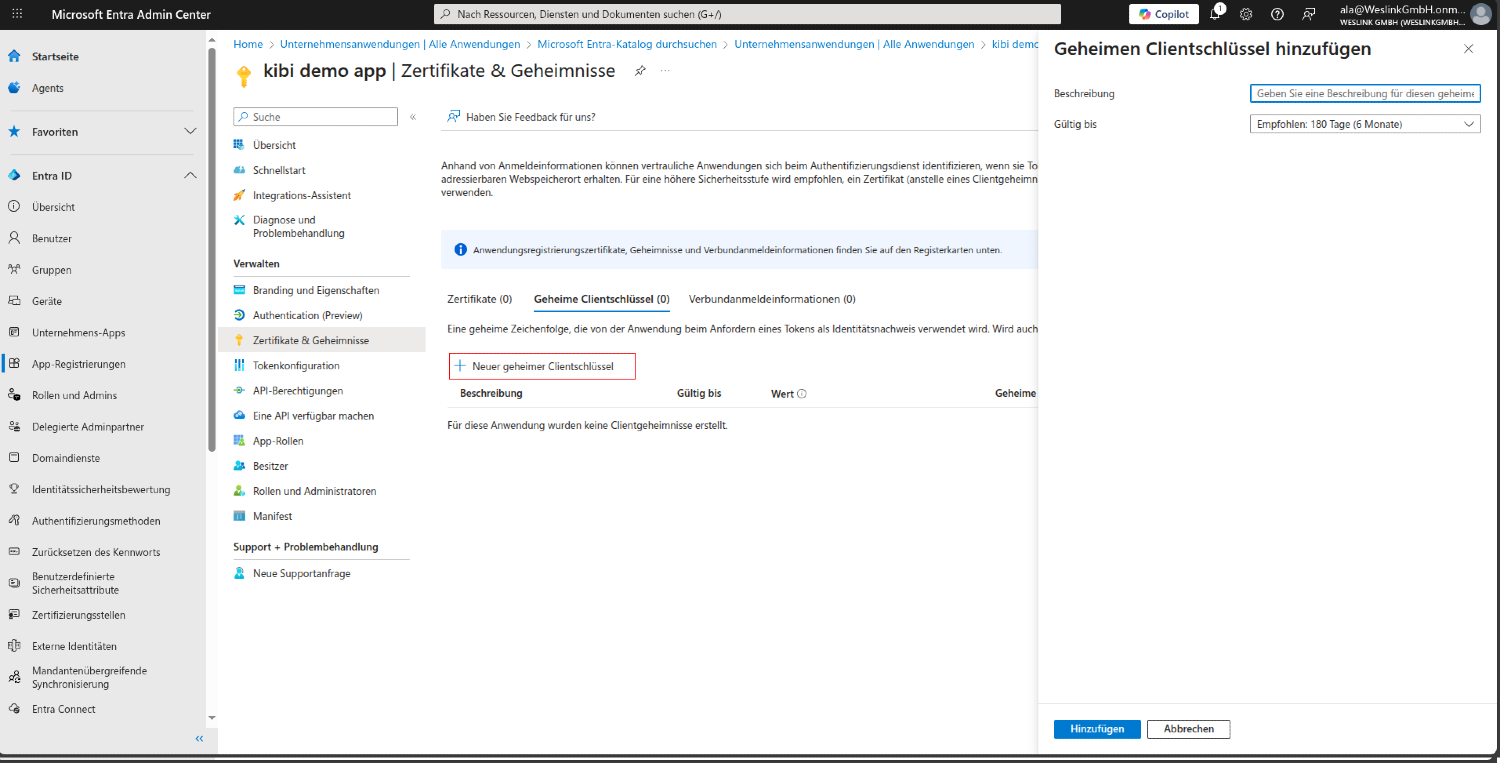
#Etapa 2.3: Criar novo segredo de cliente
Na página de Certificados e Segredos:
Clique em + Novo segredo de cliente
Adicione uma descrição (ex.: Integração Kibi Connect)
Selecione a expiração (recomendado 12 meses ou mais)
Clique em Adicionar
#Etapa 2.4: Copiar o valor do segredo
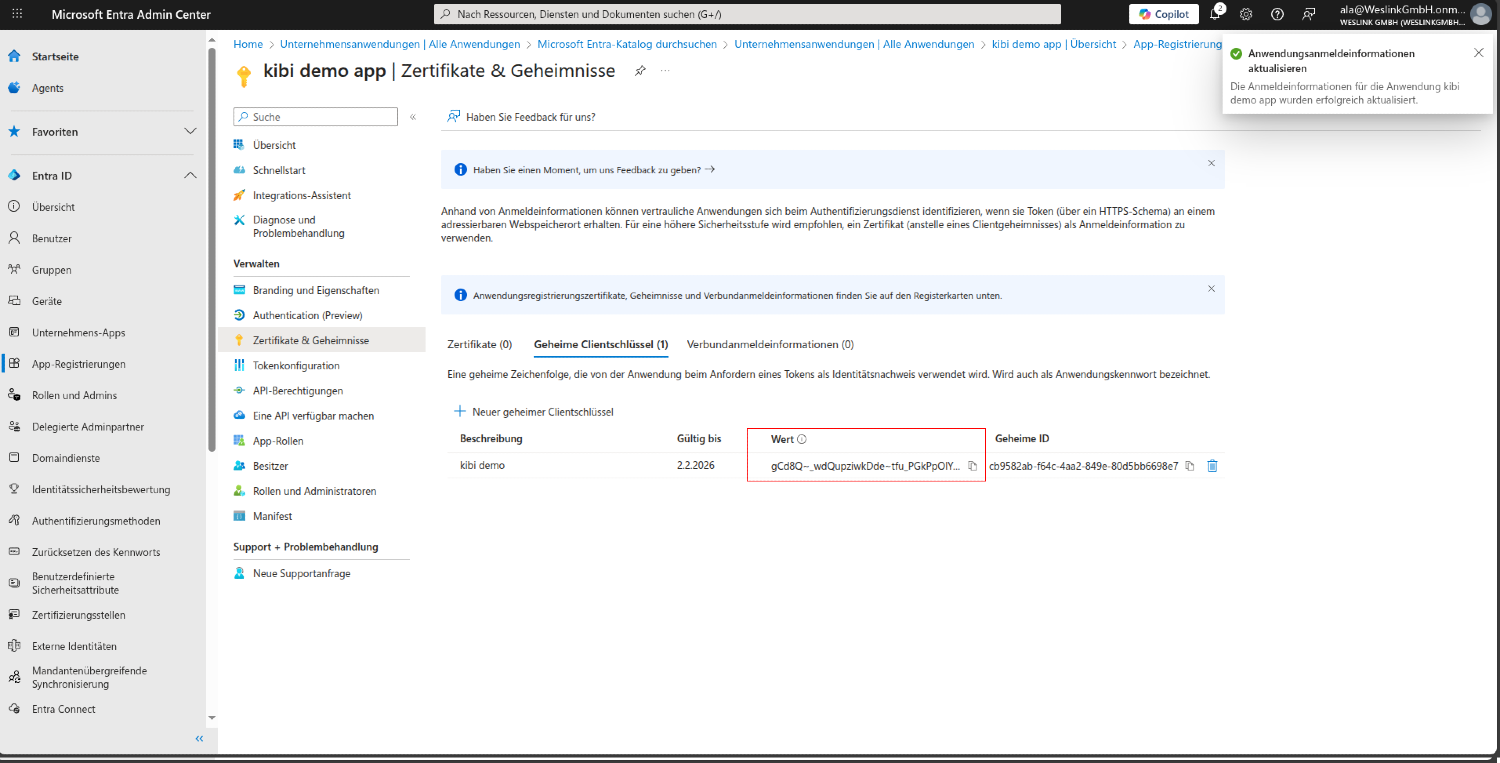
IMPORTANTE: Após a criação do segredo, você verá o valor do segredo apenas uma vez. Copie-o imediatamente!
Aviso: O valor do segredo será ocultado após você deixar esta página. Certifique-se de copiá-lo para um local seguro.
#3. Configurar permissões do aplicativo
#Etapa 3.1: Navegar para Registros de Aplicativos
Procure na barra lateral esquerda e clique em Registros de Aplicativos.
Selecione Todos os aplicativos
Selecione seu aplicativo na lista
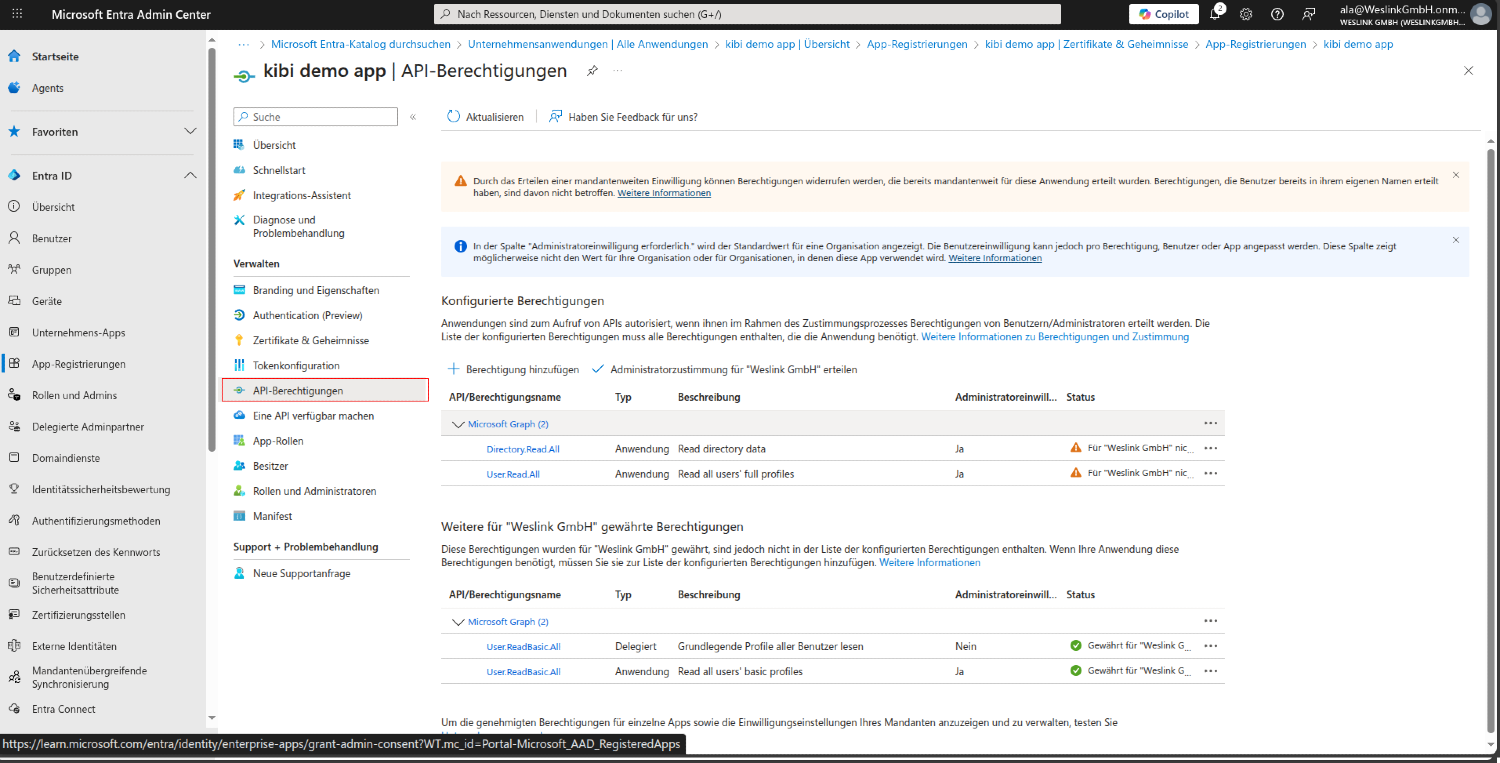
#Etapa 3.2: Permissões de API
Nos detalhes do aplicativo, procure no menu esquerdo e clique em Permissões de API.
#Etapa 3.3: Adicionar permissões do Microsoft Graph
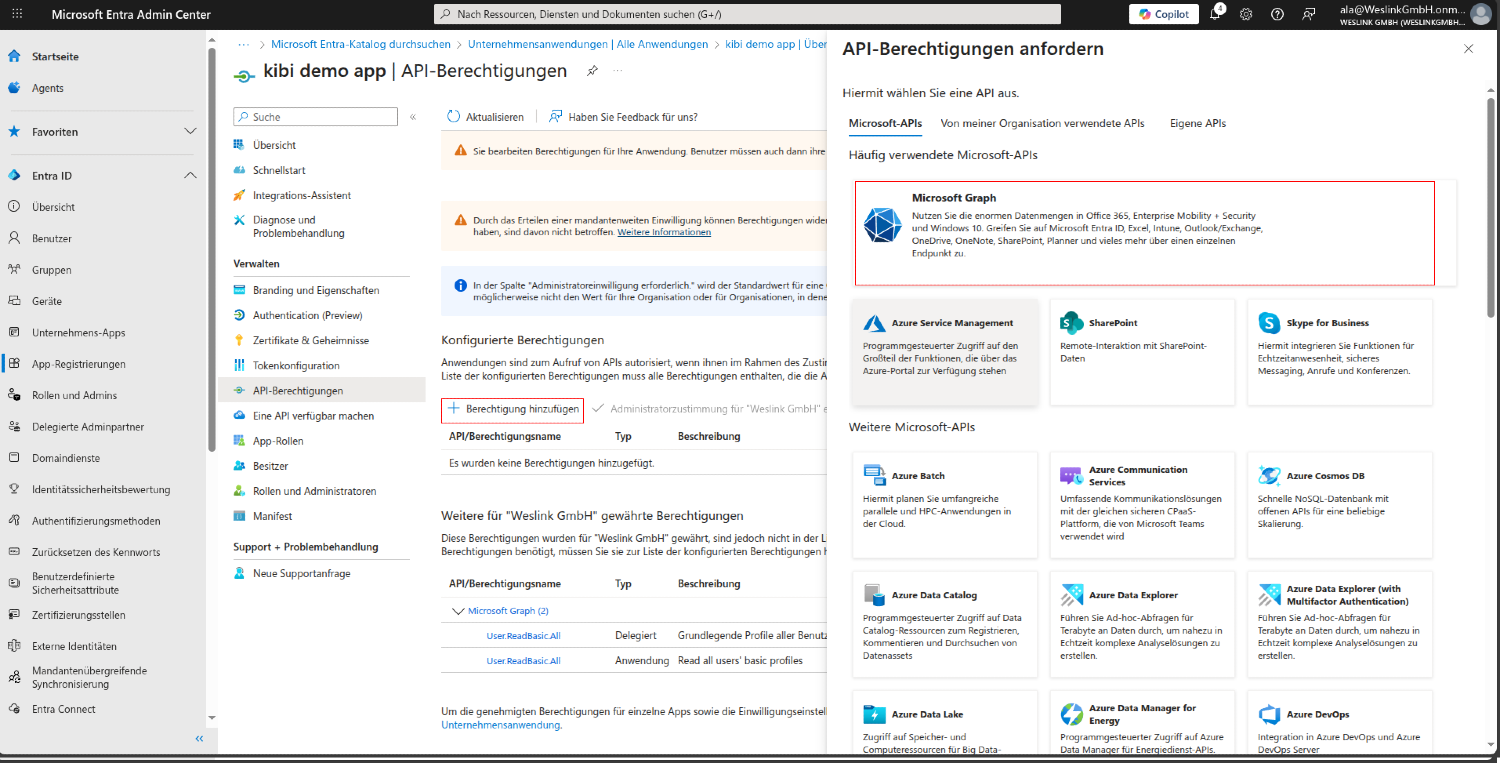
Na página de Permissões de API:
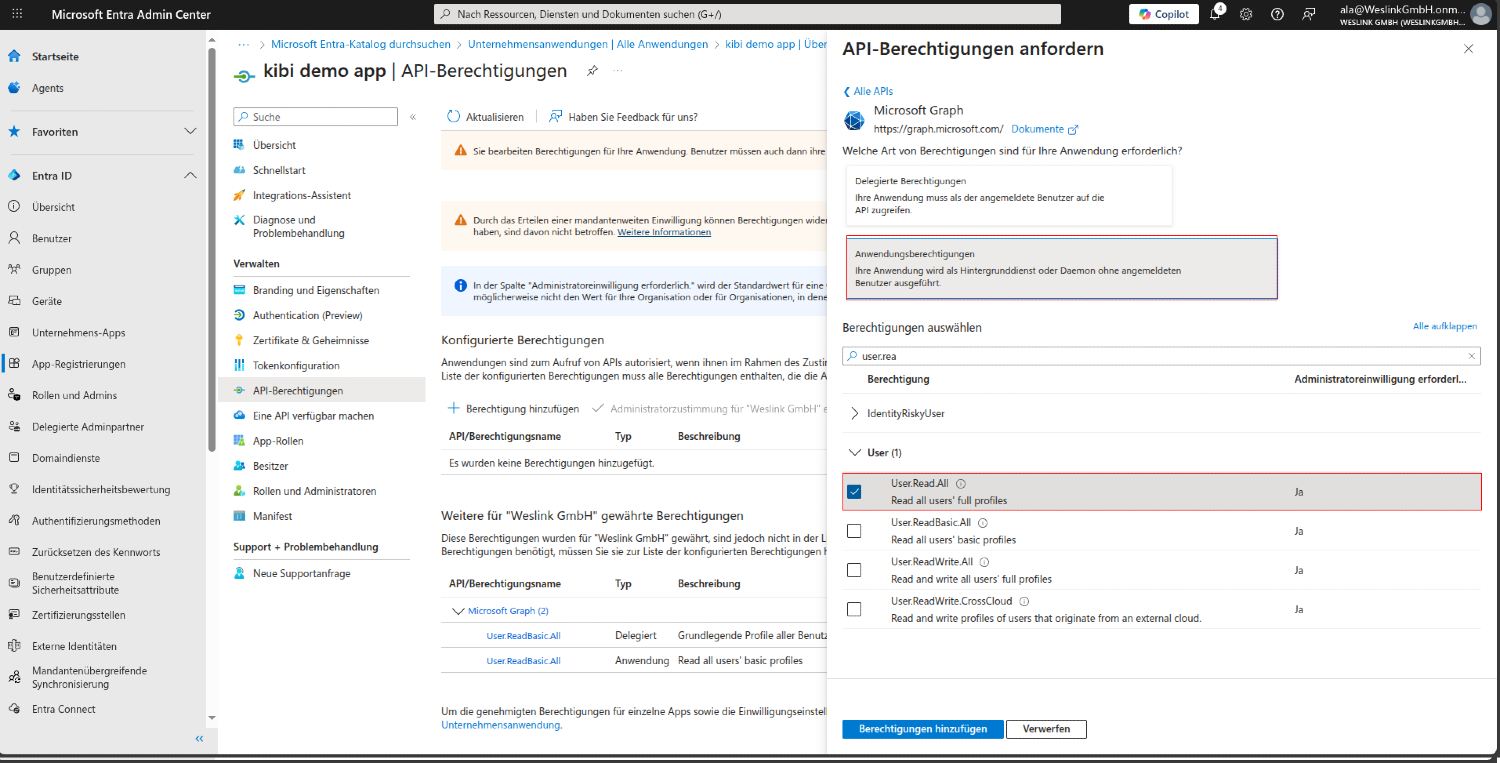
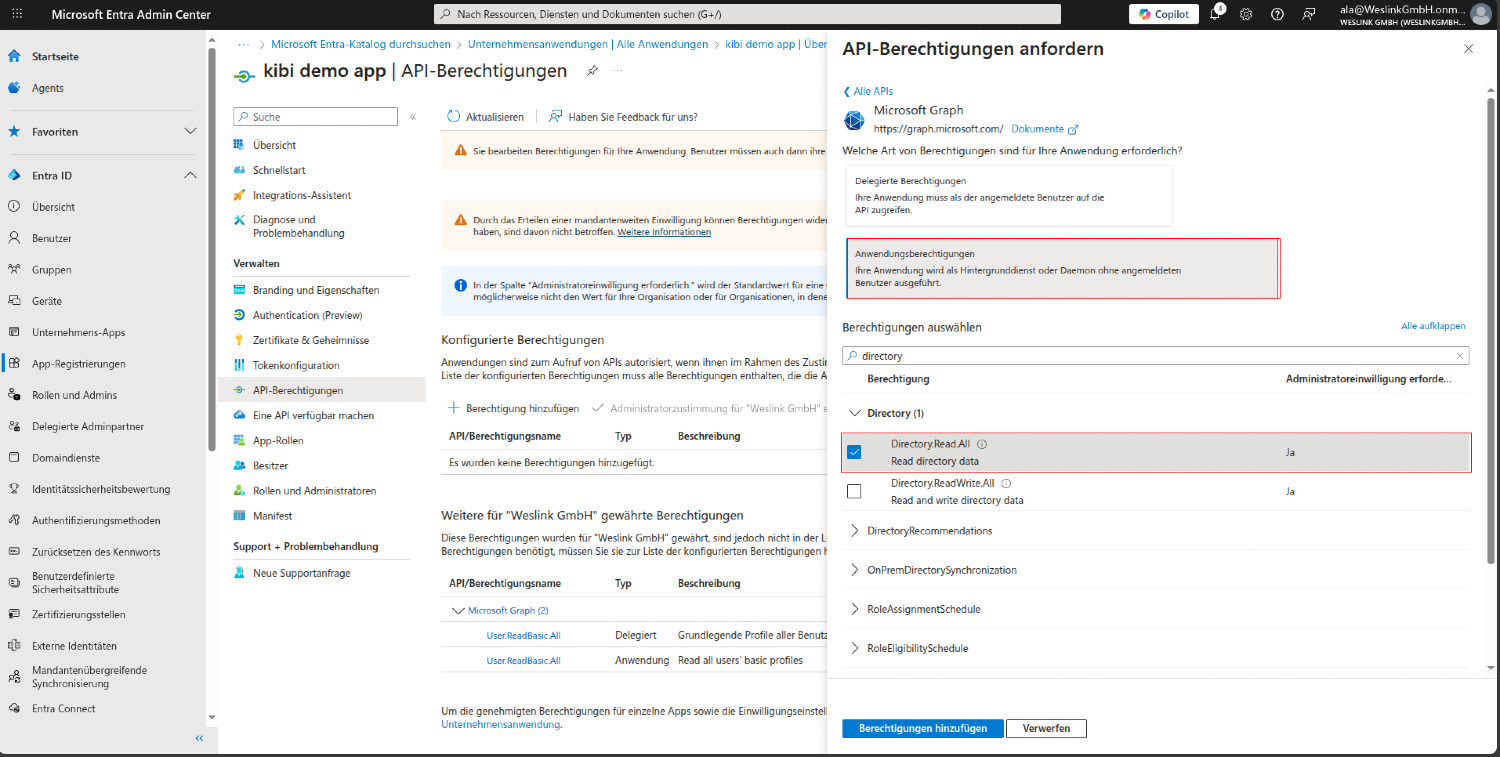
Clique em + Adicionar uma permissão
Selecione Microsoft Graph
Selecione Permissões de aplicativo
Procure por User.Read.All em Usuários
Procure por Directory.Read.All em Diretório
Clique em Adicionar permissões
#Etapa 3.4: Conceder consentimento do administrador
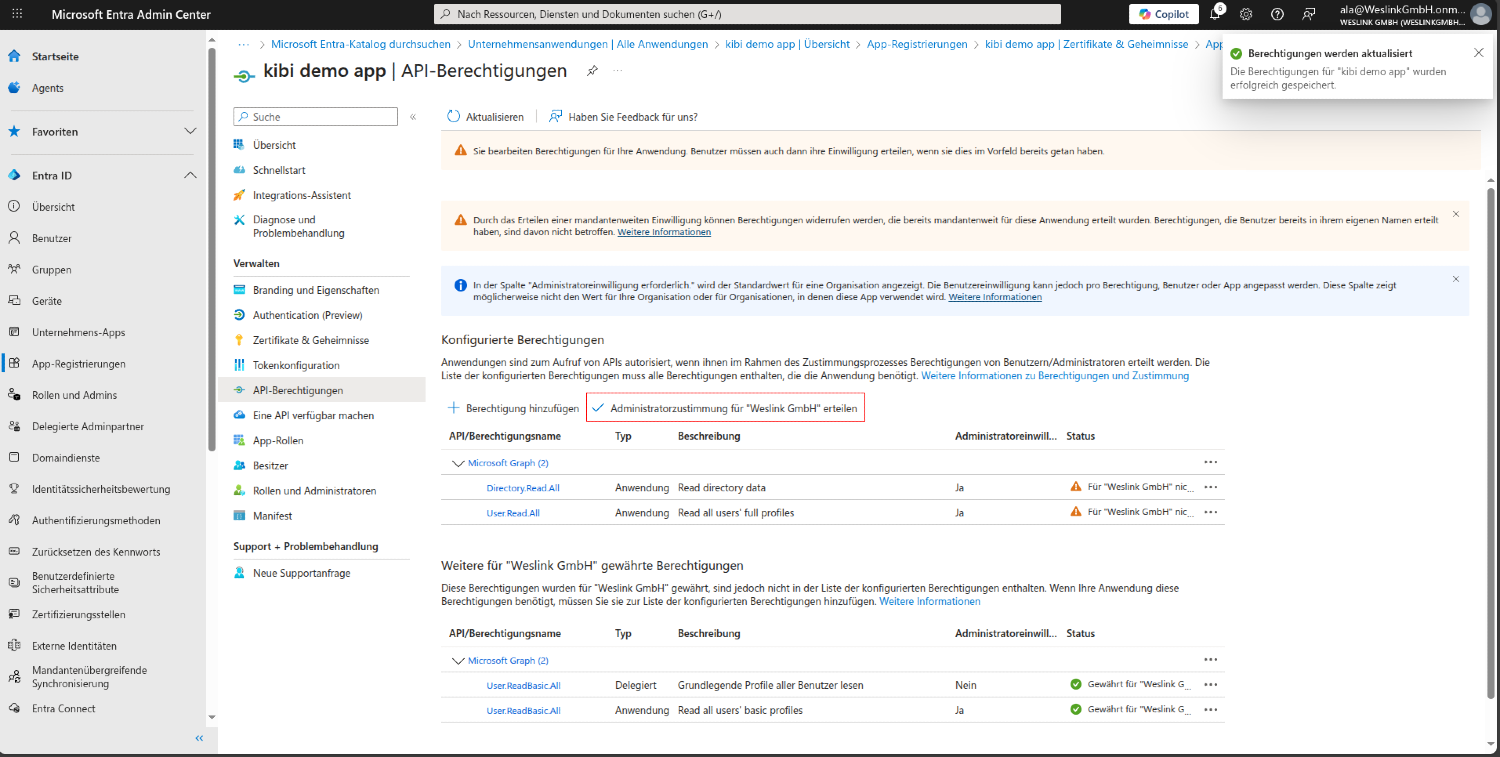
IMPORTANTE: Conceda consentimento do administrador ao aplicativo, senão a sincronização não funcionará.
Clique em Conceder consentimento do administrador
Clique em Sim
#Etapa 3.5: Permissões para Single Sign-On (Permissões Delegadas)
Caso queira usar SSO ("Entrar com Microsoft"), você precisará de permissões delegadas adicionais:
Clique novamente em + Adicionar uma permissão
Selecione Microsoft Graph
Desta vez, selecione Permissões delegadas (Delegated permissions)
Procure e ative as seguintes permissões:
openid– Login OpenID Connectprofile– Ler perfil do usuárioemail– Ler endereço de e-mailUser.Read– Ler perfil do usuário conectado
Clique em Adicionar permissões. Em seguida, conceda novamente o consentimento do administrador.
#3b. Configurar URI de redirecionamento para SSO
Esta etapa é necessária apenas se você usar Single Sign-On (SSO).
#Etapa 3b.1: Inserir URI de redirecionamento
No registro do seu aplicativo, clique no menu esquerdo em Autenticação (Authentication).
Clique em + Adicionar uma plataforma (Add a platform)
Selecione Web
Insira o seguinte URI de redirecionamento:
https://SEU-DOMÍNIO/auth/microsoft/callback
Substitua SEU-DOMÍNIO pelo domínio do seu locatário Kibi Connect (ex.: nomedoempresa.kibi.de).
Exemplo: https://minhaempresa.kibi.de/auth/microsoft/callback
Clique em Configurar.
#4. Atribuir usuários ao seu aplicativo (Opcional)
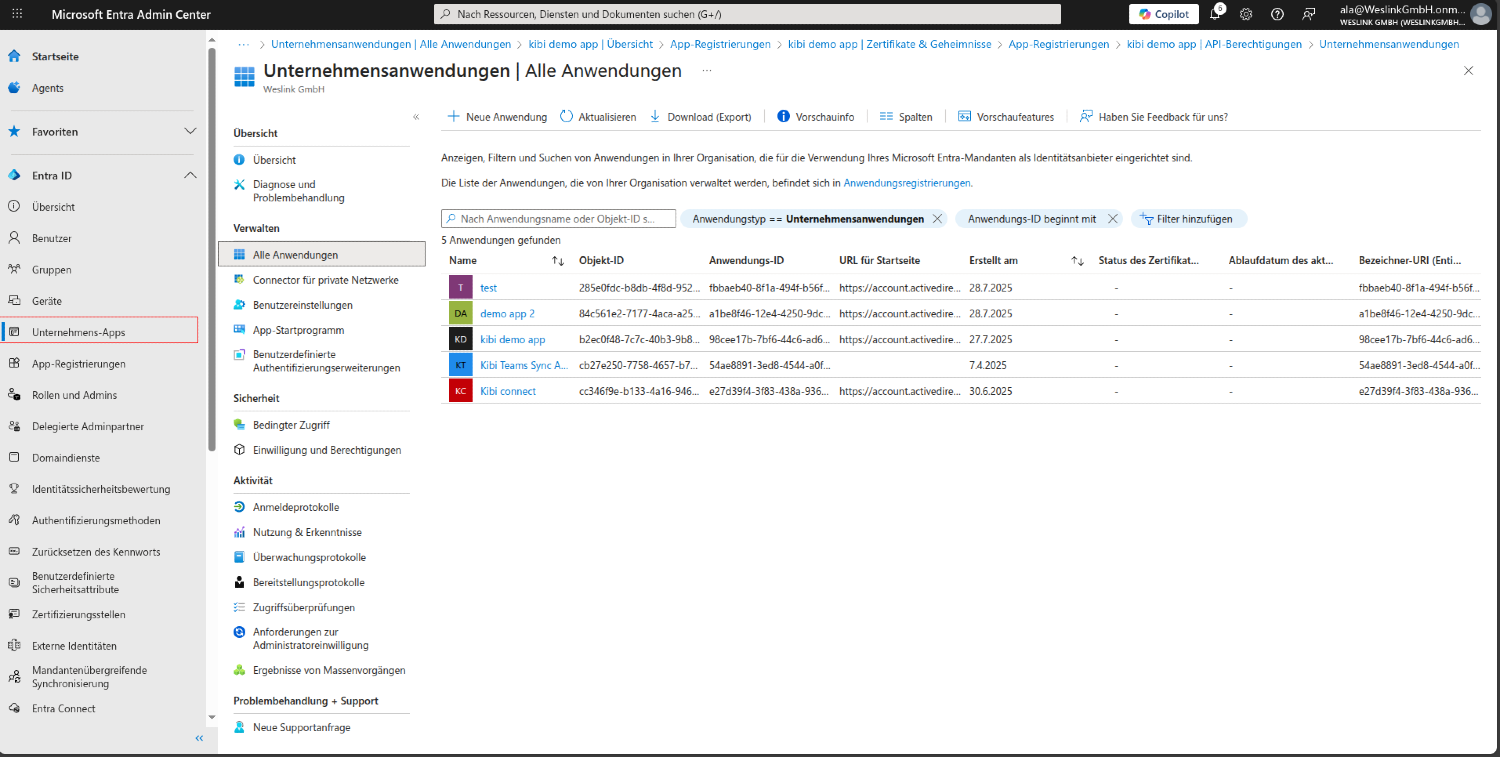
#Etapa 4.1: Navegar para Aplicativos Empresariais
Procure na barra lateral esquerda e clique em Aplicativos Empresariais.
Selecione seu aplicativo na lista
#Etapa 4.2: Acessar Usuários e Grupos
Nos detalhes do aplicativo, procure no menu esquerdo e clique em Usuários e Grupos.
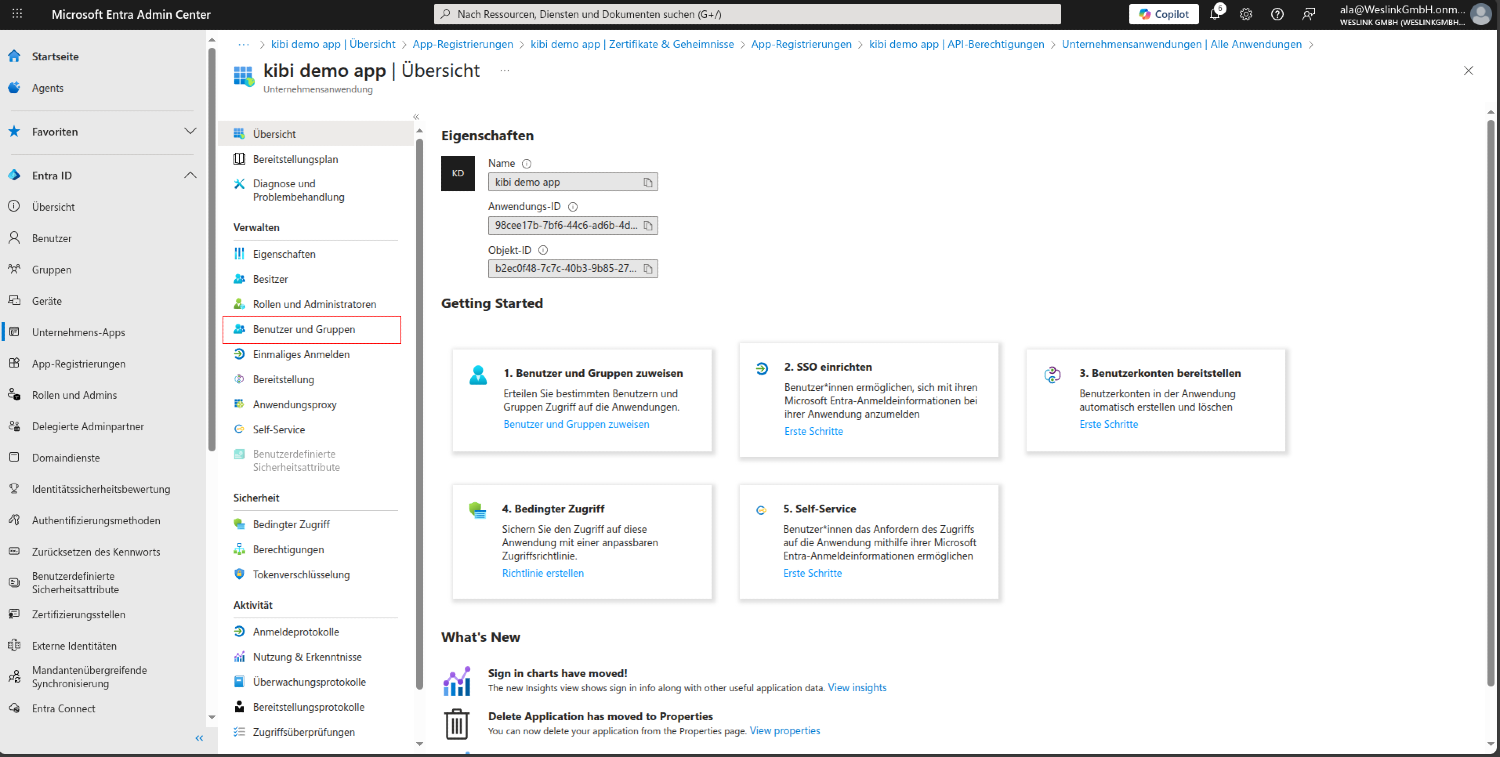
#Etapa 4.3: Atribuir usuários ao seu aplicativo
Na página de Usuários e Grupos:
Clique em + Adicionar usuário/grupo
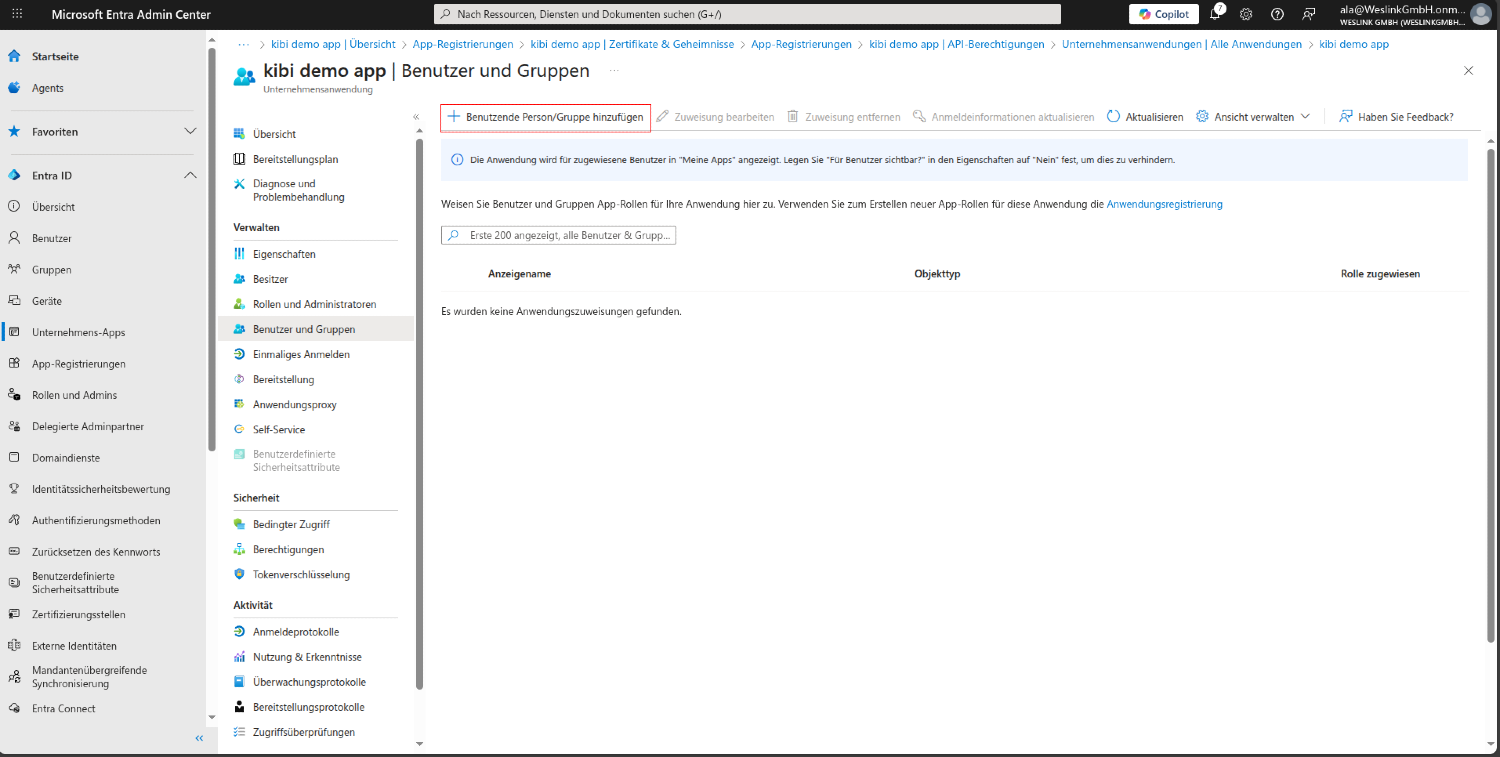
#Etapa 4.4: Confirmar atribuição
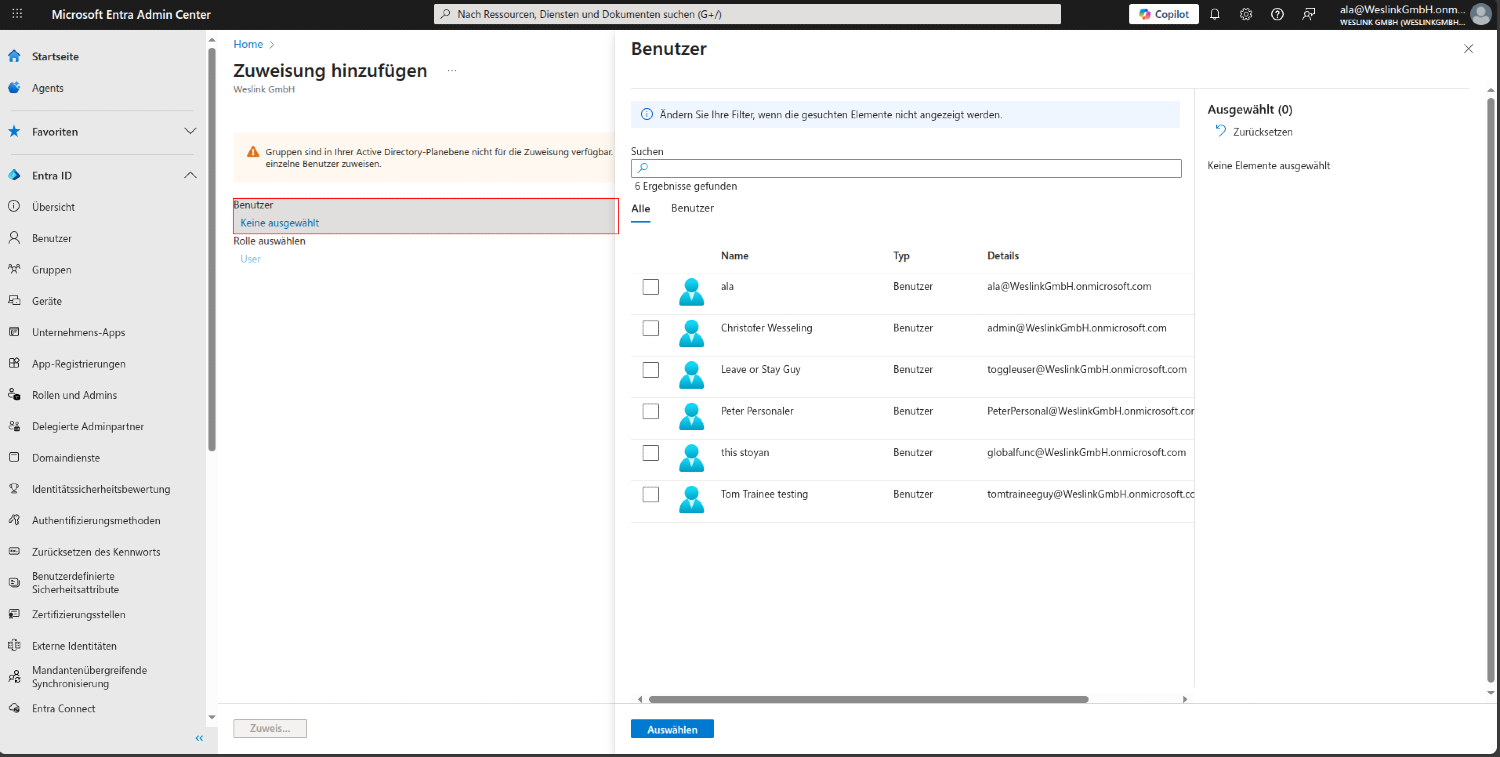
Na página de Adicionar atribuição:
Clique em Usuários
Selecione os usuários que deseja atribuir ao seu aplicativo
Clique em Selecionar
#5. Configuração do Kibi Connect
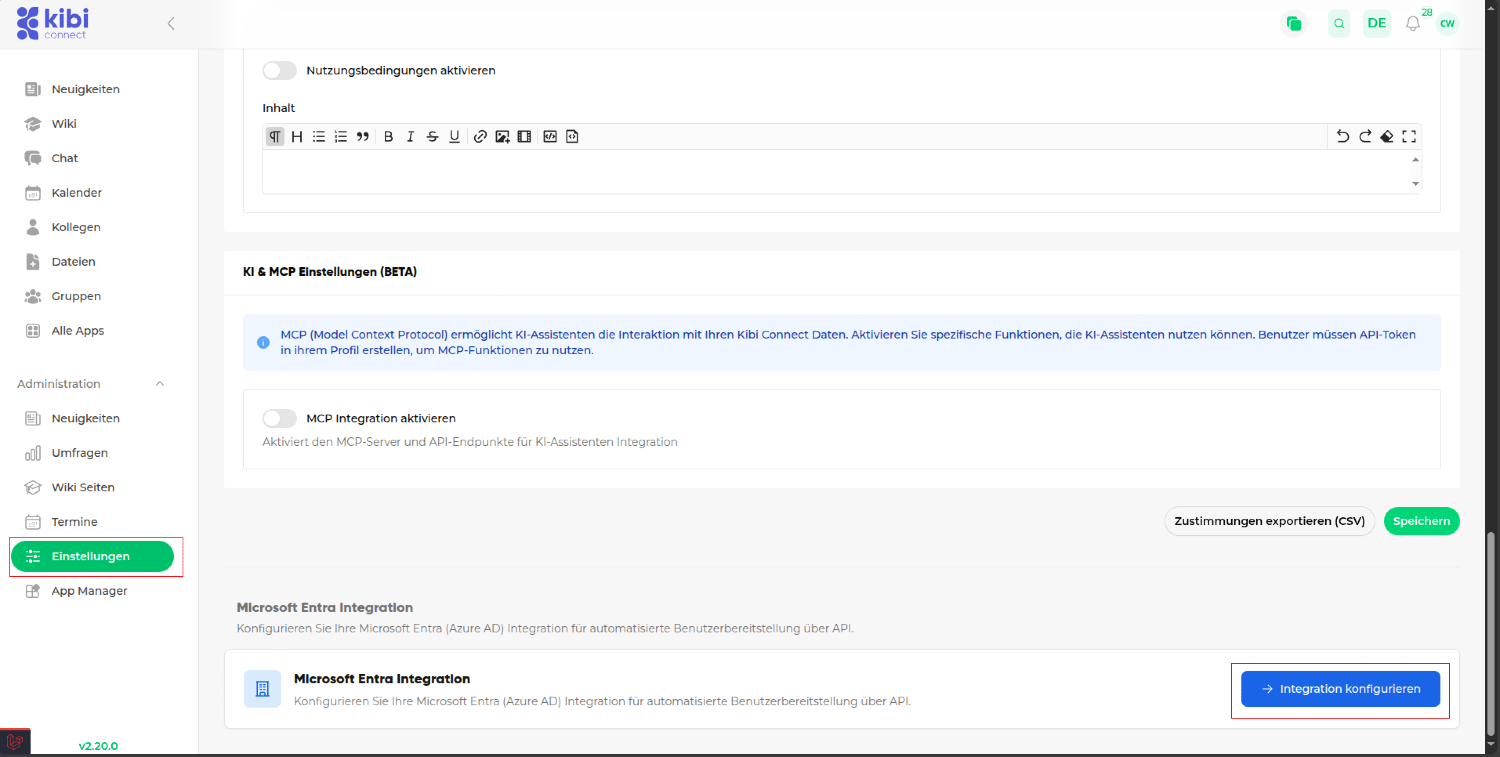
#Etapa 5.1: Navegar para Configurações no Kibi Connect
Procure na barra lateral esquerda e clique em Configurações.
Role até a seção Integração Microsoft Entra
Clique em Configurar integração
#Etapa 5.2: Configurar integração
Na página de Integração Microsoft Entra:
Clique em Ativar integração
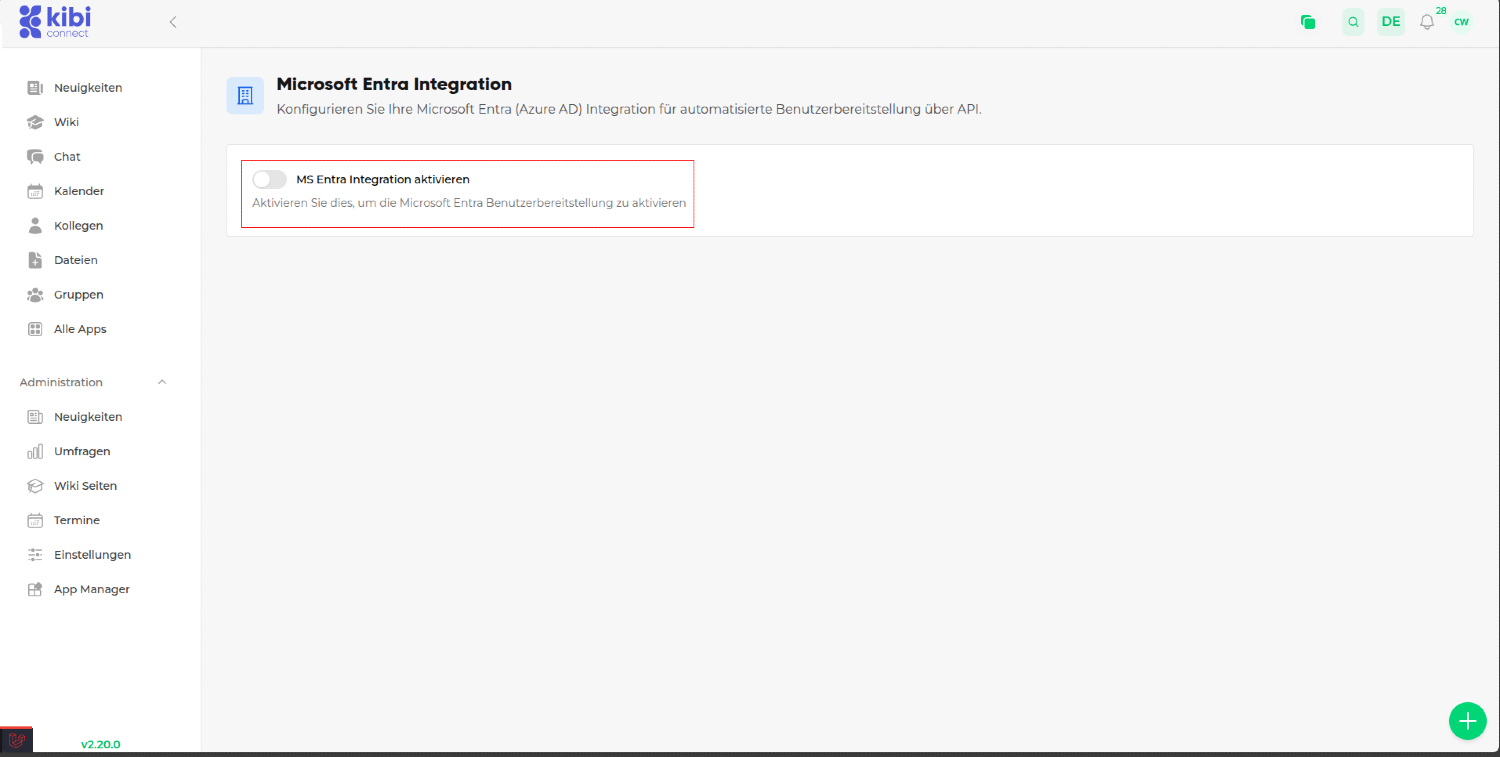
#Etapa 5.3: Adicionar chaves às configurações de conexão
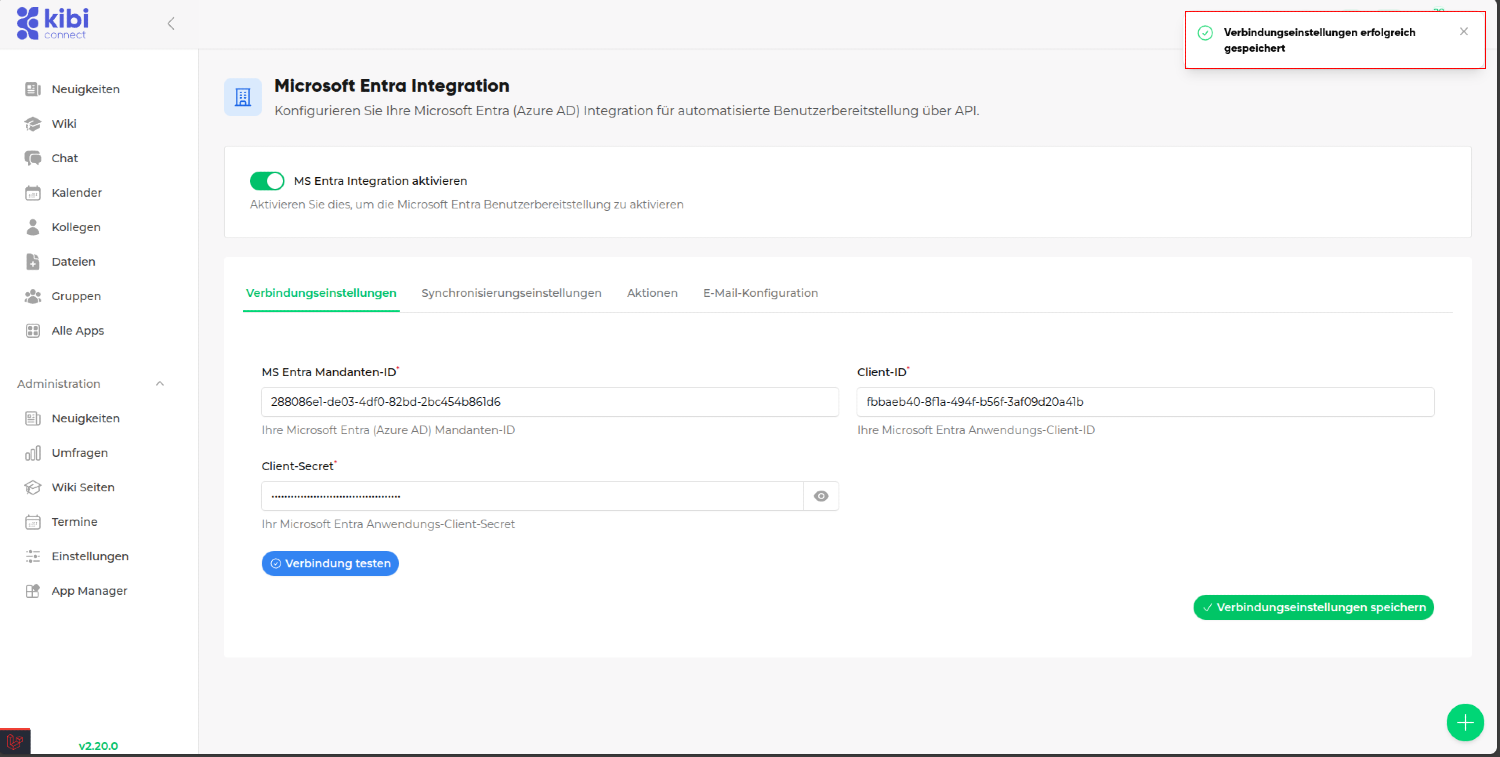
Após a ativação, você verá os seguintes campos:
Configurações de conexão
Configurações de sincronização
Ações
Guia de configuração
Clique em Configurações de conexão para adicionar as chaves.
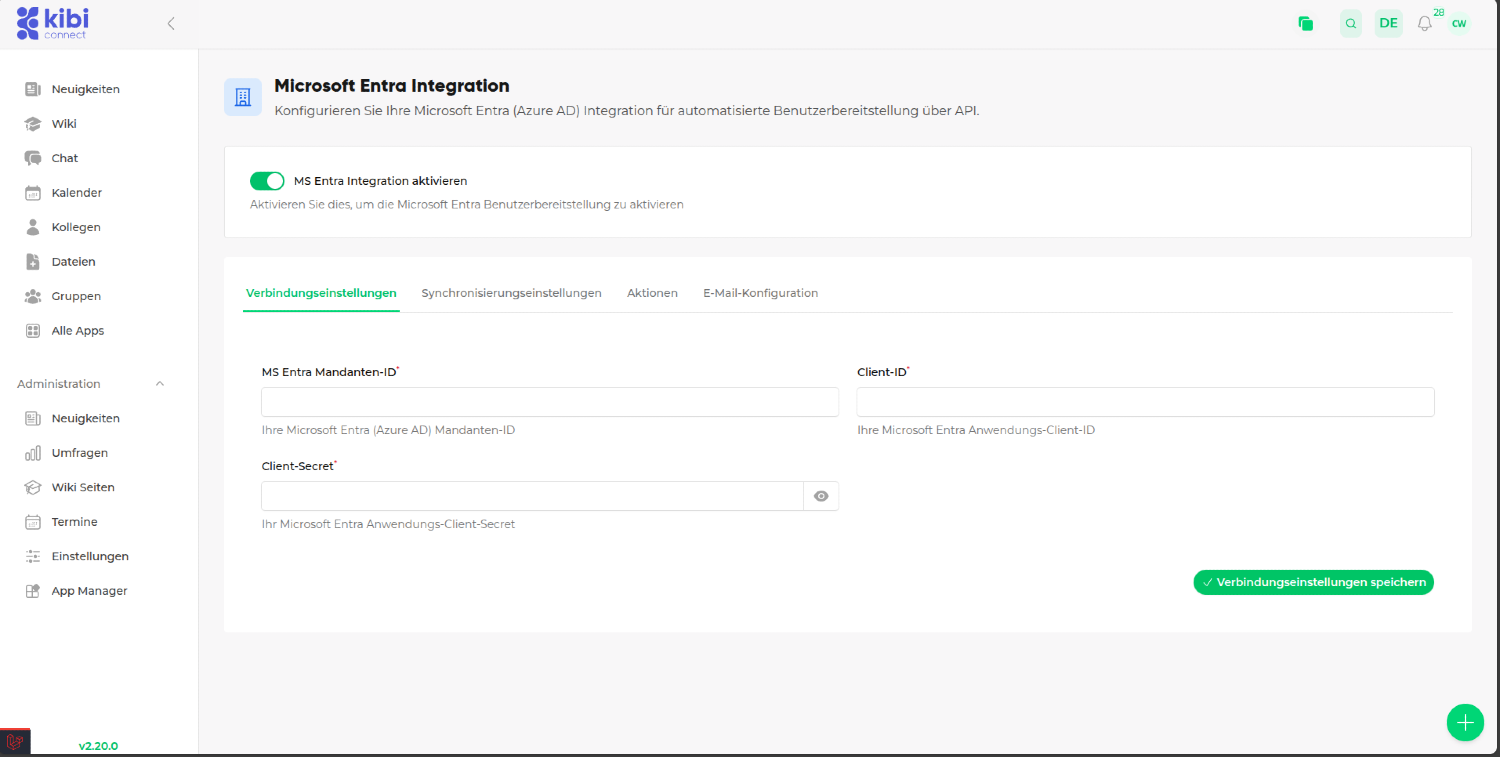
Ahora você deve adicionar as chaves às configurações de conexão:
ID do locatário
ID do cliente
Segredo do cliente
As chaves estão na visão geral do seu aplicativo recém-criado no Microsoft Entra Registros de Aplicativos.
O segredo do cliente está na página Certificados e segredos (Etapa 2.4).
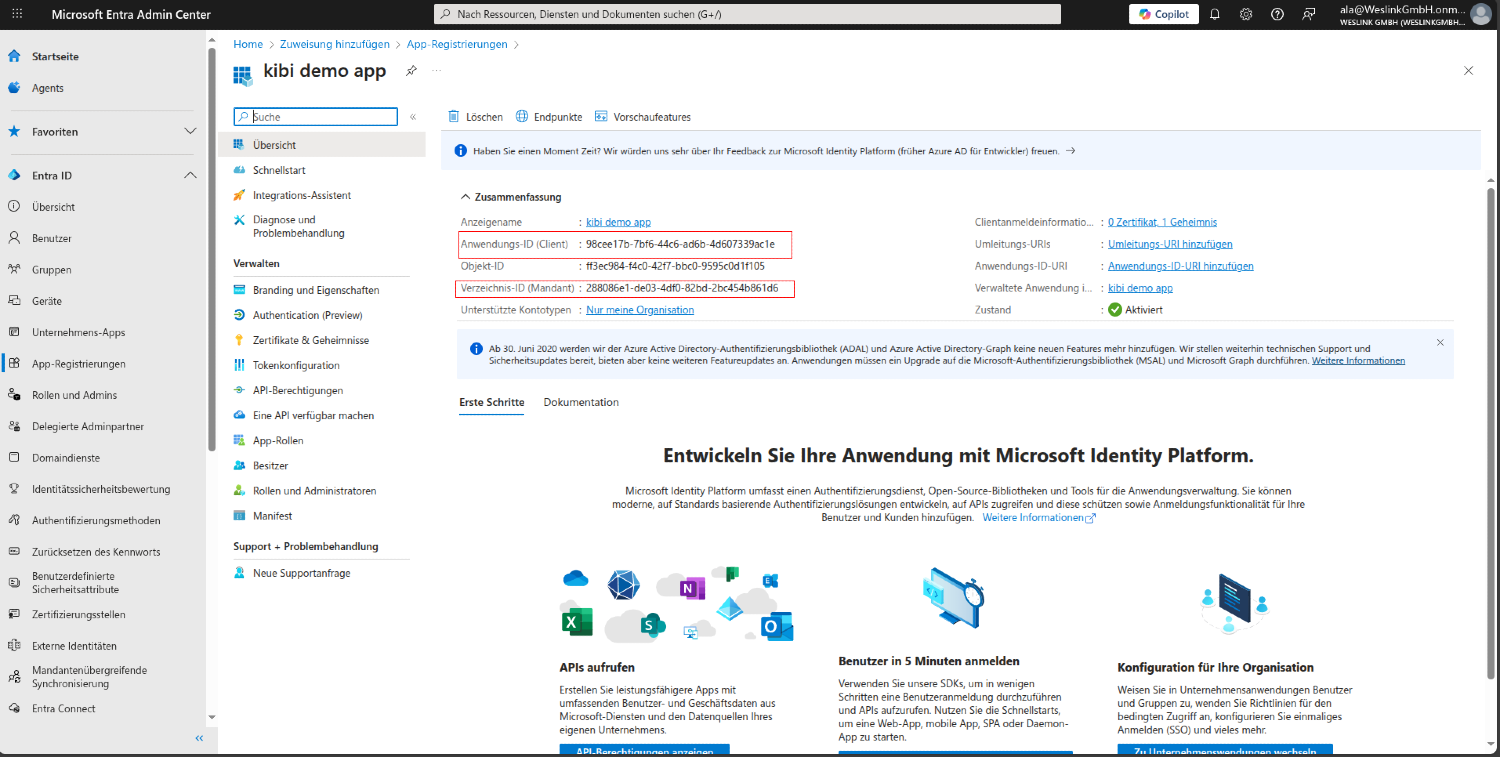
Insira as chaves e clique em Salvar configurações de conexão.
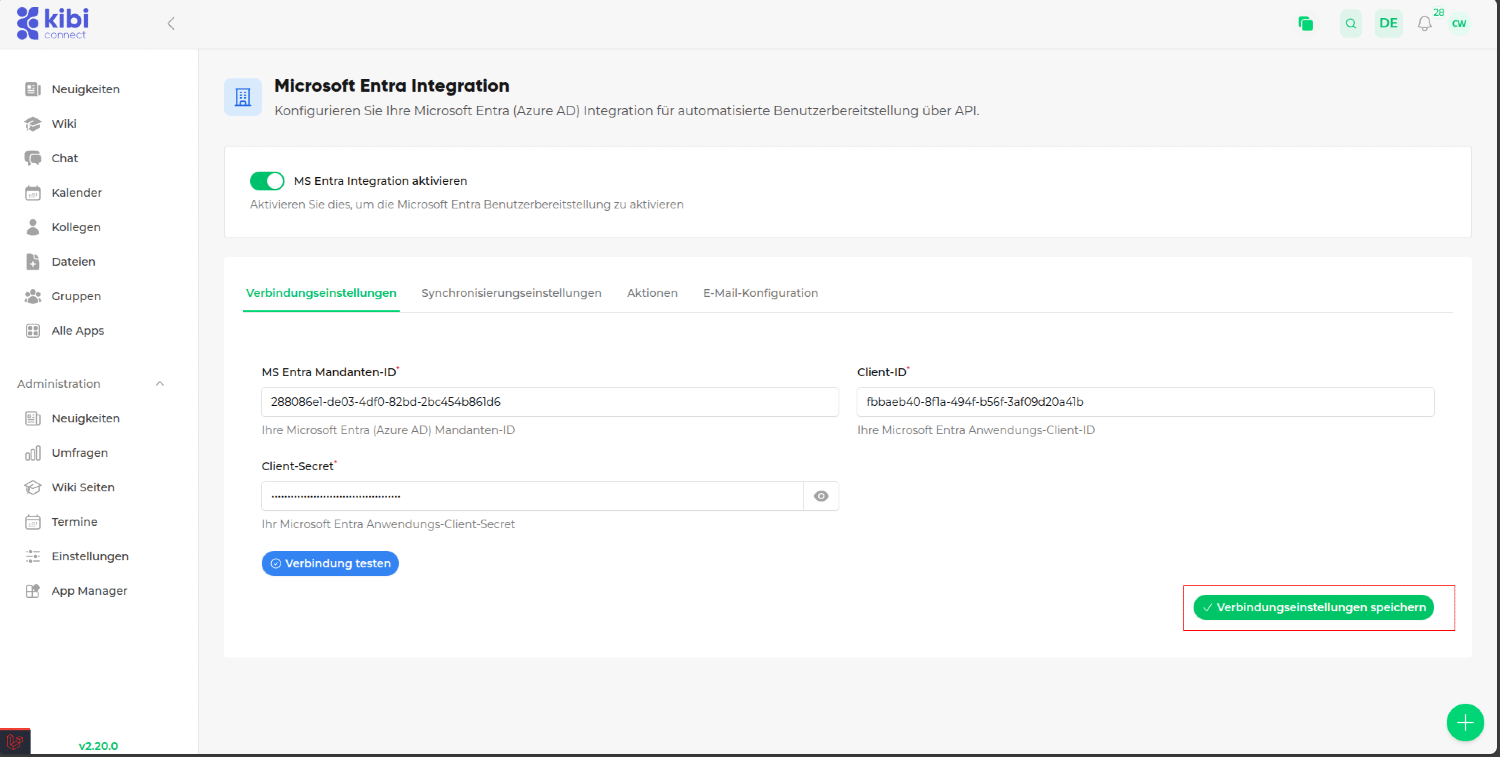
#Etapa 5.4: Testar conexão
Após salvar as configurações de conexão, você verá o botão de Testar conexão.
Clique em Testar conexão
Se a conexão for bem-sucedida, você verá a seguinte mensagem: Credenciais válidas
#Etapa 5.5: Ativar SSO (Opcional)
Se você quiser usar Single Sign-On e tiver configurado o URI de redirecionamento (Etapa 3b):
Ative a opção Ativar Single Sign-On (SSO)
Verifique se a URL de redirecionamento exibida corresponde à URL configurada no Entra
Salve as configurações
Na página de login, agora aparecerá um botão "Entrar com Microsoft" para seus usuários.
#Visão geral: O que é configurado onde
Configuração |
Onde |
Tipo |
|---|---|---|
Registro do aplicativo |
Centro de Administração do Microsoft Entra |
Única vez |
Segredo do cliente |
Registro do aplicativo > Certificados e segredos |
Única vez (renovar antes do vencimento) |
Permissões de API (Sincronização) |
Registro do aplicativo > Permissões de API |
Permissão de aplicativo |
Permissões de API (SSO) |
Registro do aplicativo > Permissões de API |
Permissão delegada |
URI de redirecionamento (SSO) |
Registro do aplicativo > Autenticação |
Apenas para SSO |
Atribuição de usuários |
Aplicativo Empresarial > Usuários e Grupos |
Opcional |
ID do locatário, ID do cliente, Segredo |
Kibi Connect > Configurações > MS Entra |
Única vez |
Configuração SAML |
Não necessário |
Ignorar |
#6. Atribuição automática de grupos
O Kibi Connect pode atribuir usuários automaticamente a grupos com base em informações do Microsoft Entra (Active Directory). Assim, novos colaboradores são automaticamente alocados ao grupo correto de departamento ou local.
#Etapa 6.1: Configurar grupos para atribuição
Para cada grupo que deve ser preenchido automaticamente, você deve definir o campo de mapeamento correspondente:
Navegue até a edição de grupos no Kibi Connect.
Na área de configurações do grupo, você encontrará dois campos opcionais:
Departamento MS Entra: Insira aqui o nome exato do departamento, conforme registrado no Microsoft Entra (ex.: "Atendimento ao Cliente", "Marketing").
Local do Escritório MS Entra: Insira aqui o local exato, conforme registrado no Microsoft Entra (ex.: "Berlim", "A13").
Observação: Esses campos são visíveis apenas para administradores do sistema e apenas quando a integração MS Entra está ativa.
#Etapa 6.2: Funcionamento da atribuição automática
Em cada sincronização com o Microsoft Entra, o seguinte acontece:
O Kibi Connect lê o departamento e o local de cada usuário no Microsoft Entra.
Se um grupo tiver um campo correspondente de Departamento MS Entra ou Local do Escritório MS Entra, o usuário será automaticamente atribuído a esse grupo.
Novos grupos são criados automaticamente se pelo menos 2 usuários com o mesmo departamento ou local existirem.
As associações existentes a grupos são mantidas.
Importante: Os valores nos campos "Departamento MS Entra" e "Local do Escritório MS Entra" devem corresponder exatamente aos valores no Microsoft Entra (diferenças de maiúsculas/minúsculas não são consideradas).
#Etapa 6.3: Exemplo
Suponha que você tenha a seguinte estrutura no Microsoft Entra:
Colaborador(a) |
Departamento (Department) |
Local (Office Location) |
|---|---|---|
João Silva |
Vendas |
Berlim |
Maria Souza |
Vendas |
Hamburgo |
Carlos Oliveira |
Marketing |
Berlim |
E no Kibi Connect você cria:
Grupo "Vendas" com Departamento MS Entra = "Vendas"
Grupo "Local Berlim" com Local do Escritório MS Entra = "Berlim"
Após a sincronização, João Silva será automaticamente atribuído aos grupos "Vendas" e "Local Berlim", Maria Souza ao grupo "Vendas" e Carlos Oliveira aos grupos "Marketing" (se existir) e "Local Berlim".