Integrazione MS Entra
Link importanti
Centro di amministrazione di Microsoft Entra:https://entra.microsoft.com/
Registrazioni app:Registrazioni app
Kibi Connect utilizza OAuth2 / OpenID Connect (OIDC) – non SAML
Il collegamento a Microsoft Entra avviene esclusivamente tramite OAuth2 / OpenID Connect (OIDC). SAML non è supportato e non è necessario.
Questo significa concretamente:
Tutta la configurazione avviene nella registrazione dell'app (in Identità > Applicazioni > Registrazioni app). La pagina di configurazione SAML di un'applicazione aziendale non è rilevante.
Non sono necessari identificatori SAML, certificati SAML o claim SAML.
#1. Creare un'applicazione aziendale
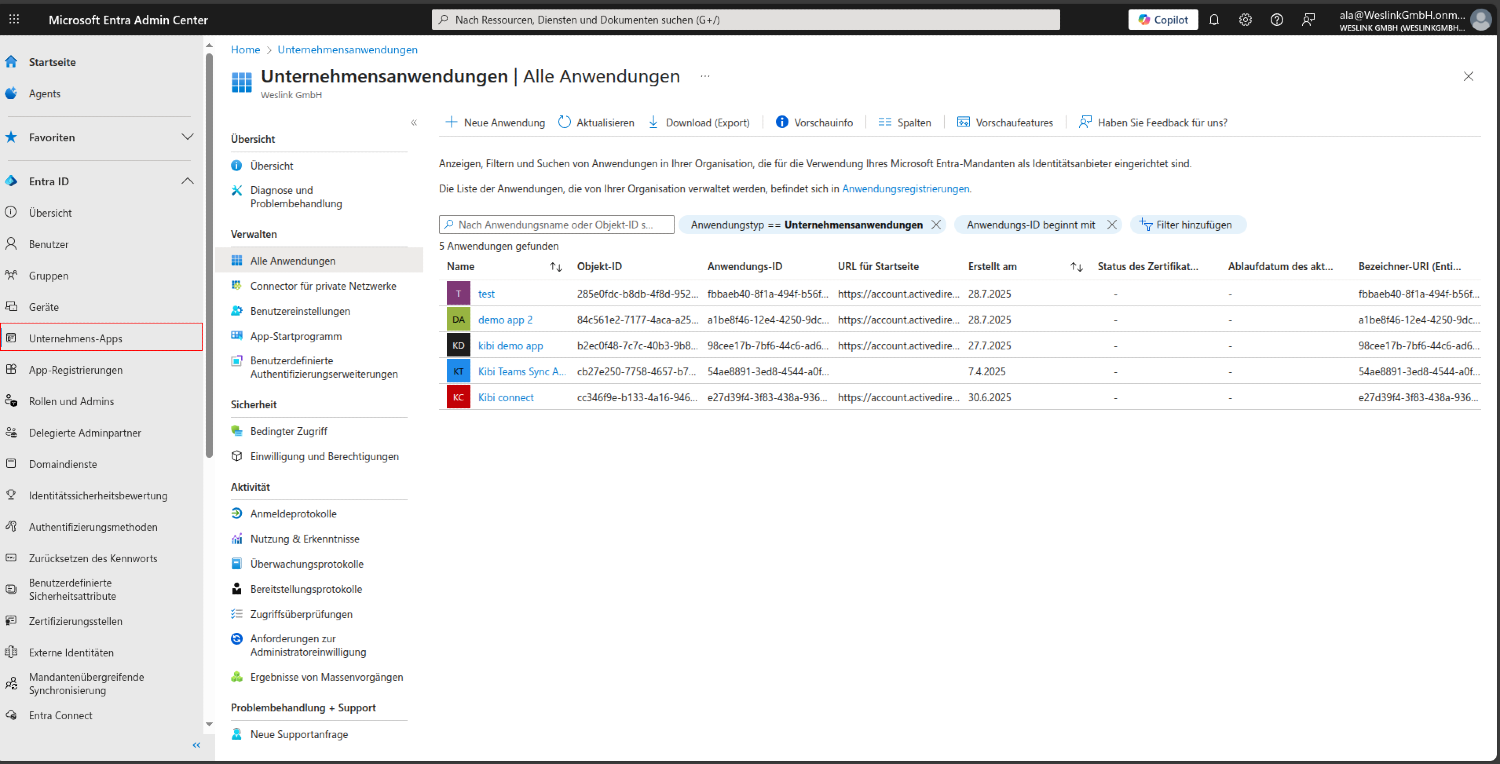
#Passo 1.1: Navigare alle applicazioni aziendali
Nel Centro di amministrazione di Microsoft Entra, cercate nella barra laterale sinistra:
Home (icona della casa)
Entra ID (area estesa)
Applicazioni aziendali - Fate clic su questa opzione
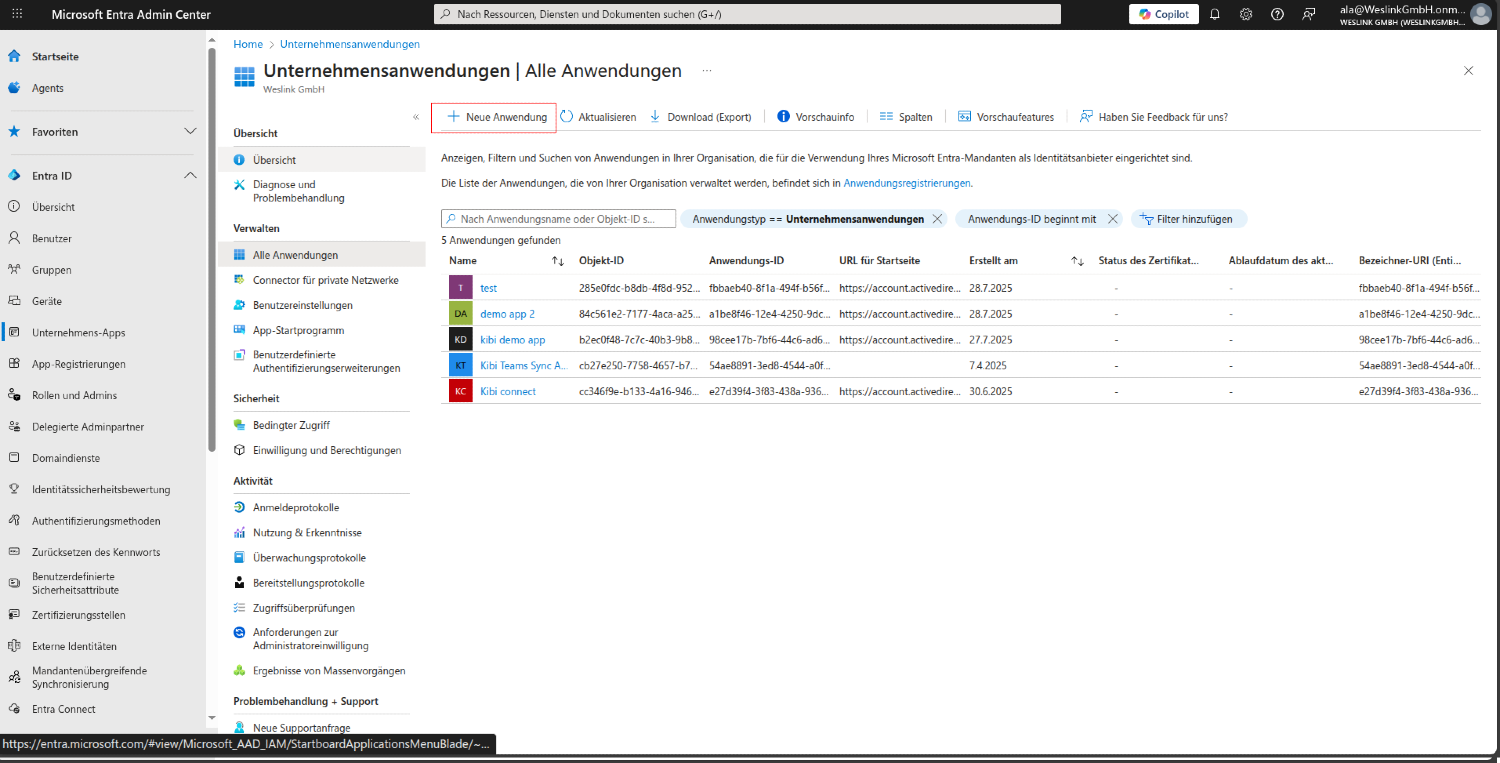
#Passo 1.2: Fare clic su "Nuova applicazione"
Nella pagina delle applicazioni aziendali, cercate i pulsanti di azione in alto.
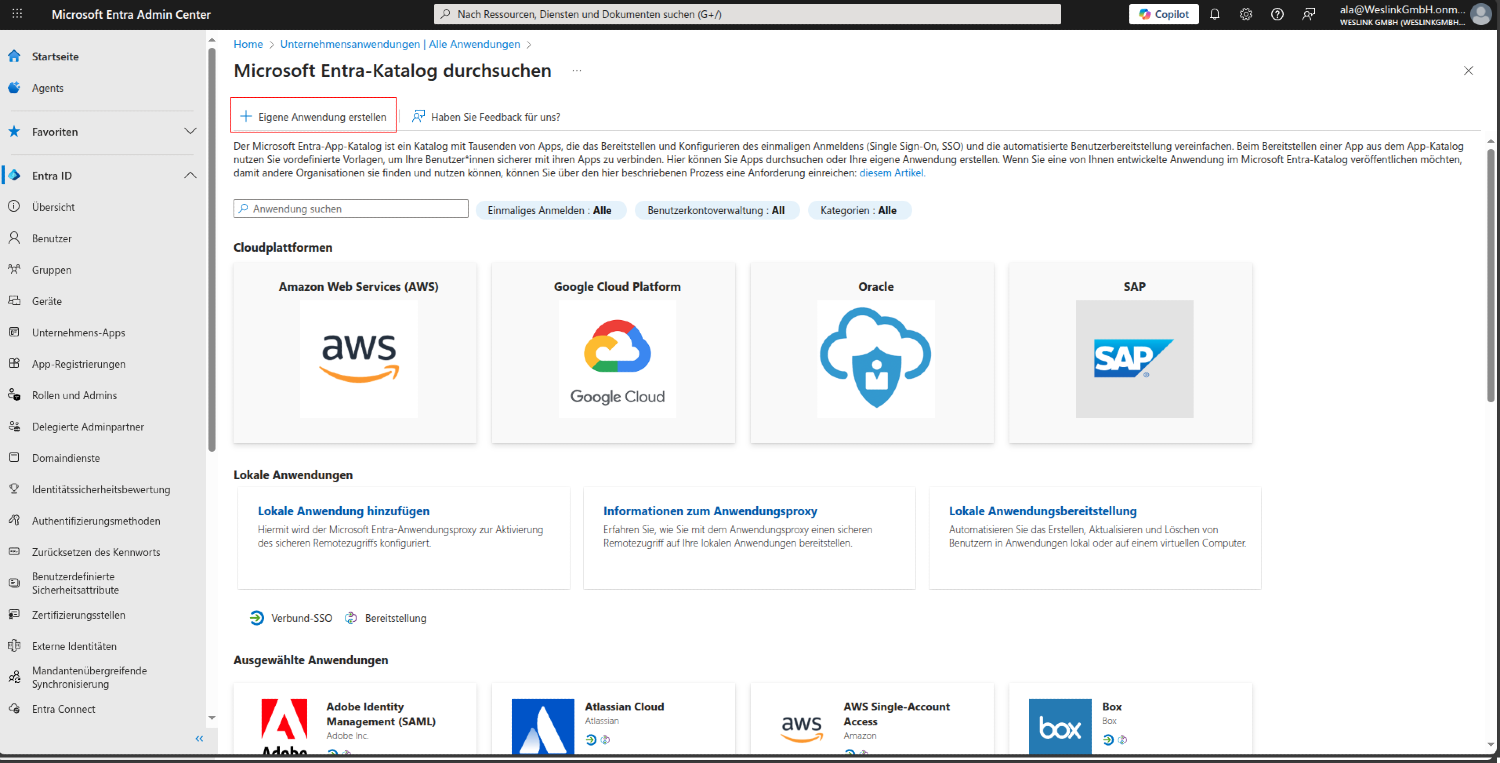
#Passo 1.3: Selezionare "Crea la tua applicazione"
Si aprirà una finestra modale con diverse opzioni. Cercate:
Crea la tua applicazione - Fate clic su questa opzione
Questo aprirà un pannello laterale per la configurazione
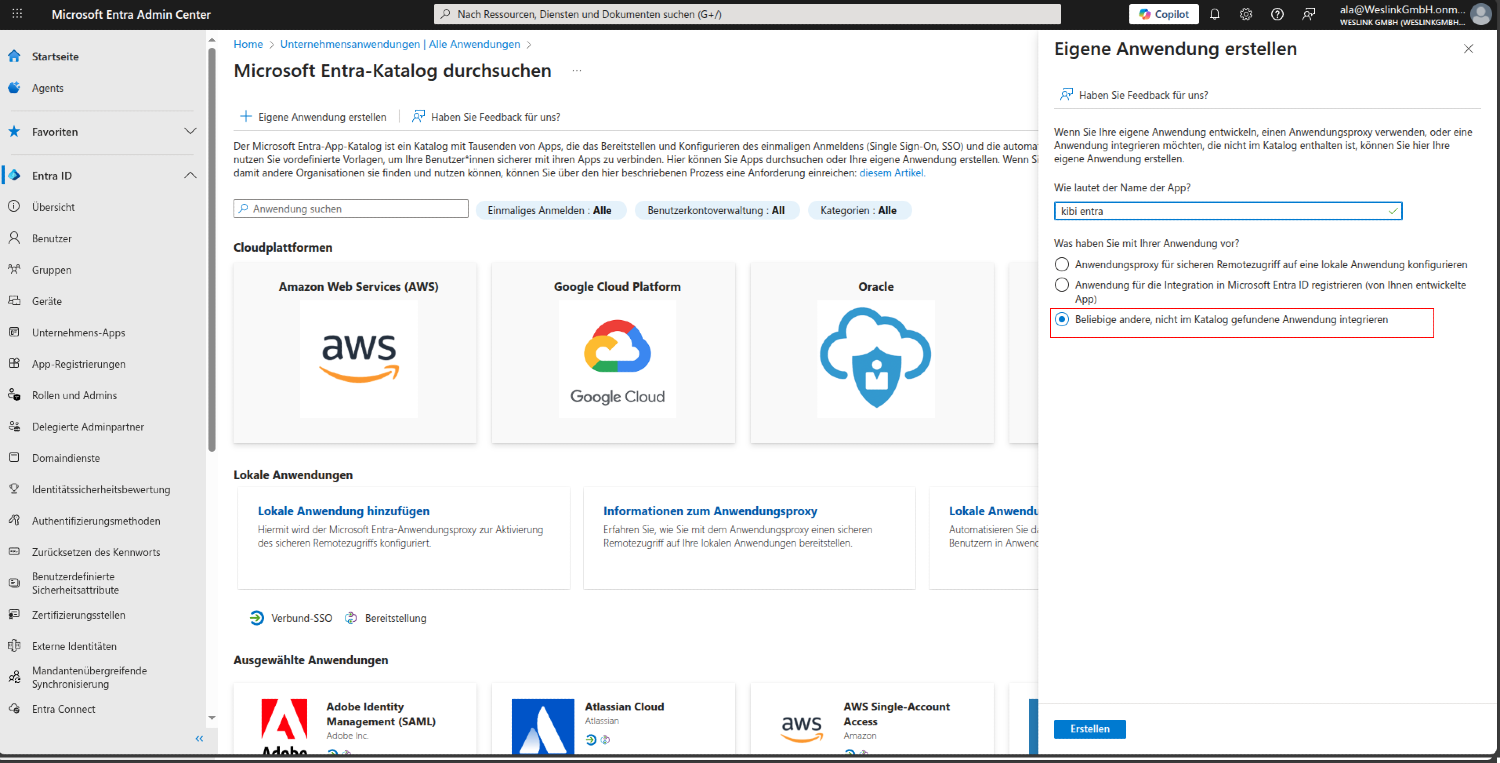
#Passo 1.4: Configurare i dettagli dell'applicazione
Nel pannello laterale che si apre, dovete:
Nome: Inserite il nome della vostra applicazione (es. Kibi demo app)
Importante: Assicuratevi di selezionare Integra qualsiasi altra applicazione che non trovi nella galleria (Non in galleria)
#Passo 1.5: Confermare la creazione dell'applicazione
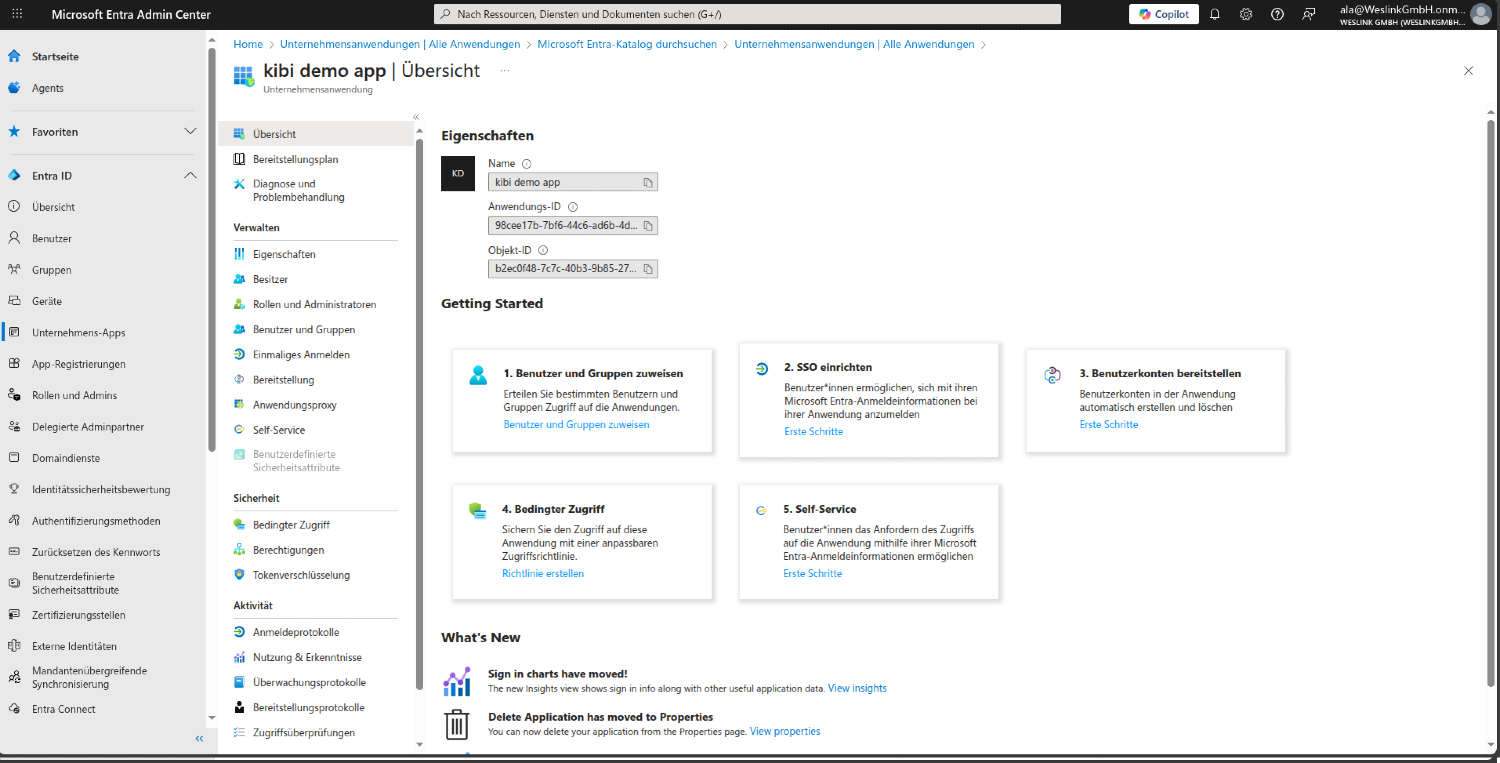
Dopo aver fatto clic su Crea, verrete reindirizzati alla pagina di panoramica dell'applicazione. Confermate che:
Il nome della vostra applicazione appare nel titolo
Potete vedere l'ID dell'applicazione (ID client)
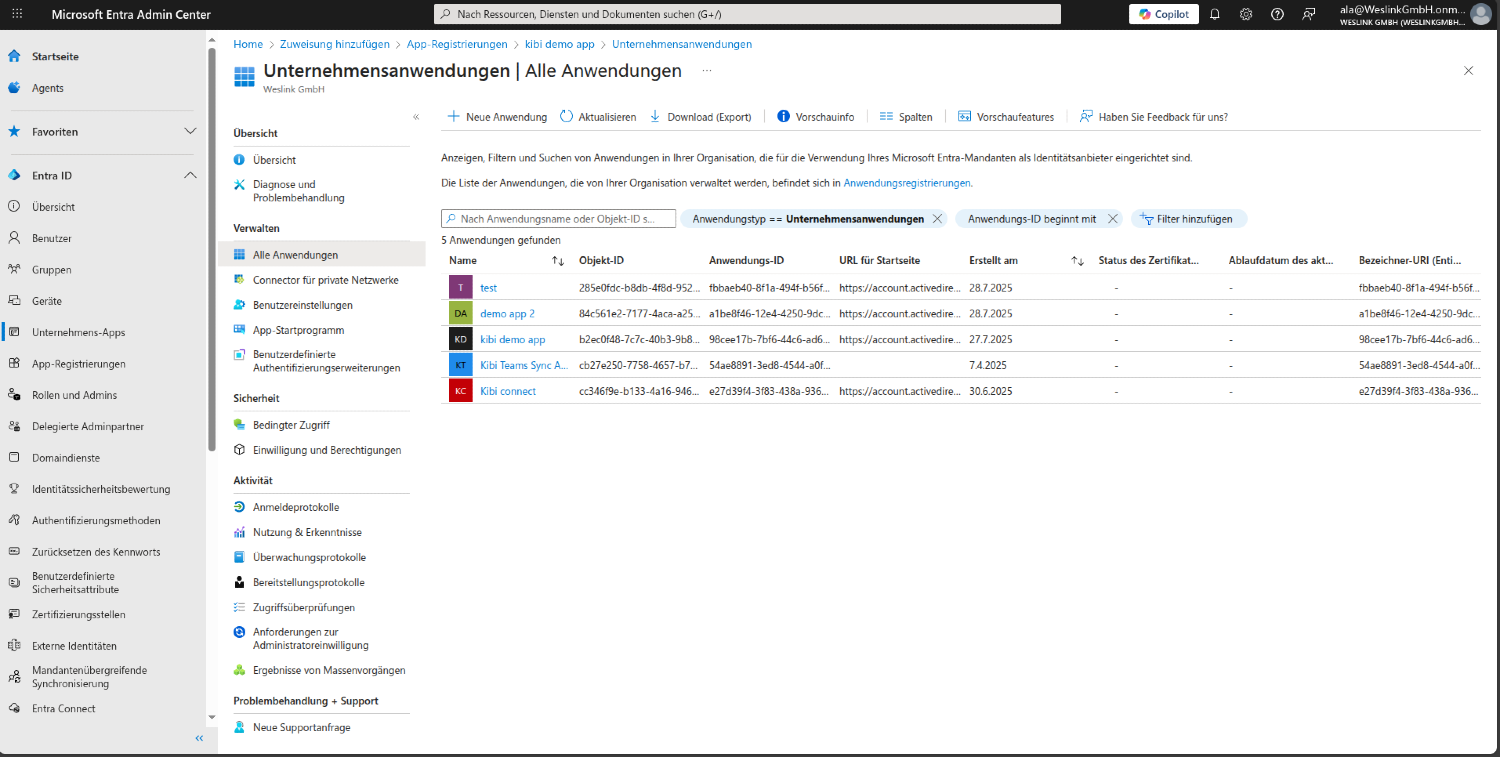
L'applicazione appare nell'elenco delle vostre applicazioni aziendali
#2. Creare il segreto del client dell'app
#Passo 2.1: Navigare alle registrazioni dell'app
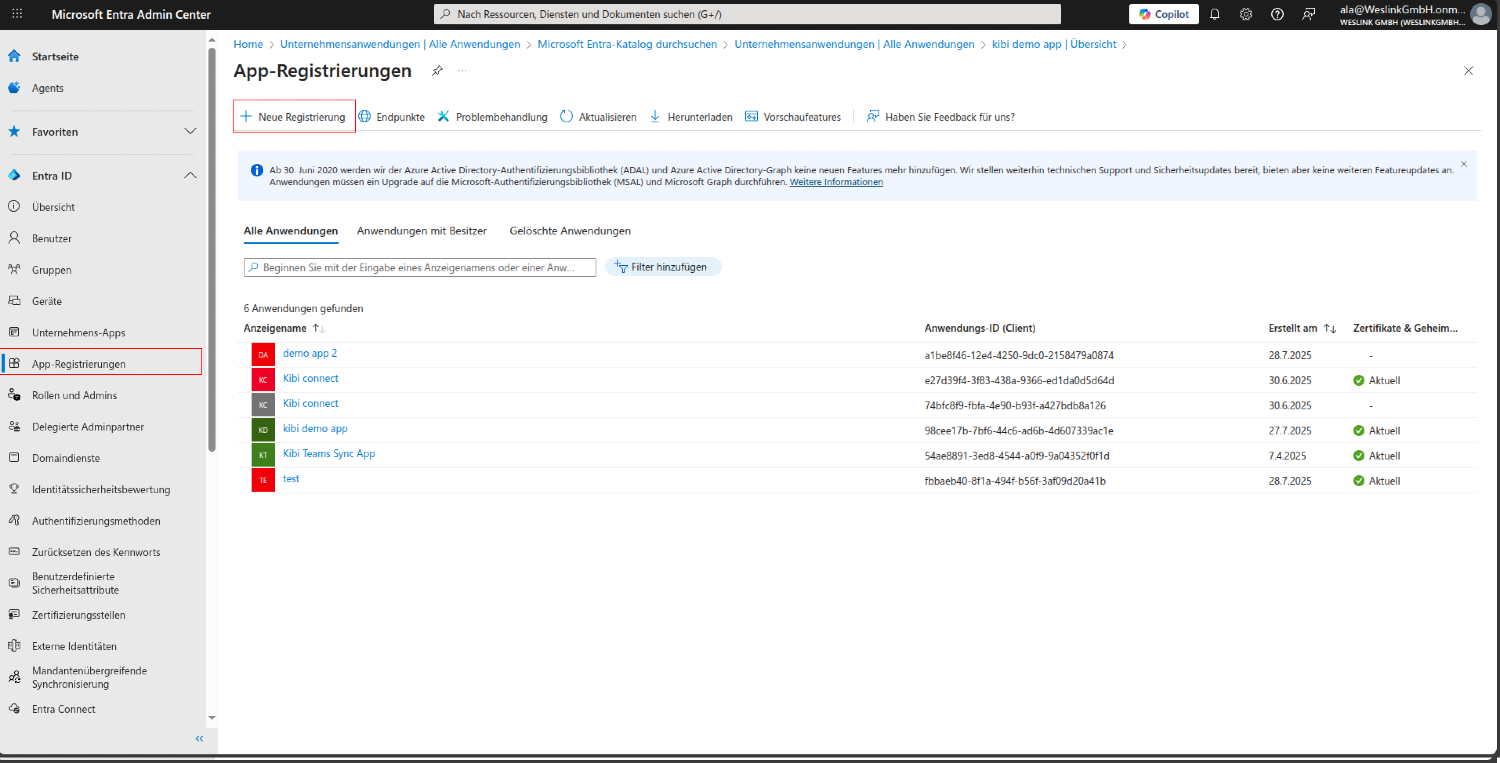
Cercate nella barra laterale sinistra e fate clic su Registrazioni app.
Selezionate Tutte le applicazioni
Selezionate la vostra applicazione dall'elenco
#Passo 2.2: Accedere a Certificati e segreti
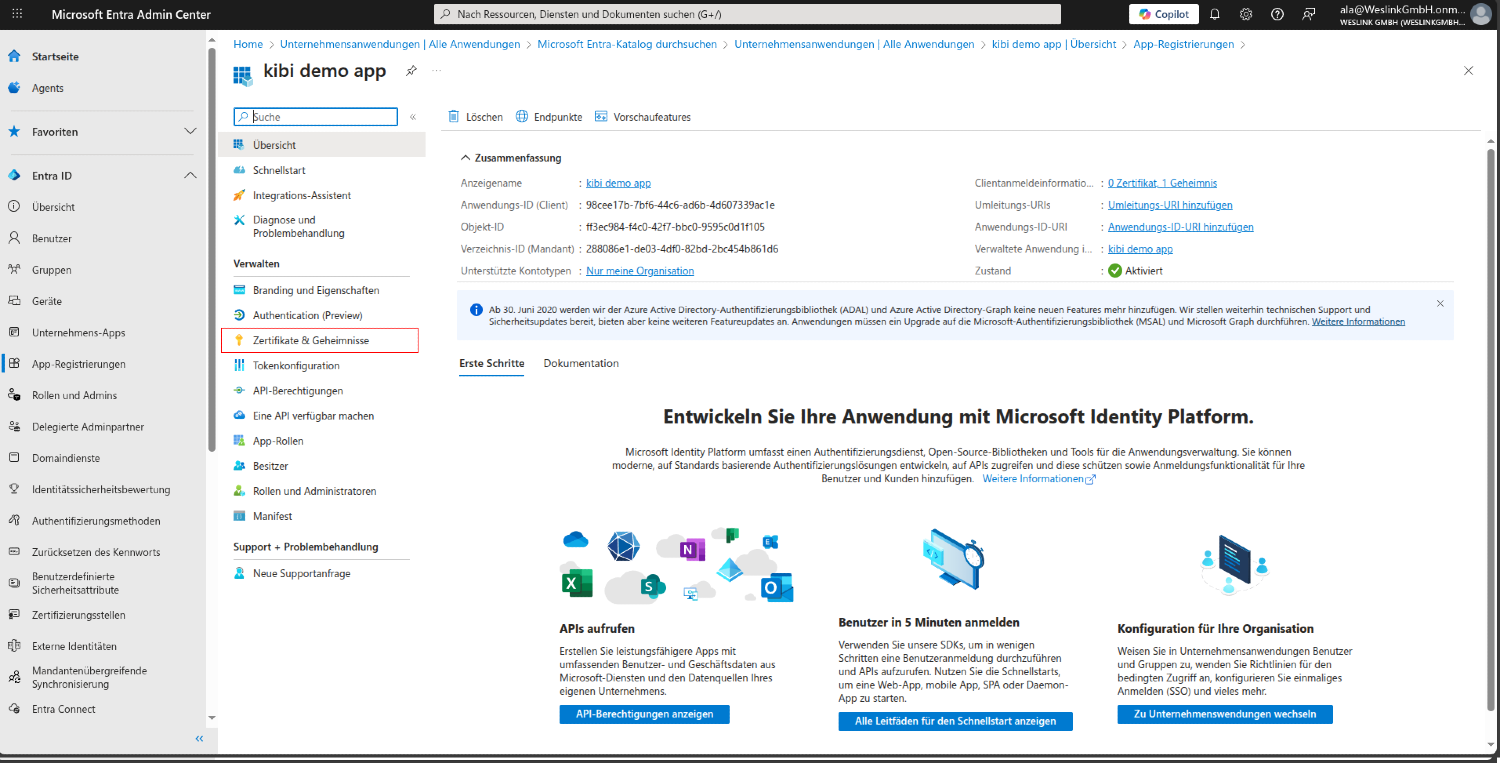
Nei dettagli dell'applicazione, cercate nel menu a sinistra e fate clic su Certificati e segreti.
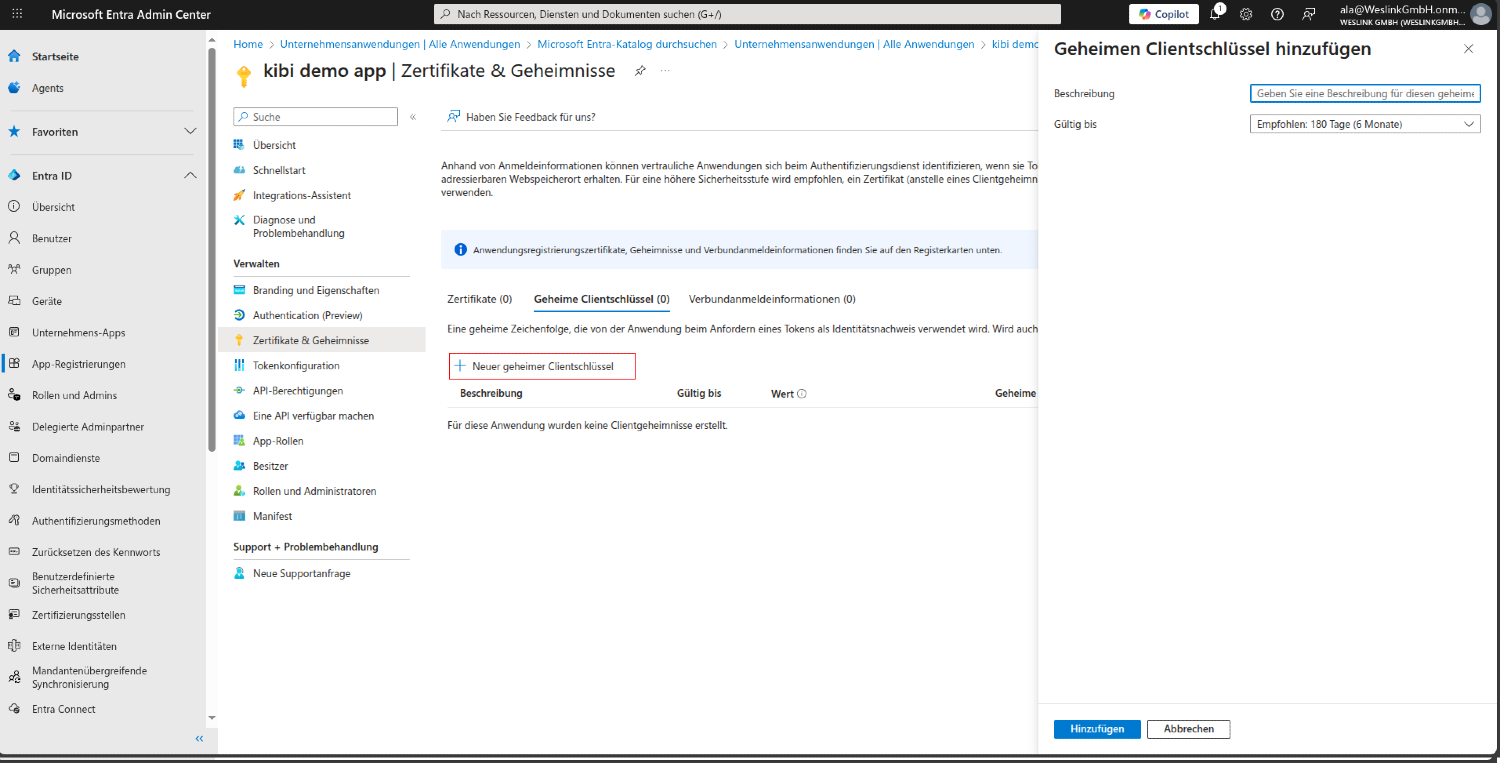
#Passo 2.3: Creare un nuovo segreto client
Nella pagina Certificati e segreti:
Fate clic su + Nuovo segreto client
Aggiungete una descrizione (es. Integrazione Kibi Connect)
Selezionate la scadenza (consigliato 12 mesi o più)
Fate clic su Aggiungi
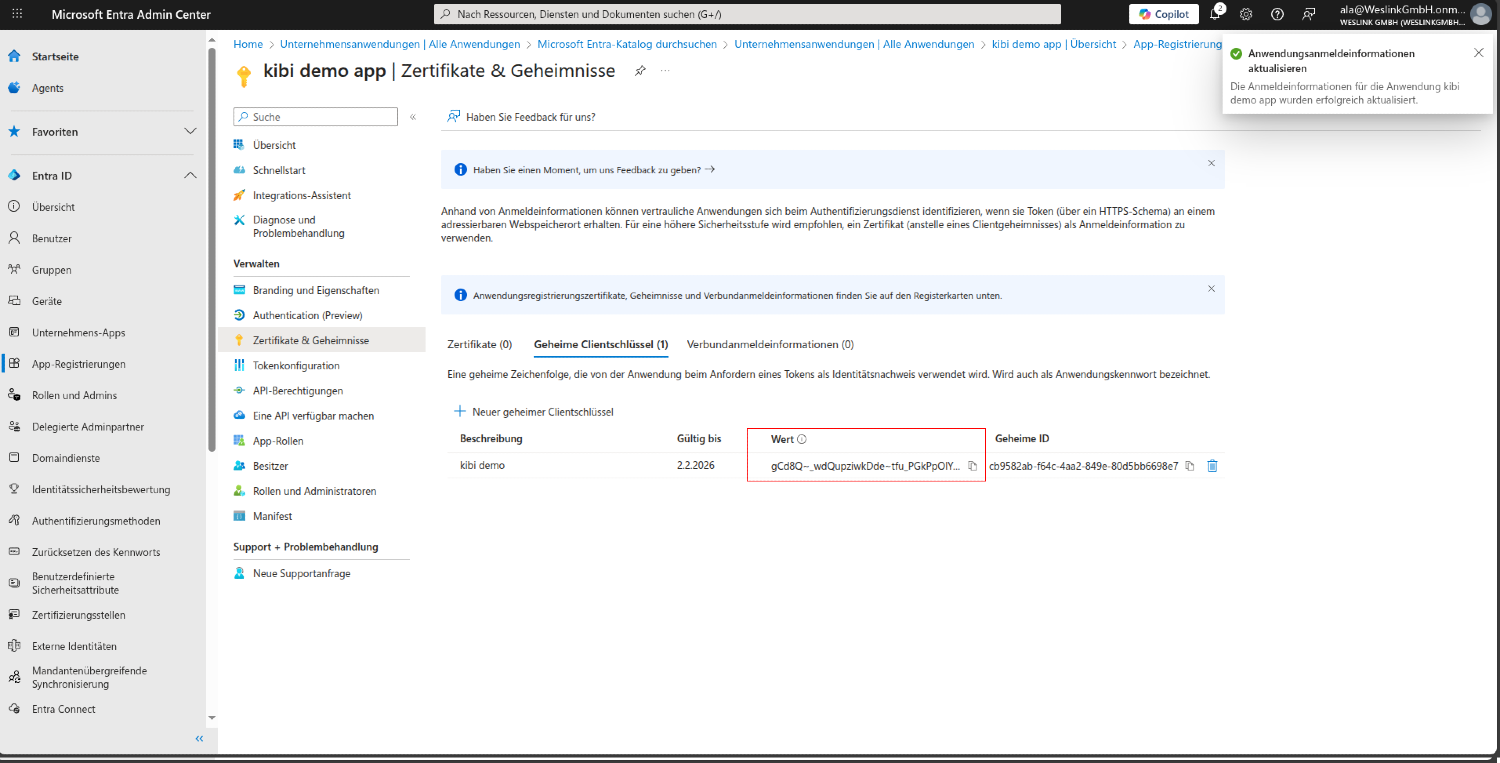
#Passo 2.4: Copiare il valore del segreto
IMPORTANTE: Dopo aver creato il segreto, vedrete il valore del segreto una sola volta. Copiatelo immediatamente!
Avvertenza: Il valore del segreto verrà nascosto dopo aver lasciato questa pagina. Assicuratevi di copiarlo in un luogo sicuro.
#3. Configurare le autorizzazioni dell'applicazione
#Passo 3.1: Navigare alle registrazioni dell'app
Cercate nella barra laterale sinistra e fate clic su Registrazioni app.
Selezionate Tutte le applicazioni
Selezionate la vostra applicazione dall'elenco
#Passo 3.2: Autorizzazioni API
Nei dettagli dell'applicazione, cercate nel menu a sinistra e fate clic su Autorizzazioni API.
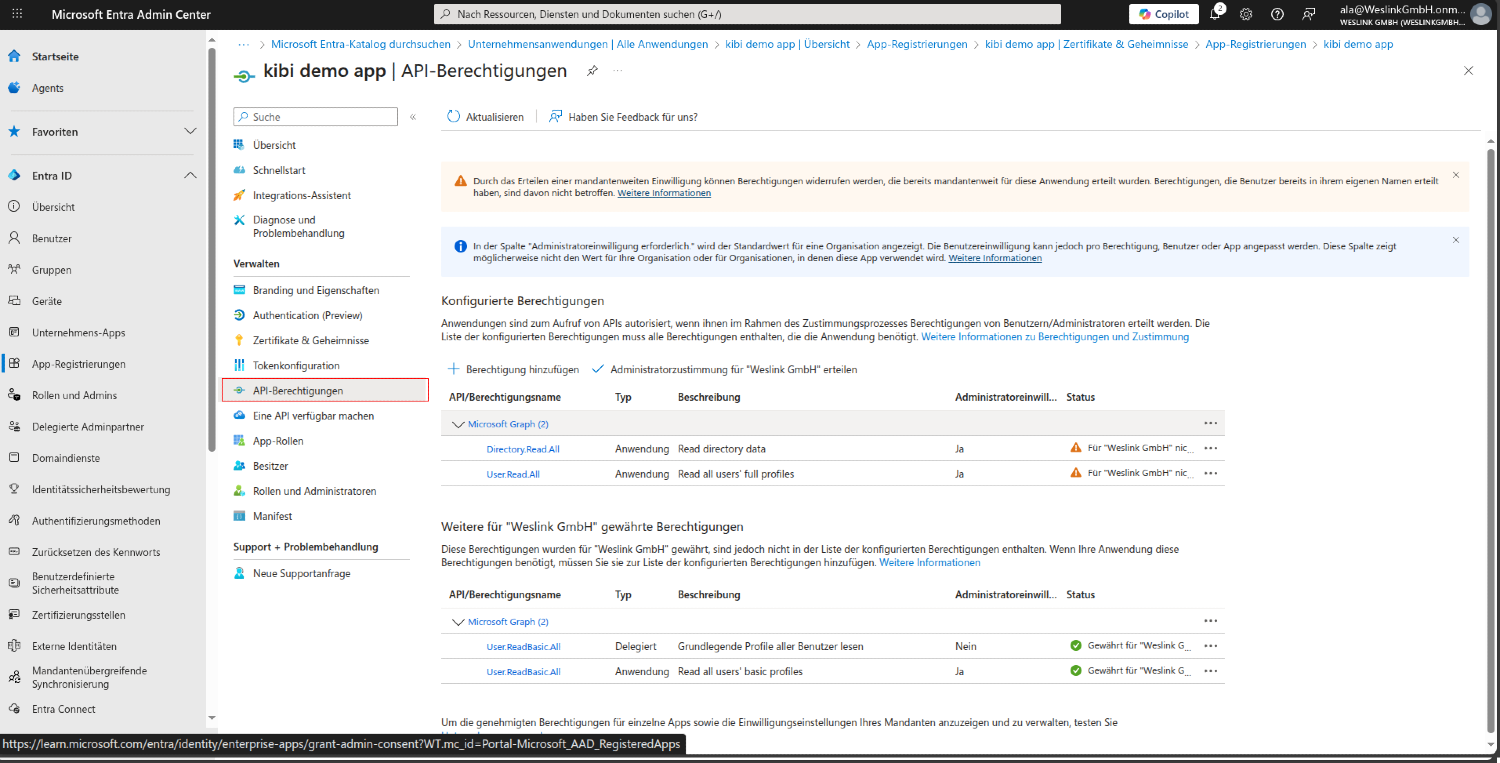
#Passo 3.3: Aggiungere le autorizzazioni di Microsoft Graph
Nella pagina Autorizzazioni API:
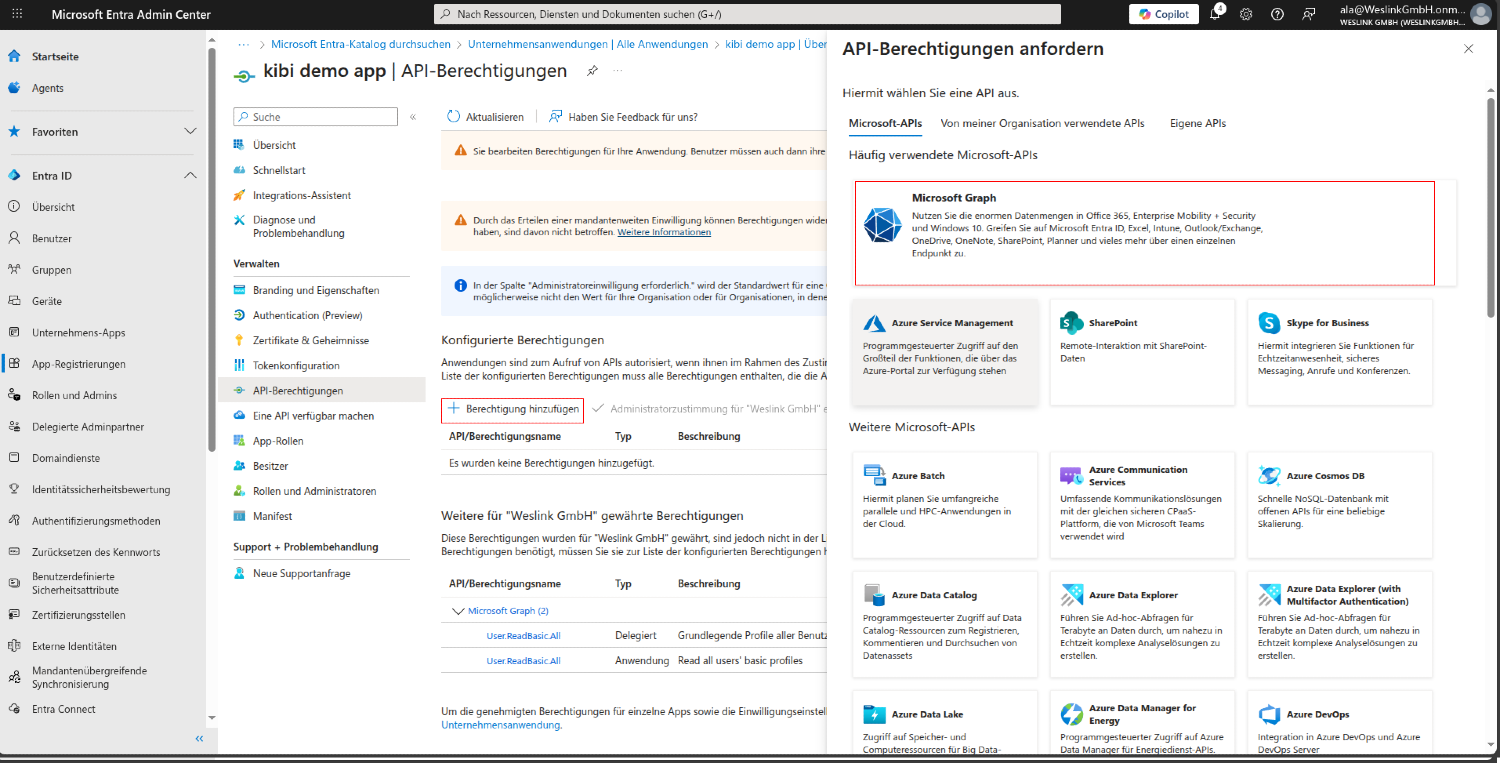
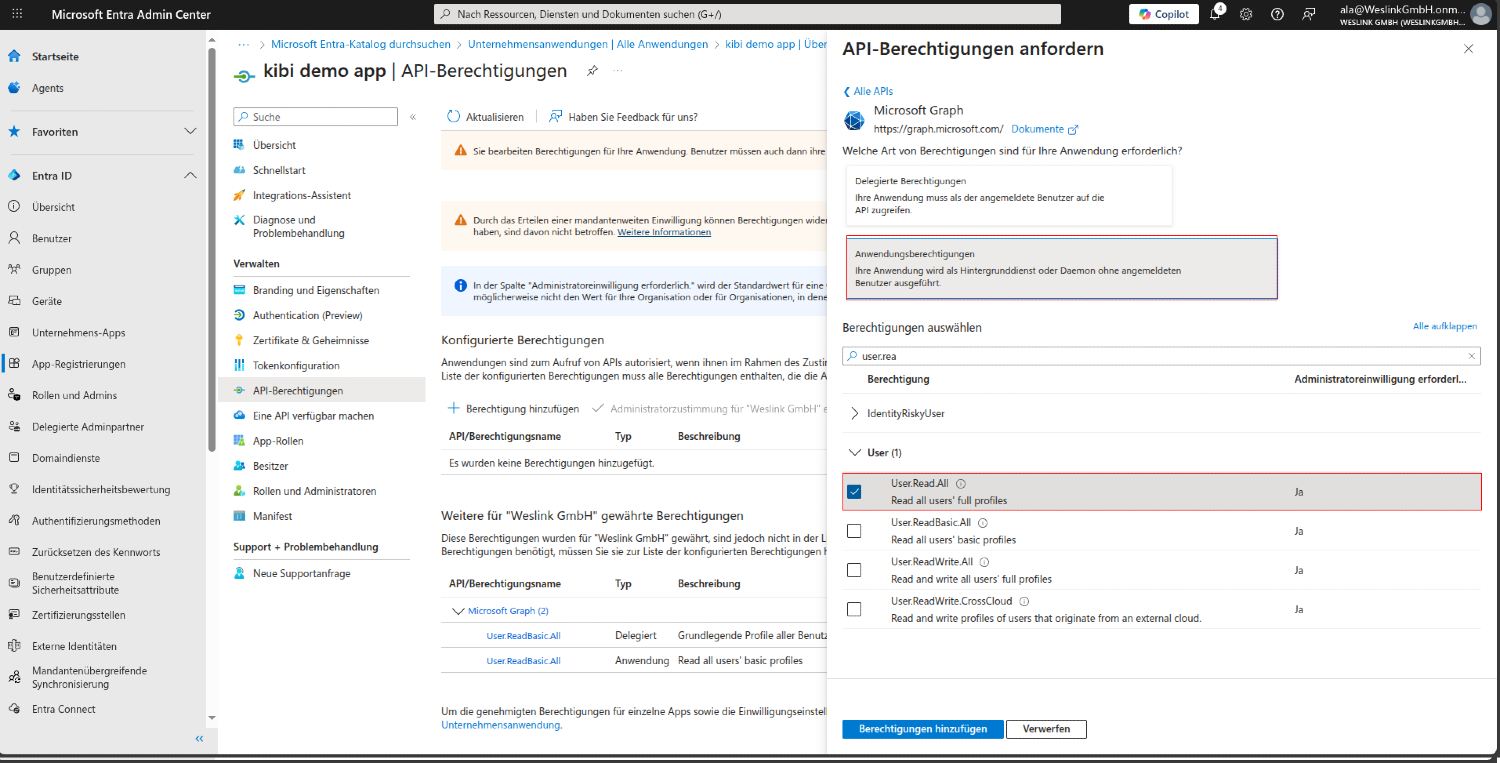
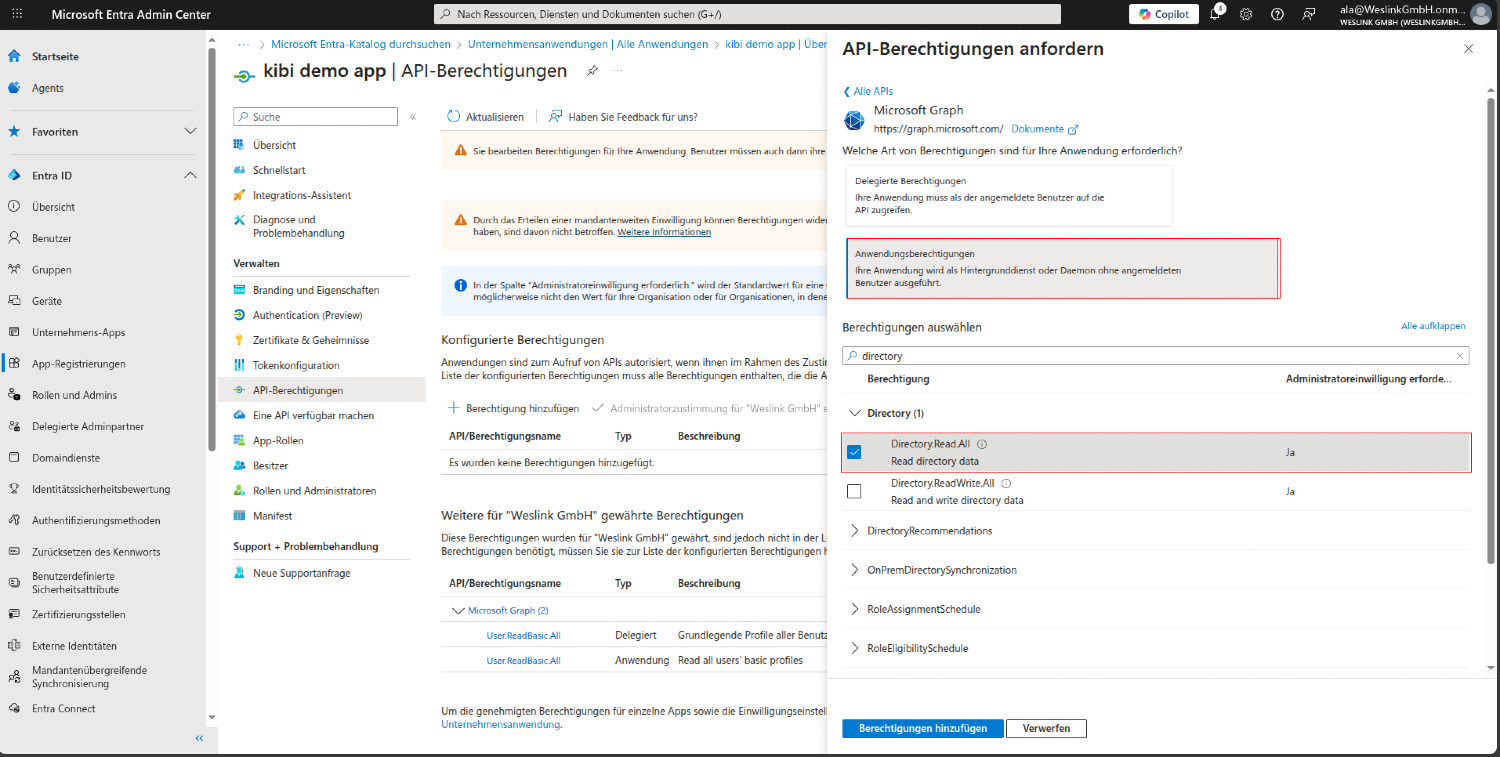
Fate clic su + Aggiungi un'autorizzazione
Selezionate Microsoft Graph
Selezionate Autorizzazioni dell'applicazione
Cercate User.Read.All in Utenti
Cercate Directory.Read.All in Directory
Fate clic su Aggiungi autorizzazioni
#Passo 3.4: Concedere il consenso dell'amministratore
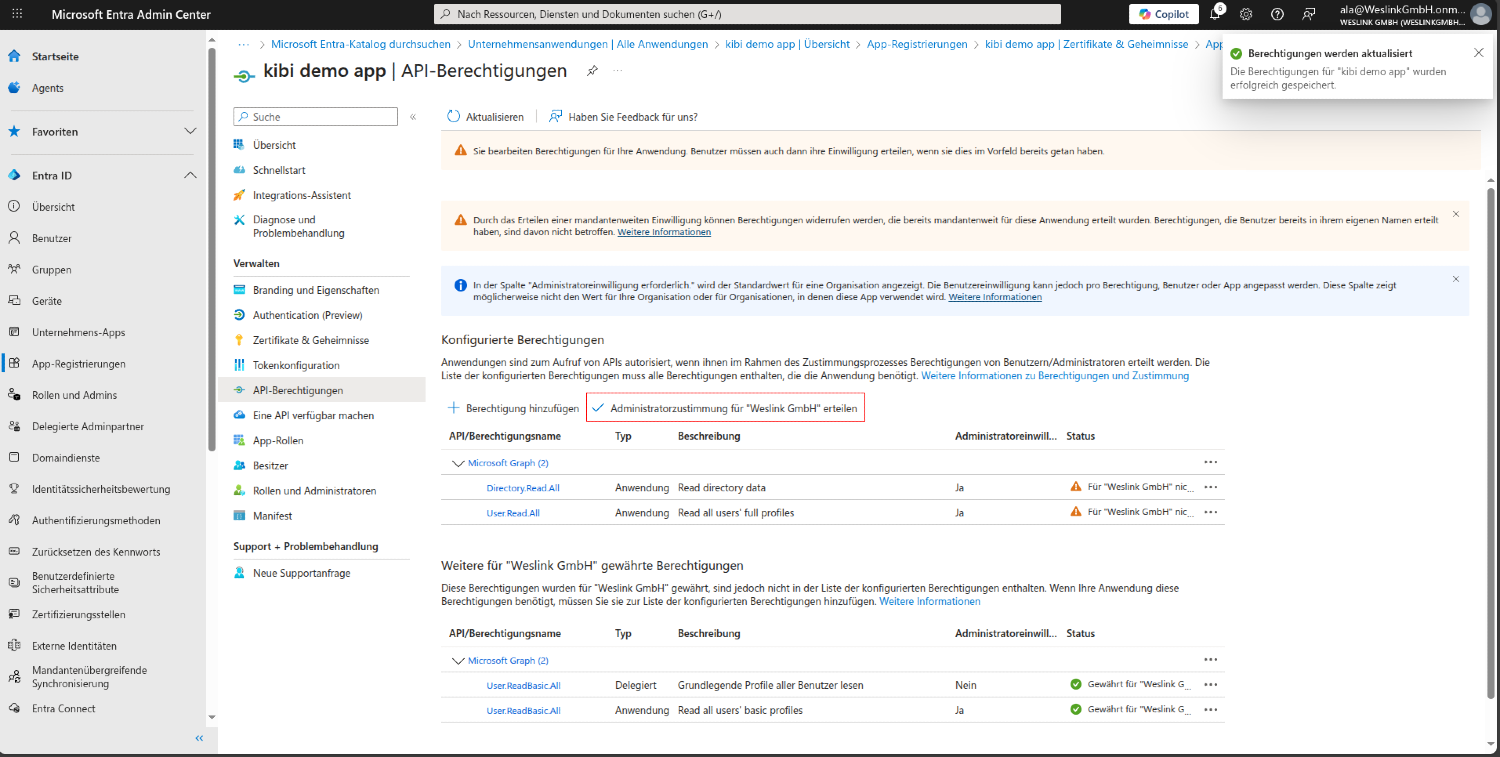
IMPORTANTE: Concedete all'applicazione il consenso dell'amministratore, altrimenti la sincronizzazione non funzionerà.
Fate clic su Concedi consenso dell'amministratore
Fate clic su Sì
#Passo 3.5: Autorizzazioni per Single Sign-On (Autorizzazioni delegate)
Se desiderate utilizzare SSO ("Accedi con Microsoft"), avete bisogno inoltre di autorizzazioni delegate:
Fate clic nuovamente su + Aggiungi un'autorizzazione
Selezionate Microsoft Graph
Selezionate questa volta Autorizzazioni delegate (Delegated permissions)
Cercate e attivate le seguenti autorizzazioni:
openid– Accesso OpenID Connectprofile– Leggi il profilo utenteemail– Leggi l'indirizzo emailUser.Read– Leggi il profilo dell'utente autenticato
Fate clic su Aggiungi autorizzazioni. Concedete poi nuovamente il consenso dell'amministratore.
#3b. Configurare l'URI di reindirizzamento per SSO
Questo passaggio è necessario solo se desiderate utilizzare Single Sign-On (SSO).
#Passo 3b.1: Inserire l'URI di reindirizzamento
Nella vostra registrazione dell'app, fate clic su Autenticazione (Authentication) nel menu a sinistra.
Fate clic su + Aggiungi una piattaforma (Add a platform)
Selezionate Web
Inserite il seguente URI di reindirizzamento:
https://IL-VOSTRO-DOMINIO/auth/microsoft/callback
Sostituite IL-VOSTRO-DOMINIO con il dominio del vostro tenant Kibi Connect (es. nomeazienda.kibi.de).
Esempio: https://la miaazienda.kibi.de/auth/microsoft/callback
Fate clic su Configura.
#4. Assegnare utenti all'applicazione (Facoltativo)
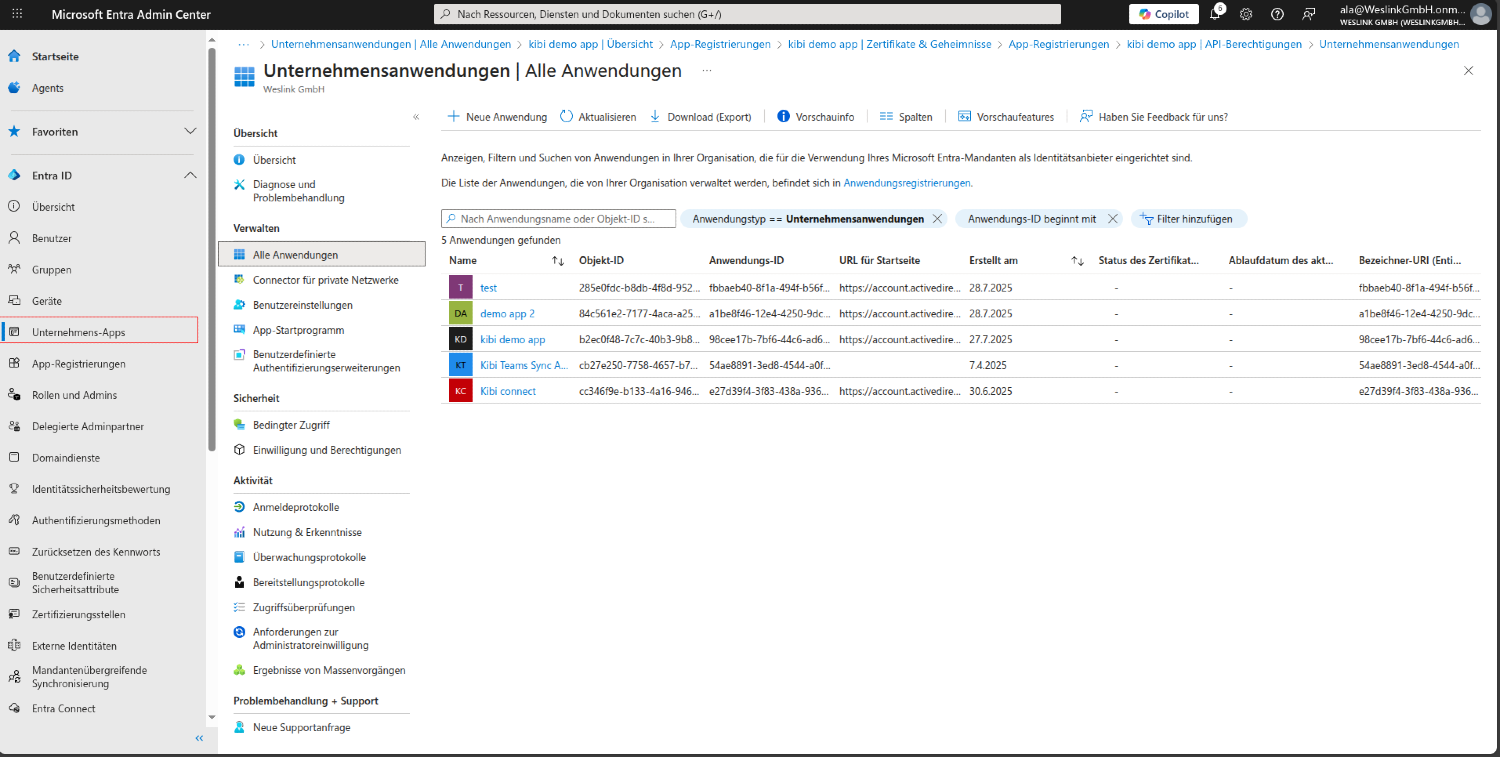
#Passo 4.1: Navigare alle applicazioni aziendali
Cercate nella barra laterale sinistra e fate clic su Applicazioni aziendali.
Selezionate la vostra applicazione dall'elenco
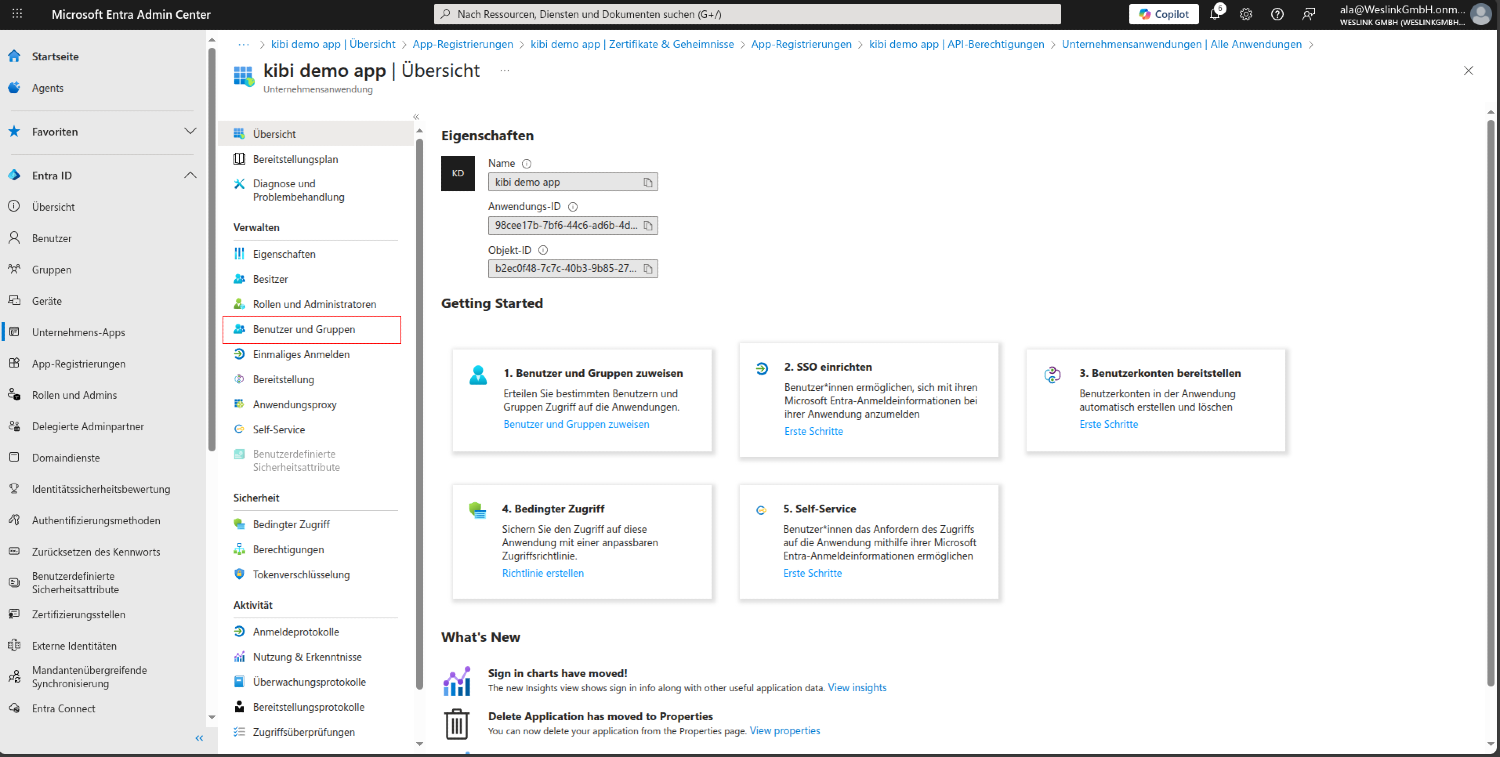
#Passo 4.2: Accedere a Utenti e gruppi
Nei dettagli dell'applicazione, cercate nel menu a sinistra e fate clic su Utenti e gruppi.
#Passo 4.3: Assegnare utenti all'applicazione
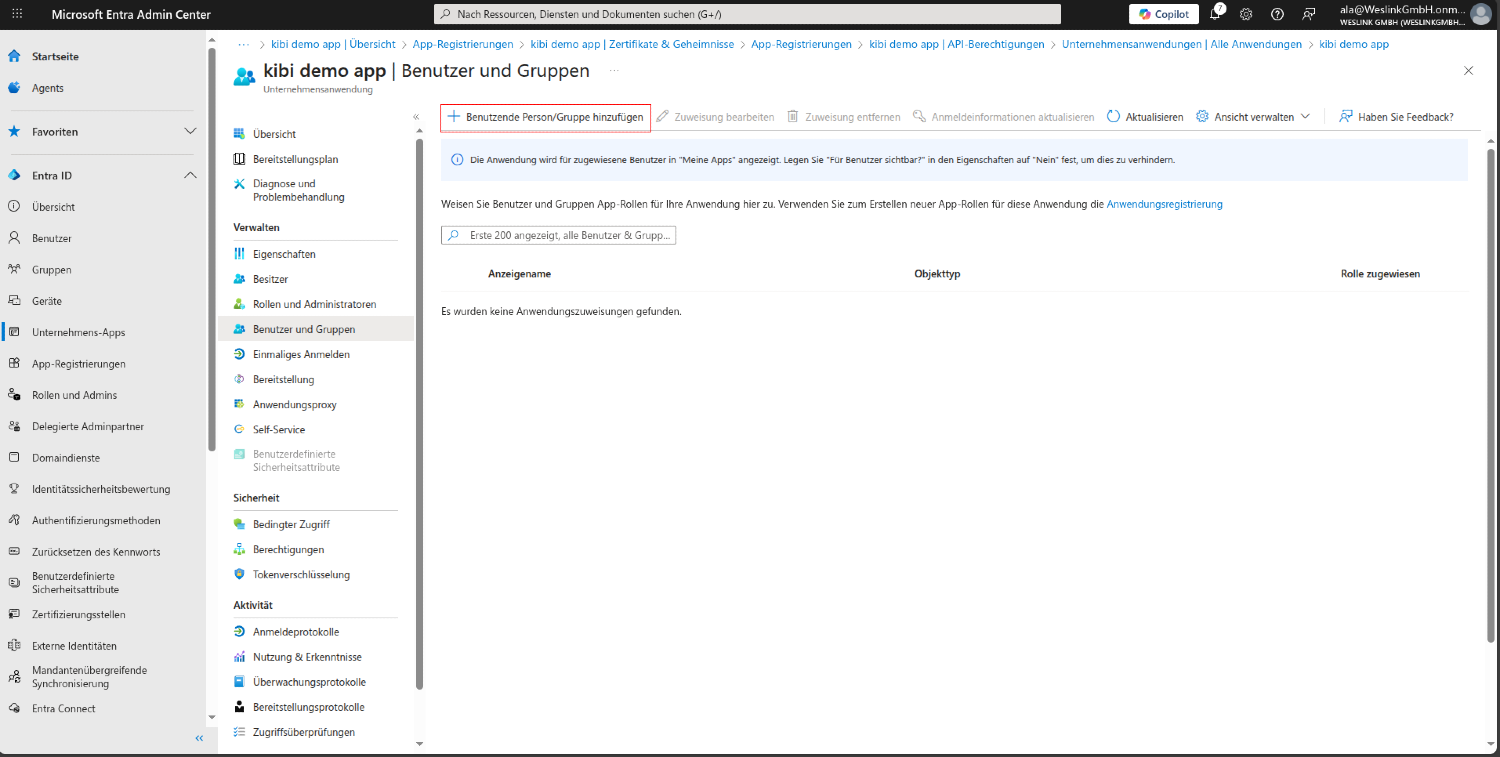
Nella pagina Utenti e gruppi:
Fate clic su + Aggiungi utente/gruppo
#Passo 4.4: Confermare l'assegnazione
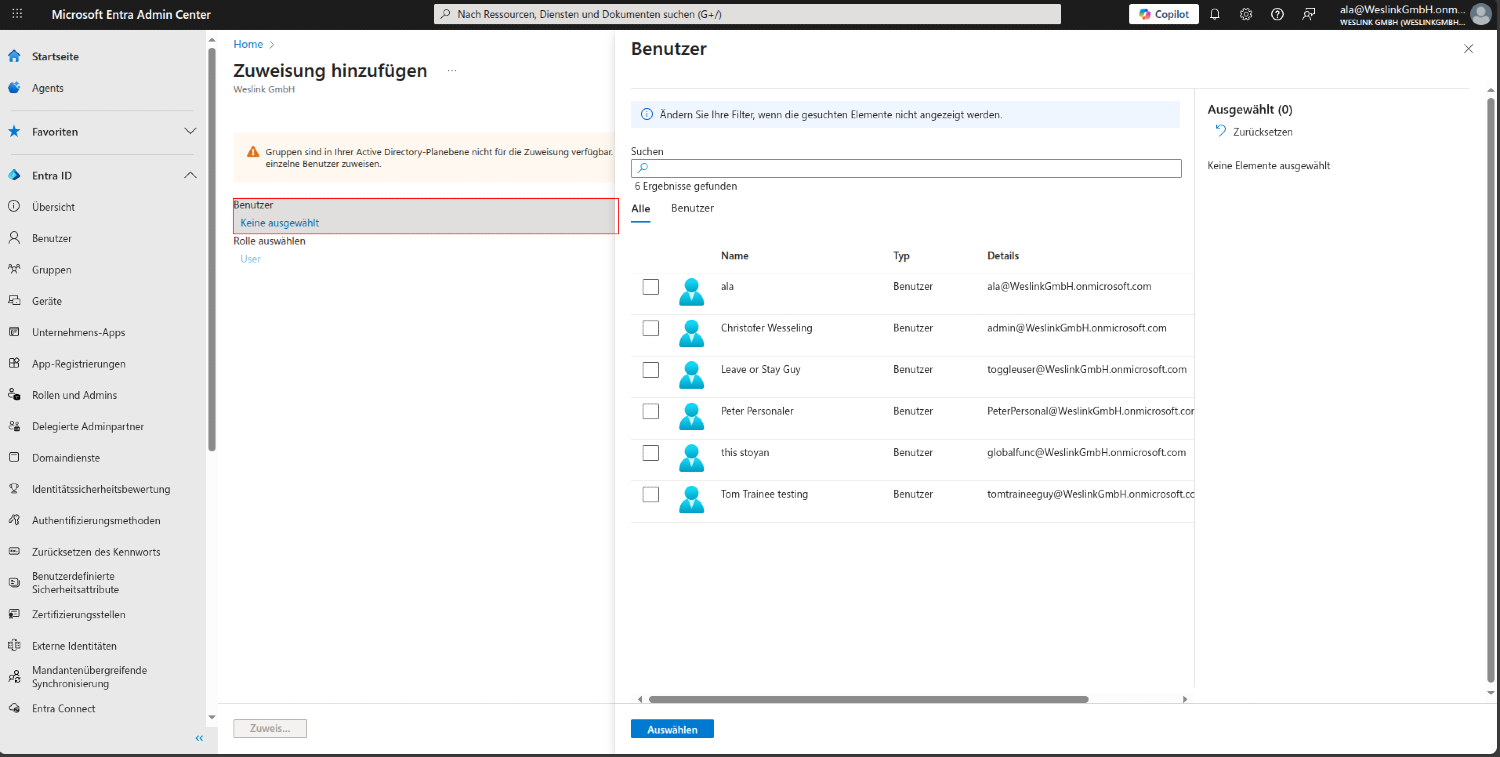
Nella pagina Aggiungi assegnazione:
Fate clic su Utenti
Selezionate gli utenti che desiderate assegnare alla vostra applicazione
Fate clic su Seleziona
#5. Configurazione di Kibi Connect
#Passo 5.1: Navigare alle impostazioni in Kibi Connect
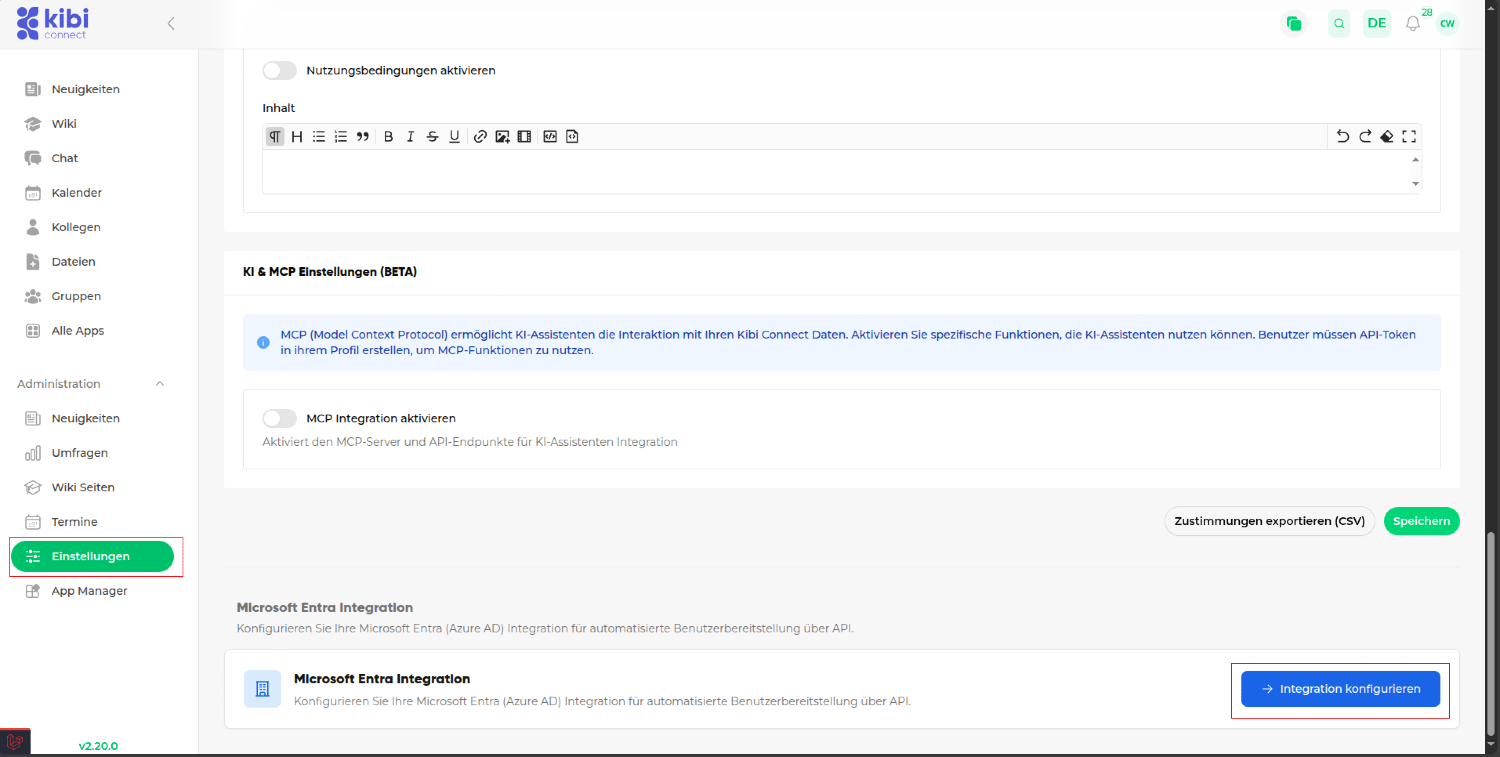
Cercate nella barra laterale sinistra e fate clic su Impostazioni.
Scorrete verso il basso fino alla sezione Integrazione Microsoft Entra
Fate clic su Configura integrazione
#Passo 5.2: Configurare l'integrazione
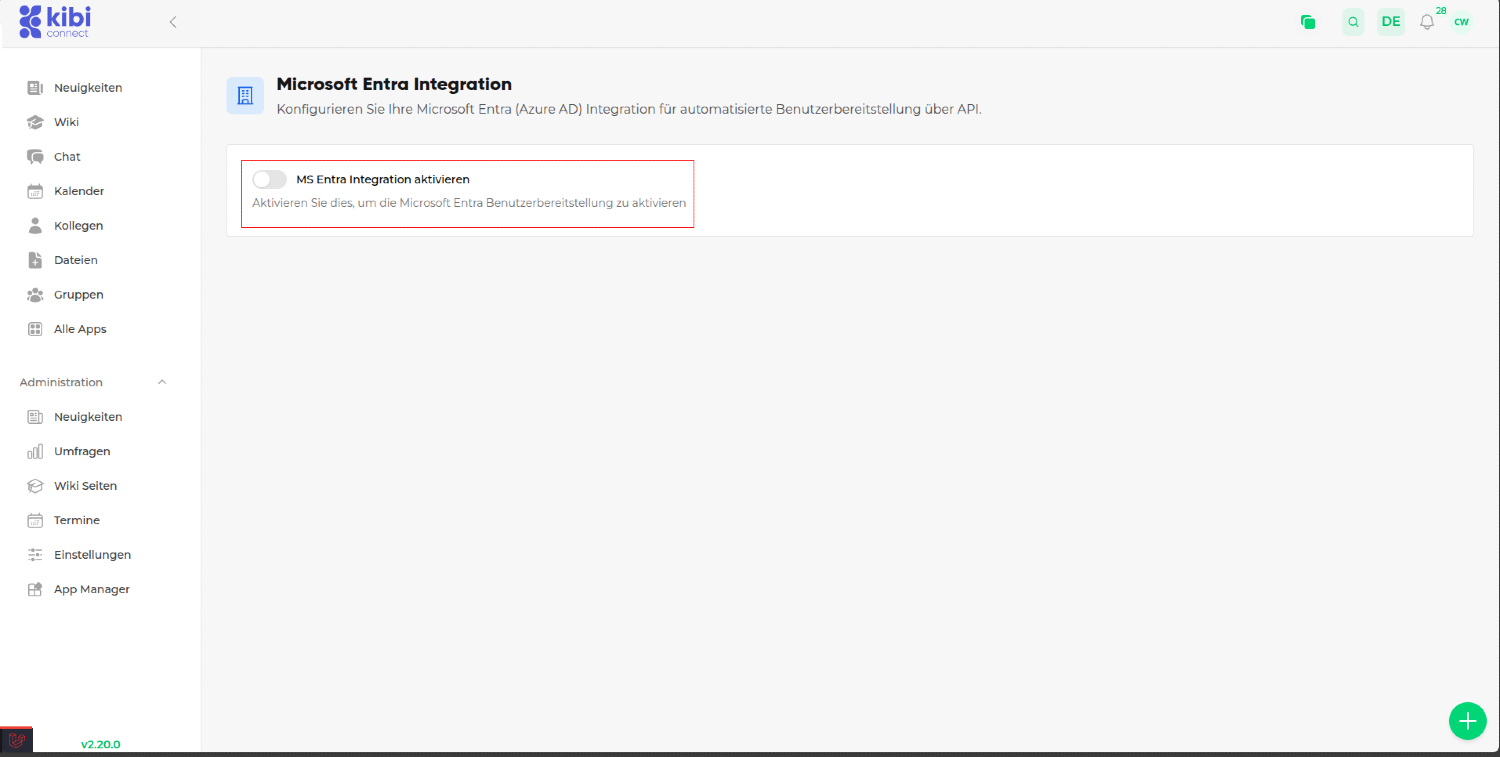
Nella pagina Integrazione Microsoft Entra:
Fate clic su Attiva integrazione
#Passo 5.3: Aggiungere le chiavi alle impostazioni di connessione
Dopo l'attivazione, vedrete i seguenti campi:
Impostazioni di connessione
Impostazioni di sincronizzazione
Azioni
Guida alla configurazione
Fate clic su Impostazioni di connessione per aggiungere le chiavi.
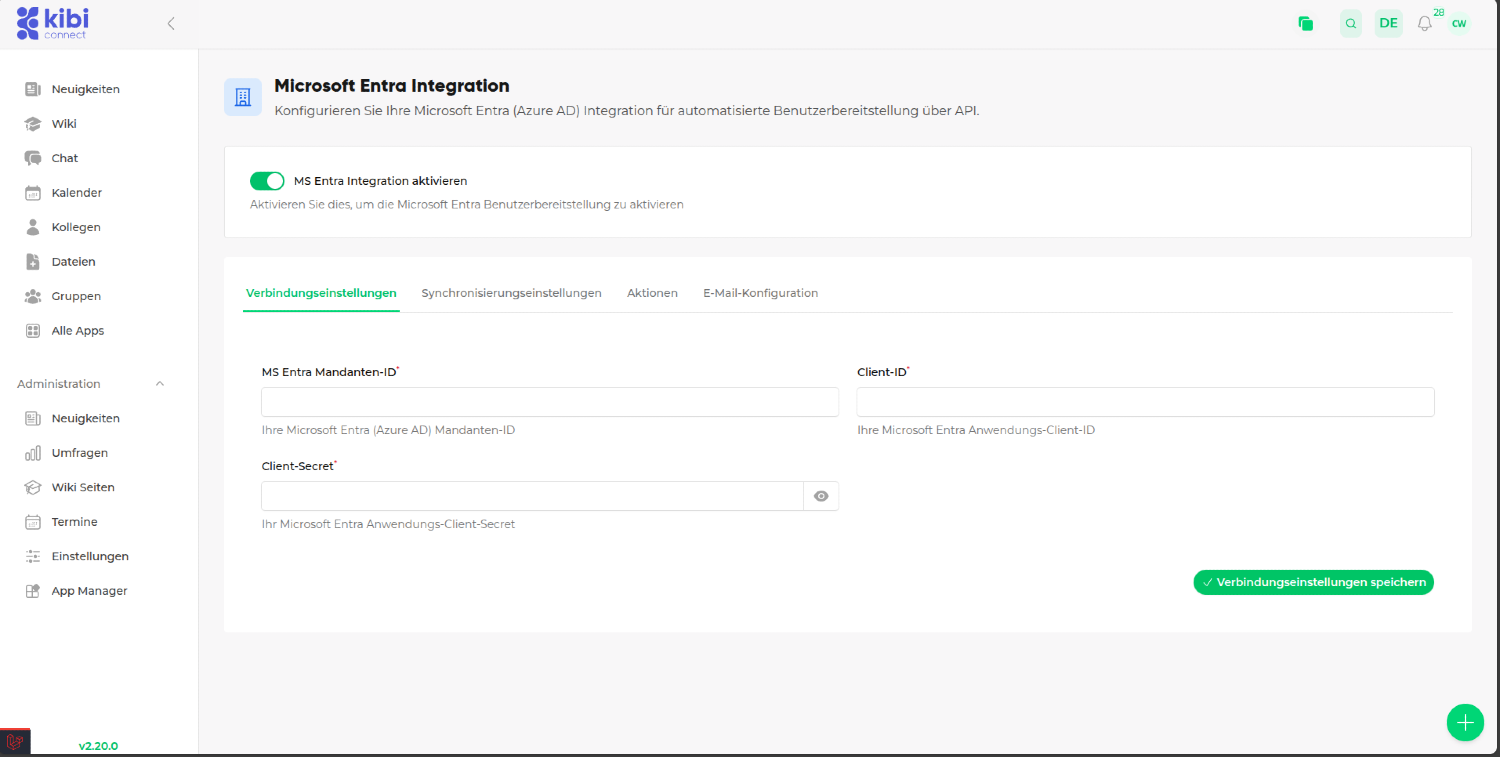
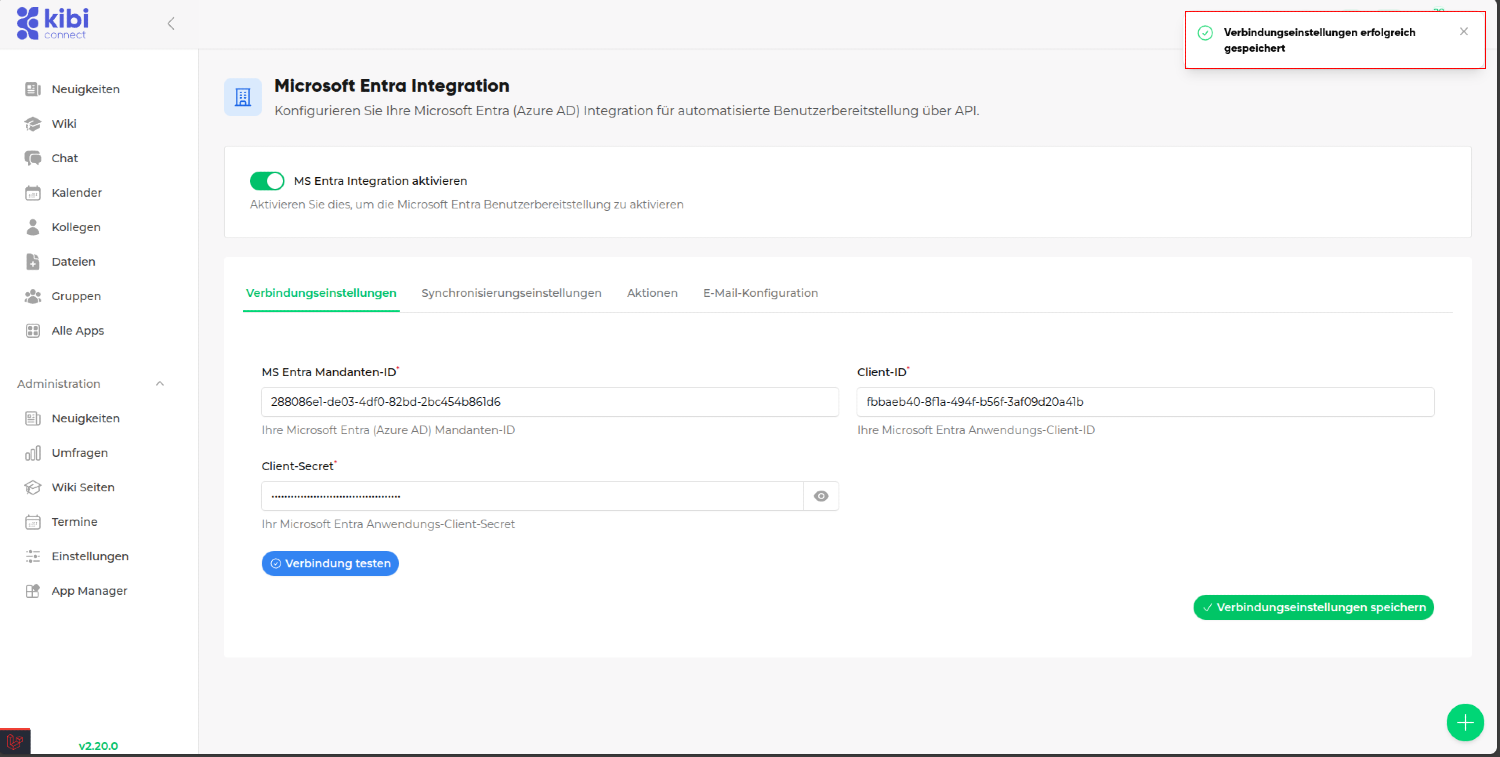
Ora dovete aggiungere le chiavi alle impostazioni di connessione:
ID tenant
ID client
Segreto client
Le chiavi si trovano nella panoramica della vostra nuova applicazione in Microsoft Entra Registrazioni app.
Il segreto client si trova nella pagina Certificati e segreti (Passo 2.4).
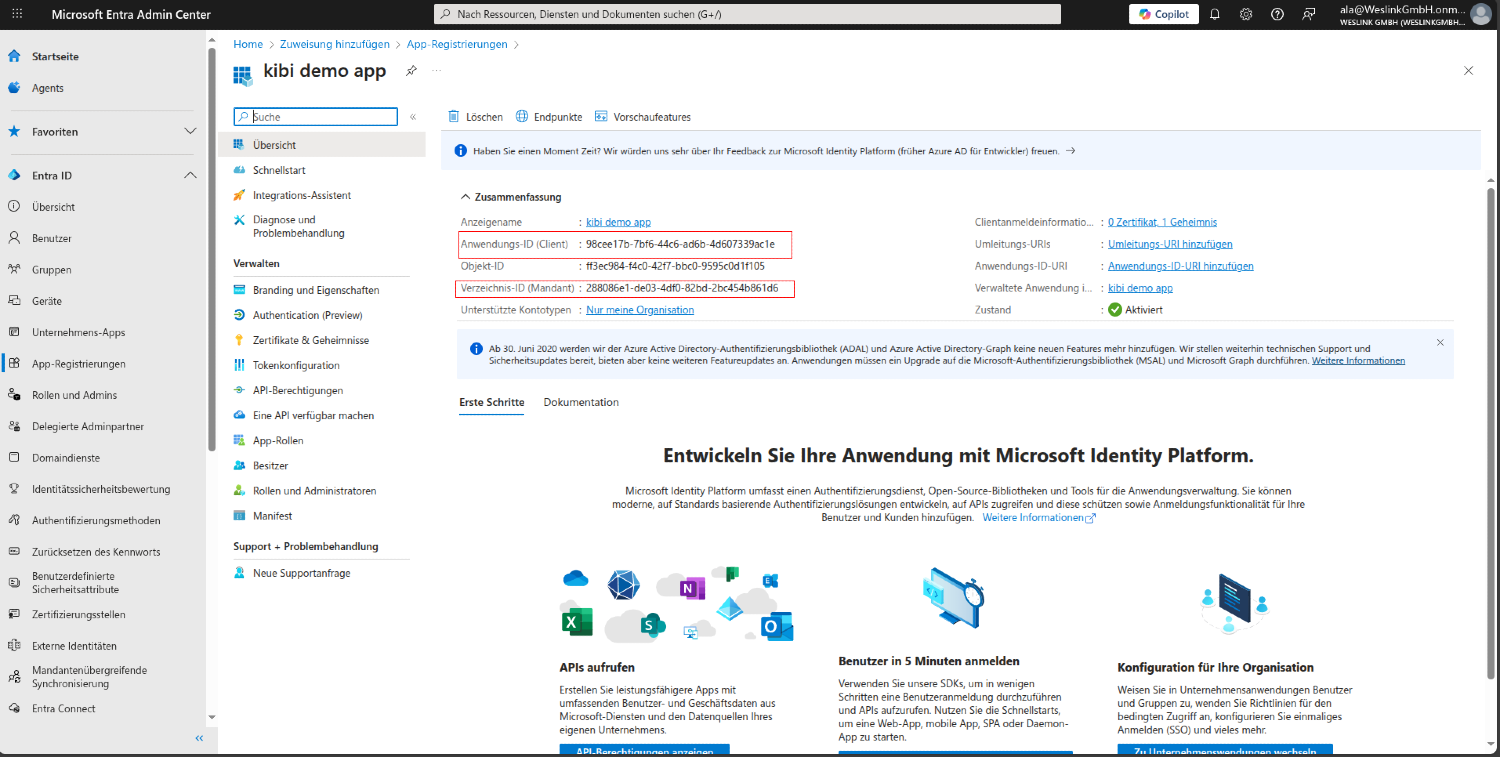
Inserite le chiavi e poi fate clic su Salva impostazioni di connessione.
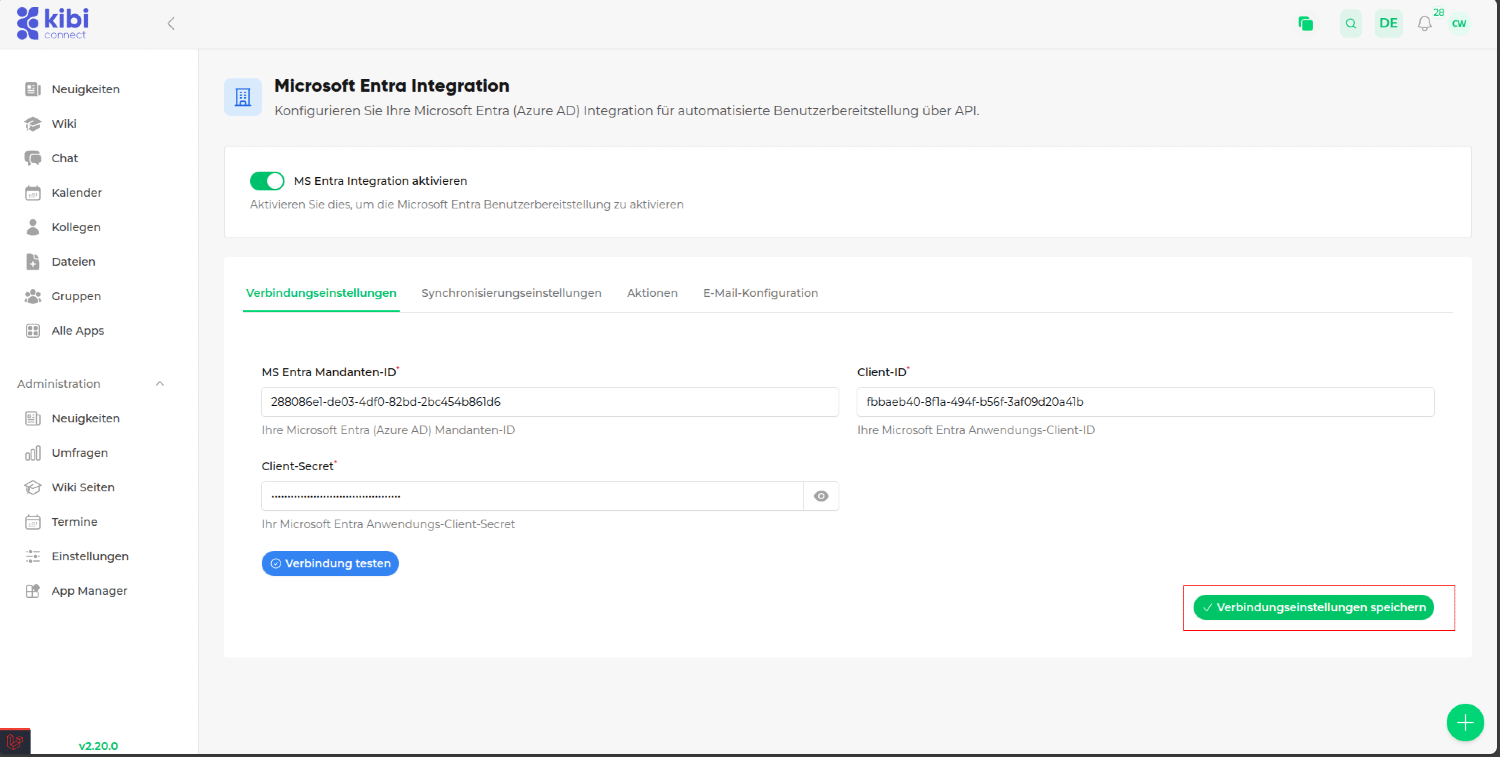
#Passo 5.4: Testare la connessione
Dopo aver salvato le impostazioni di connessione, vedrete il pulsante Test connessione.
Fate clic su Test connessione
Se la connessione ha successo, vedrete il seguente messaggio: Credenziali valide
#Passo 5.5: Attivare SSO (Facoltativo)
Se desiderate utilizzare Single Sign-On e avete configurato l'URI di reindirizzamento (Passo 3b):
Attivate l'interruttore Attiva Single Sign-On (SSO)
Controllate l'URL di reindirizzamento visualizzato – questo deve corrispondere all'URL configurato in Entra
Salvate le impostazioni
Nella pagina di accesso apparirà ora un pulsante "Accedi con Microsoft" per i vostri utenti.
#Panoramica: Cosa viene configurato dove
Impostazione |
Dove |
Tipo |
|---|---|---|
Registrazione app |
Centro di amministrazione di Microsoft Entra |
Una tantum |
Segreto client |
Registrazione app > Certificati e segreti |
Una tantum (rinnovare prima della scadenza) |
Autorizzazioni API (Sincronizzazione) |
Registrazione app > Autorizzazioni API |
Autorizzazione dell'applicazione |
Autorizzazioni API (SSO) |
Registrazione app > Autorizzazioni API |
Autorizzazione delegata |
URI di reindirizzamento (SSO) |
Registrazione app > Autenticazione |
Solo per SSO |
Assegnazione utenti |
Applicazione aziendale > Utenti e gruppi |
Facoltativo |
ID tenant, ID client, Segreto |
Kibi Connect > Impostazioni > MS Entra |
Una tantum |
Configurazione SAML |
Non necessario |
Ignorare |
#6. Assegnazione automatica dei gruppi
Kibi Connect può assegnare automaticamente gli utenti ai gruppi in base alle informazioni di Microsoft Entra (Active Directory). In questo modo, i nuovi dipendenti vengono automaticamente assegnati al gruppo di reparto o di sede corretto.
#Passo 6.1: Configurare i gruppi per l'assegnazione
Per ogni gruppo che deve essere riempito automaticamente, dovete impostare il campo di assegnazione corrispondente:
Navigate alla modifica dei gruppi in Kibi Connect.
Nell'area delle impostazioni del gruppo trovate due campi opzionali:
Dipartimento MS Entra: Inserite qui il nome esatto del dipartimento come registrato in Microsoft Entra (es. "Servizio clienti", "Marketing").
Sede MS Entra: Inserite qui la sede esatta come registrata in Microsoft Entra (es. "Berlino", "A13").
Nota: Questi campi sono visibili solo agli amministratori di sistema e solo se l'integrazione MS Entra è attiva.
#Passo 6.2: Funzionamento dell'assegnazione automatica
Ad ogni sincronizzazione con Microsoft Entra accade quanto segue:
Kibi Connect legge il dipartimento e la sede di ogni utente da Microsoft Entra.
Se un gruppo ha un campo Dipartimento MS Entra o Sede MS Entra corrispondente, l'utente viene automaticamente assegnato a quel gruppo.
Nuovi gruppi vengono creati automaticamente se almeno 2 utenti con lo stesso dipartimento o la stessa sede esistono.
Le appartenenze ai gruppi esistenti rimangono invariate.
Importante: I valori nei campi "Dipartimento MS Entra" e "Sede MS Entra" devono corrispondere esattamente ai valori in Microsoft Entra (il maiuscolo/minuscolo non viene considerato).
#Passo 6.3: Esempio
Supponiamo che abbiate la seguente struttura in Microsoft Entra:
Dipendente |
Dipartimento (Department) |
Sede (Office Location) |
|---|---|---|
Max Mustermann |
Vendite |
Berlino |
Erika Musterfrau |
Vendite |
Amburgo |
Hans Beispiel |
Marketing |
Berlino |
E in Kibi Connect create:
Gruppo "Vendite" con Dipartimento MS Entra = "Vendite"
Gruppo "Sede Berlino" con Sede MS Entra = "Berlino"
Dopo la sincronizzazione, Max Mustermann verrà automaticamente assegnato ai gruppi "Vendite" e "Sede Berlino", Erika Musterfrau al gruppo "Vendite" e Hans Beispiel ai gruppi "Marketing" (se presente) e "Sede Berlino".