MS Entra integráció
Fontos linkek
Microsoft Entra Admin Center:https://entra.microsoft.com/
Alkalmazás-regisztrációk:Alkalmazás-regisztrációk
A Kibi Connect OAuth2 / OpenID Connect (OIDC) használ – nem SAML
A Microsoft Entra csatlakozás kizárólag OAuth2 / OpenID Connect (OIDC) segítségével történik. A SAML nem támogatott és nem is szükséges.
Ez konkrétan azt jelenti:
A teljes konfiguráció az Alkalmazás-regisztráció oldalon történik (Identity > Alkalmazások > Alkalmazás-regisztrációk). A Vállalati alkalmazás SAML-konfigurációs oldala nem releváns.
Nincsenek szükség SAML-azonosítókra, SAML-tanúsítványokra vagy SAML-igényekre.
#1. Vállalati alkalmazás létrehozása
#1.1. lépés: Vállalati alkalmazásokhoz navigálás
A Microsoft Entra Admin Center bal oldali menüjében keresse:
Főoldal (Ház ikon)
Entra ID (kibővített terület)
Vállalati alkalmazások – Kattintson erre az opcióra
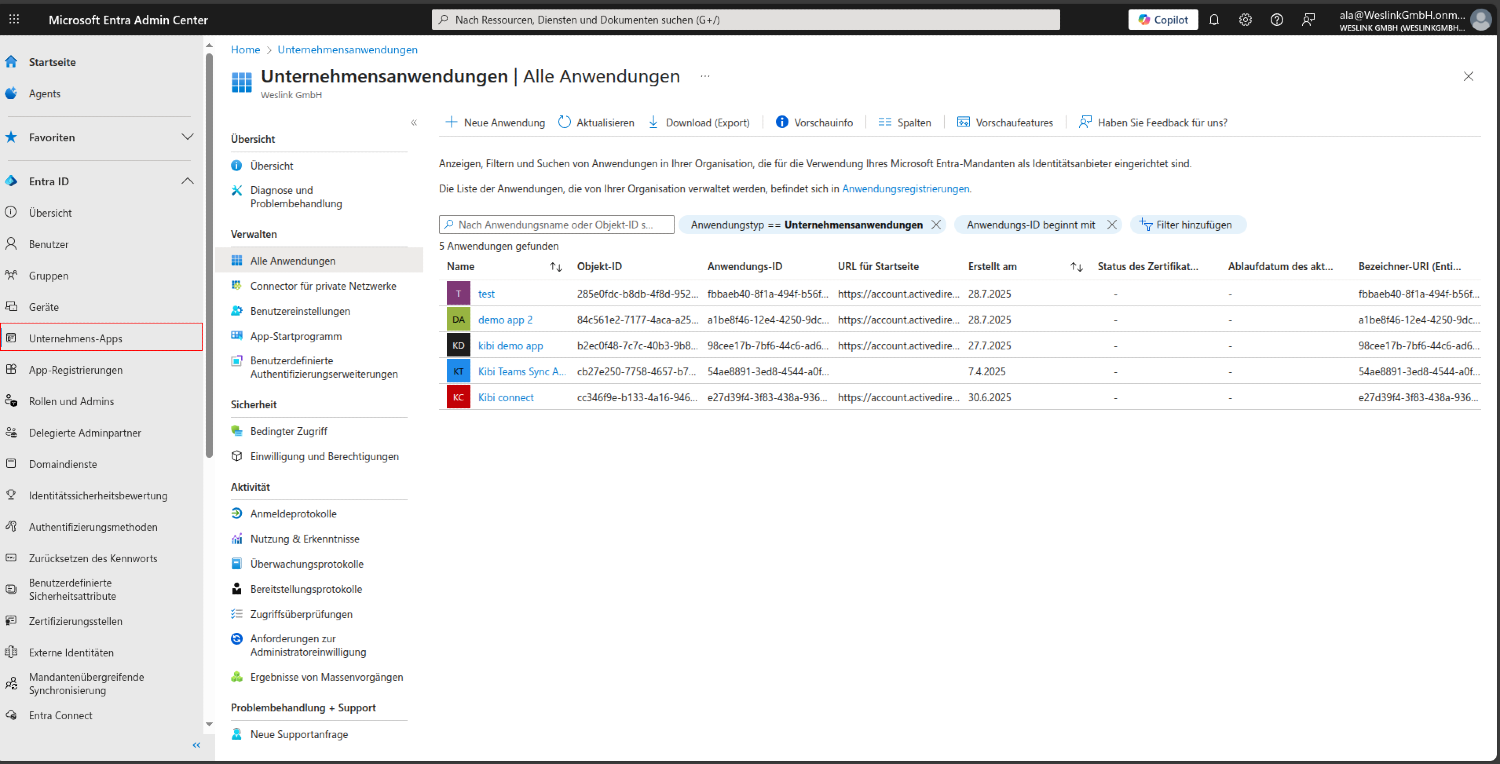
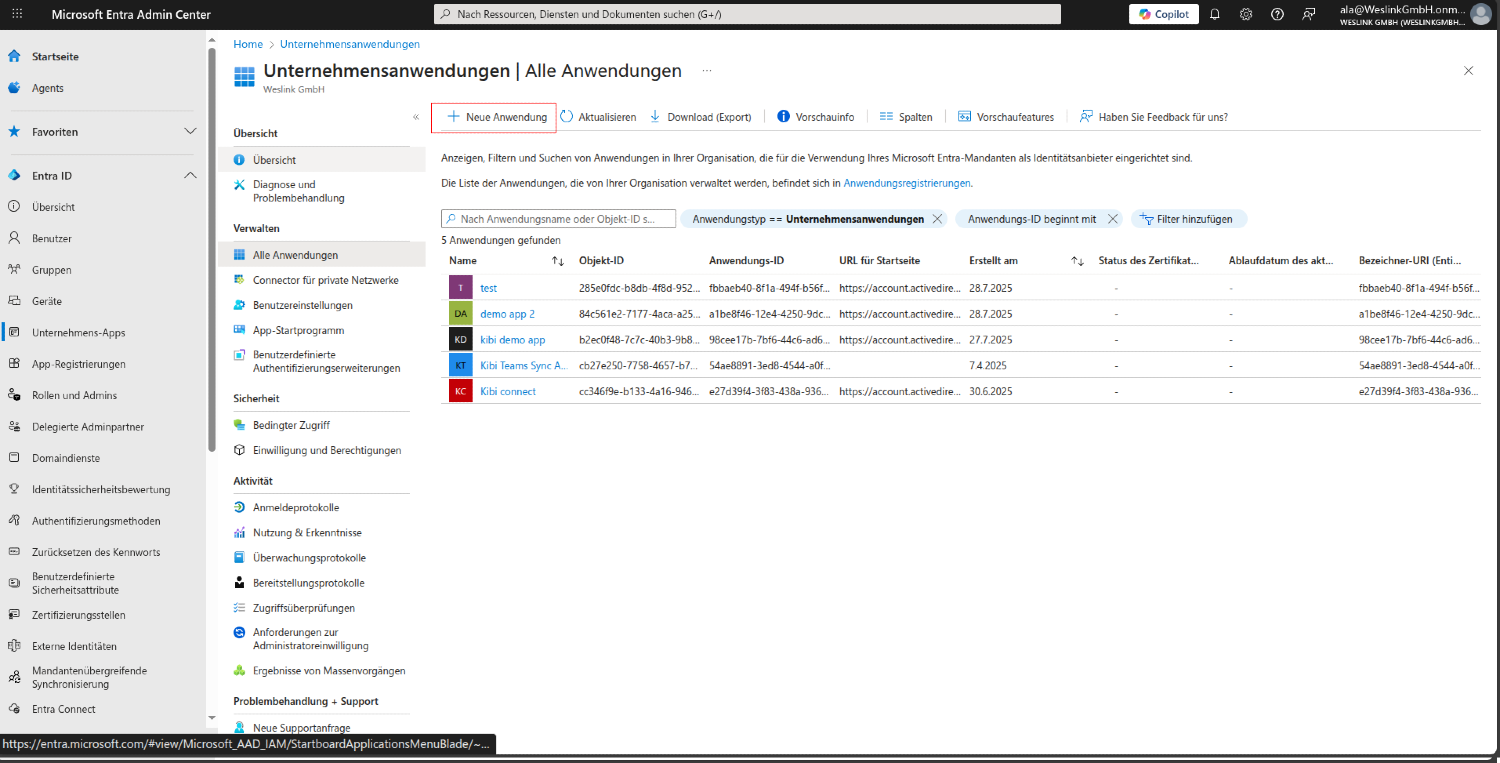
#1.2. lépés: „Új alkalmazás” kattintása
A Vállalati alkalmazások oldalon keresse a fenti műveleti gombokat.
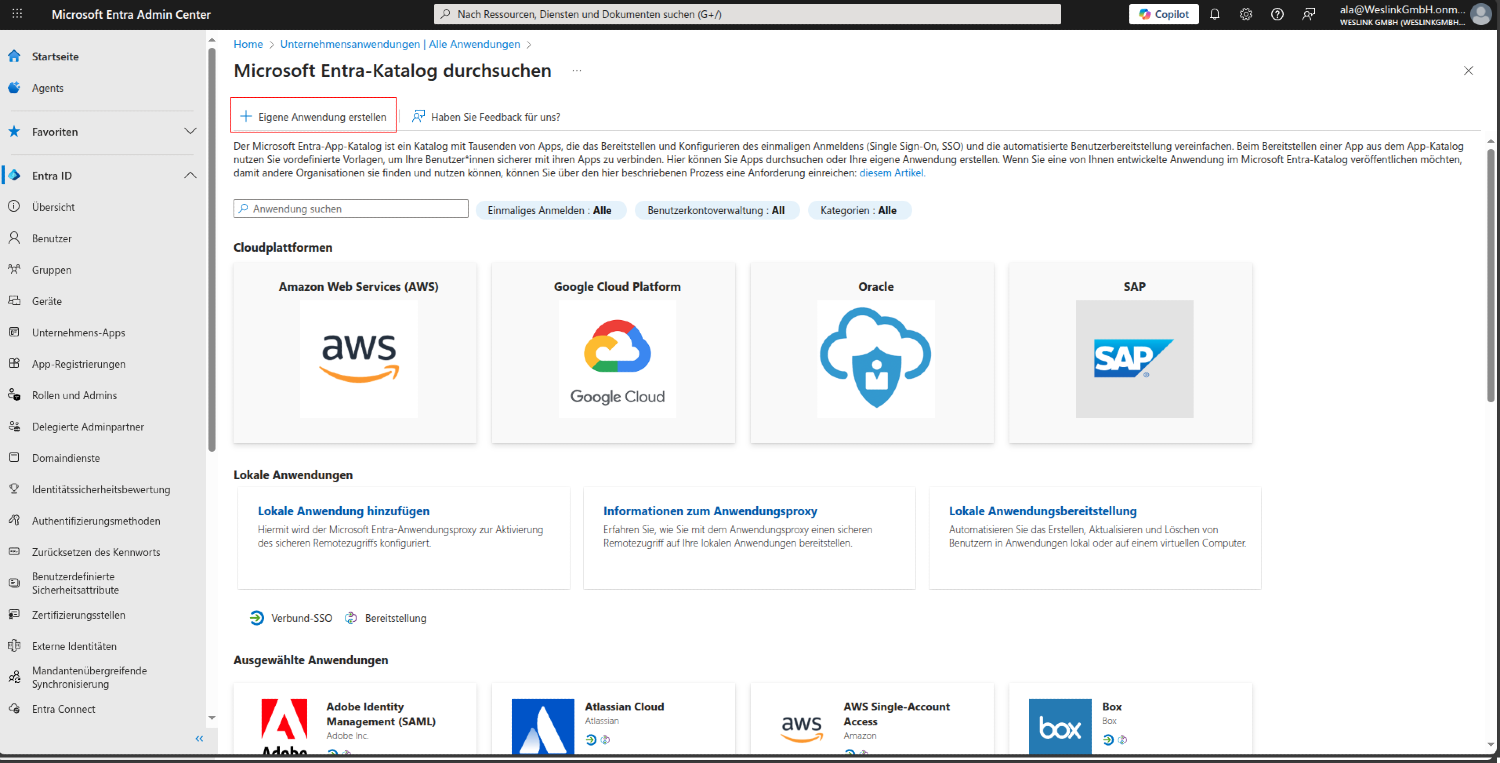
#1.3. lépés: „Saját alkalmazás létrehozása” kiválasztása
Egy modális ablak nyílik meg több opcióval. Keresse:
Saját alkalmazás létrehozása – Kattintson erre az opcióra
Ez egy oldalsó panelt nyit meg a konfigurációhoz
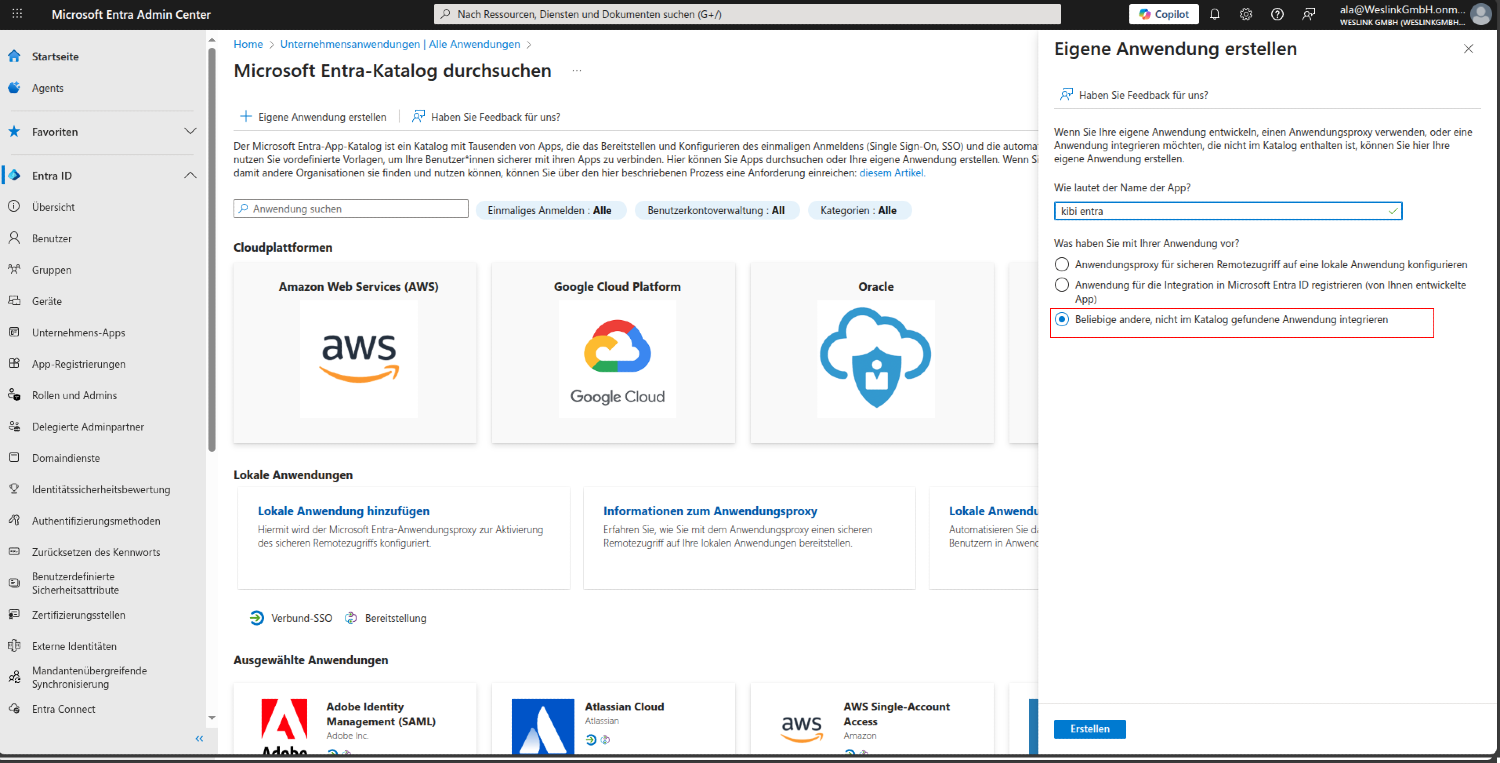
#1.4. lépés: Alkalmazás részletek konfigurálása
A megnyílt oldalsó panelben a következőket kell megtennie:
Név: Adja meg az alkalmazás nevét (pl. Kibi demo app)
Fontos: Győződjön meg arról, hogy a Bármely más alkalmazás integrálása, amelyet nem talál a galériában (Nem galéria) opciót választotta
#1.5. lépés: Alkalmazás létrehozásának megerősítése
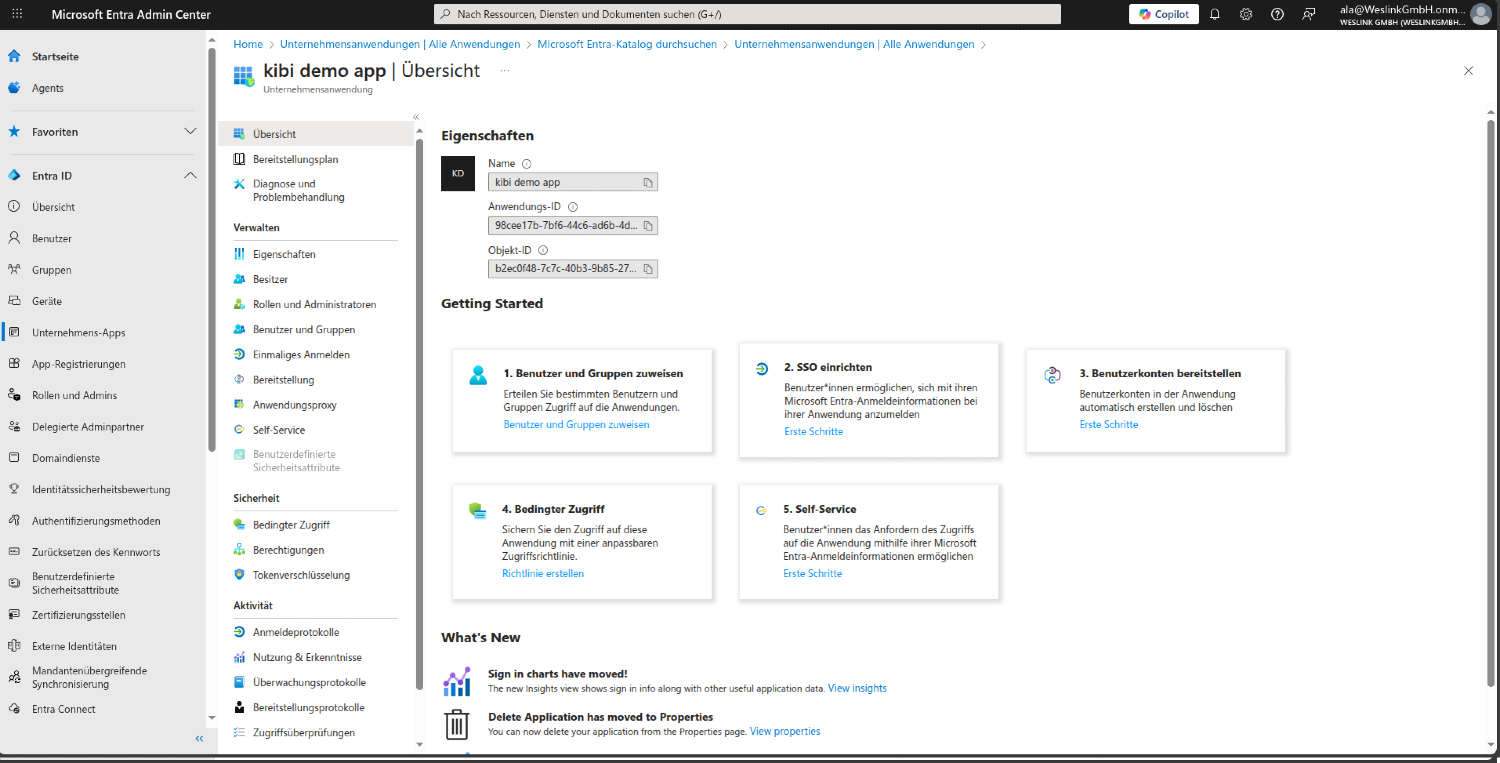
A Létrehozás gombra kattintás után az alkalmazás áttekintési oldalára kerül. Erősítse meg, hogy:
Az alkalmazás neve megjelenik a címben
Látja az alkalmazás-azonosítót (Kliens-ID)
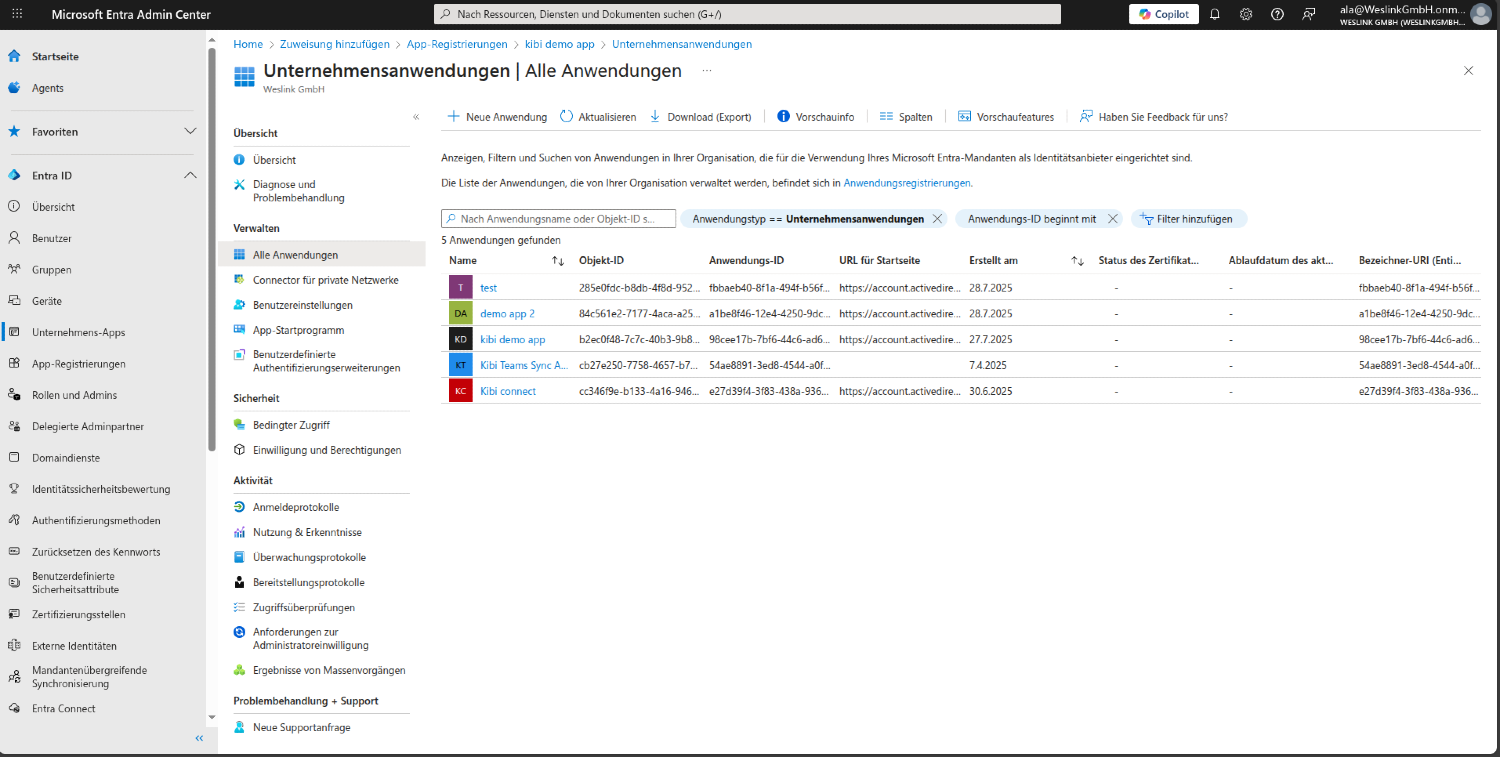
Az alkalmazás megjelenik a Vállalati alkalmazások listájában
#2. Alkalmazás titkos kulcs létrehozása
#2.1. lépés: Alkalmazás-regisztrációkhoz navigálás
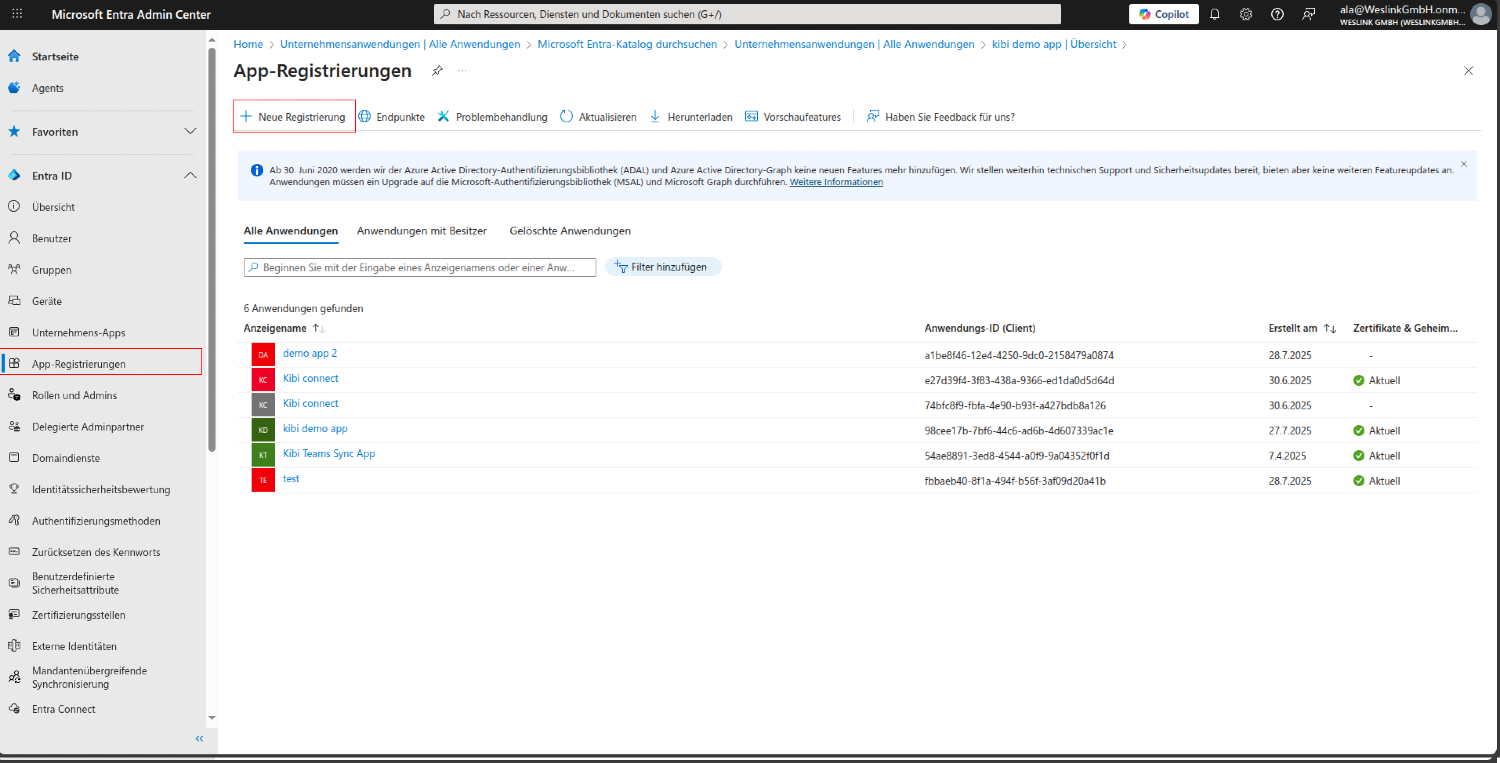
A bal oldali oldalsávban keresse és kattintson a Alkalmazás-regisztrációk opcióra.
Válassza az Összes alkalmazás opciót
Válassza ki az alkalmazását a listából
#2.2. lépés: Tanúsítványok és titkok elérése
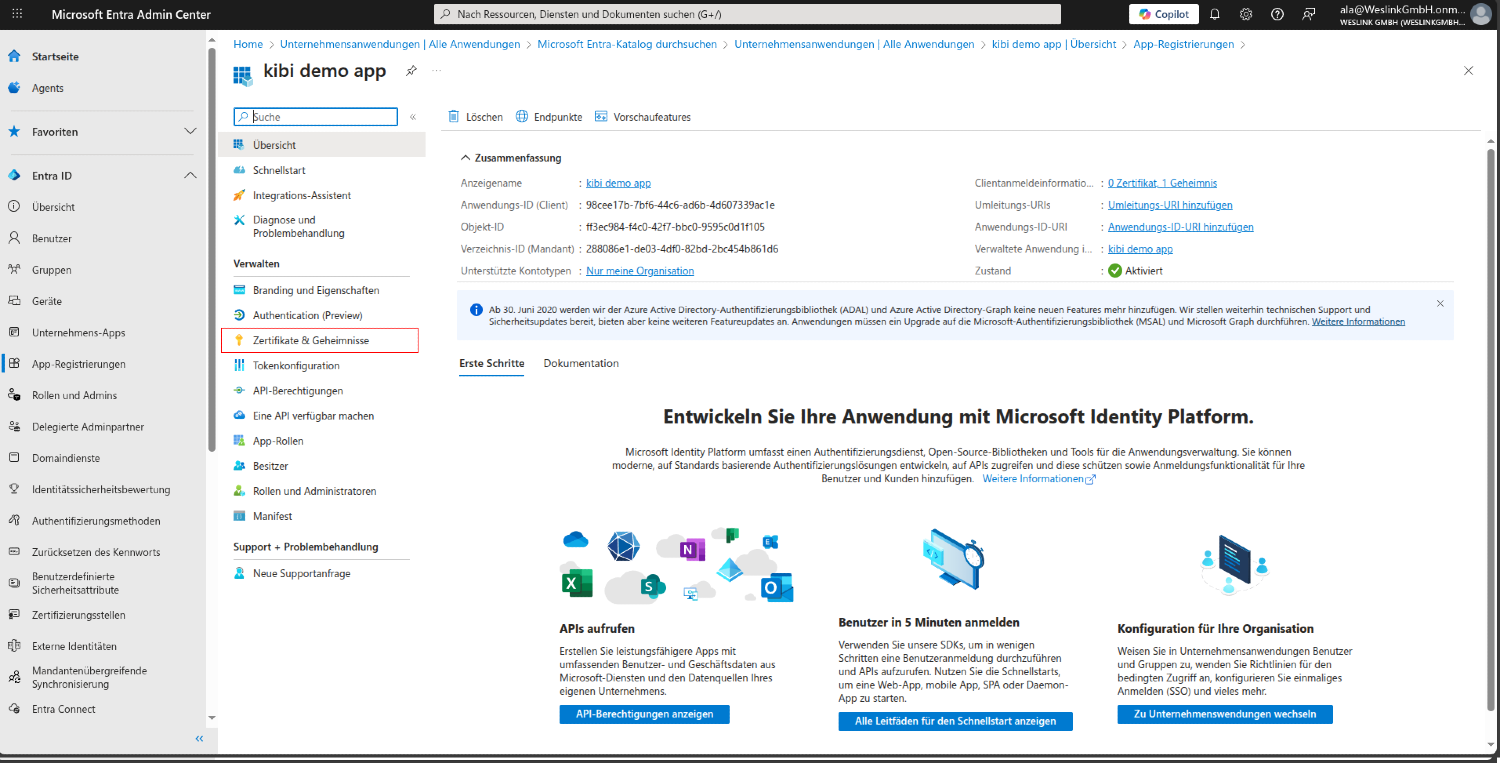
Az alkalmazás részletei bal oldali menüjében keresse és kattintson a Tanúsítványok és titkok opcióra.
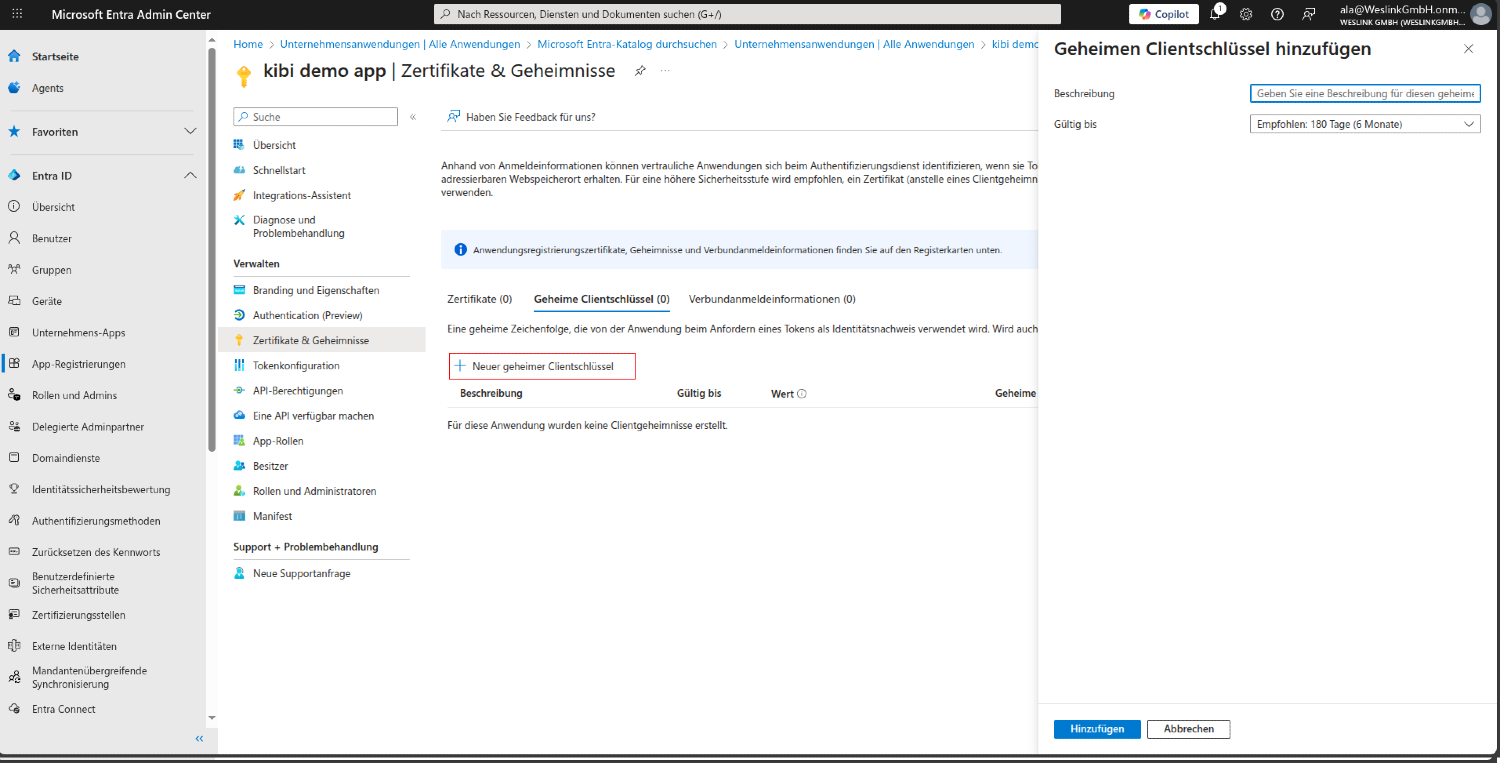
#2.3. lépés: Új kliens titok létrehozása
A Tanúsítványok és titkok oldalon:
Kattintson a + Új kliens titok opcióra
Adjon hozzá egy leírást (pl. Kibi Connect integráció)
Válassza a lejárat időtartamát (ajánlott 12 hónap vagy hosszabb)
Kattintson a Hozzáadás opcióra
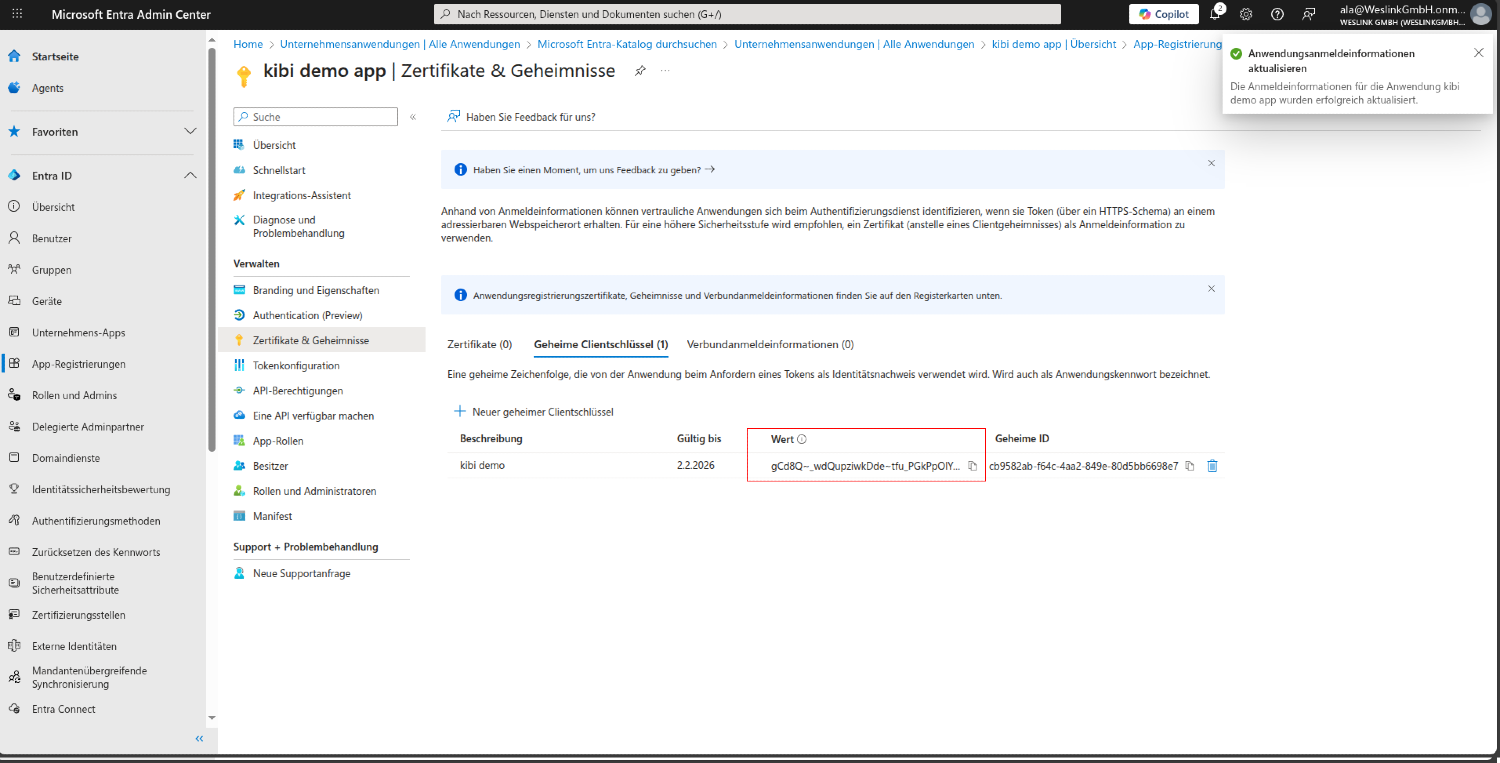
#2.4. lépés: A titok érték másolása
FONTOS: A titok létrehozása után a titok értékét csak egyszer látja. Másolja ki azonnal!
Figyelmeztetés: A titok értéke elrejtésre kerül, miután elhagyja ezt az oldalt. Győződjön meg arról, hogy biztonságos helyen menti el.
#3. Alkalmazási jogosultságok konfigurálása
#3.1. lépés: Alkalmazás-regisztrációkhoz navigálás
A bal oldali oldalsávban keresse és kattintson a Alkalmazás-regisztrációk opcióra.
Válassza az Összes alkalmazás opciót
Válassza ki az alkalmazását a listából
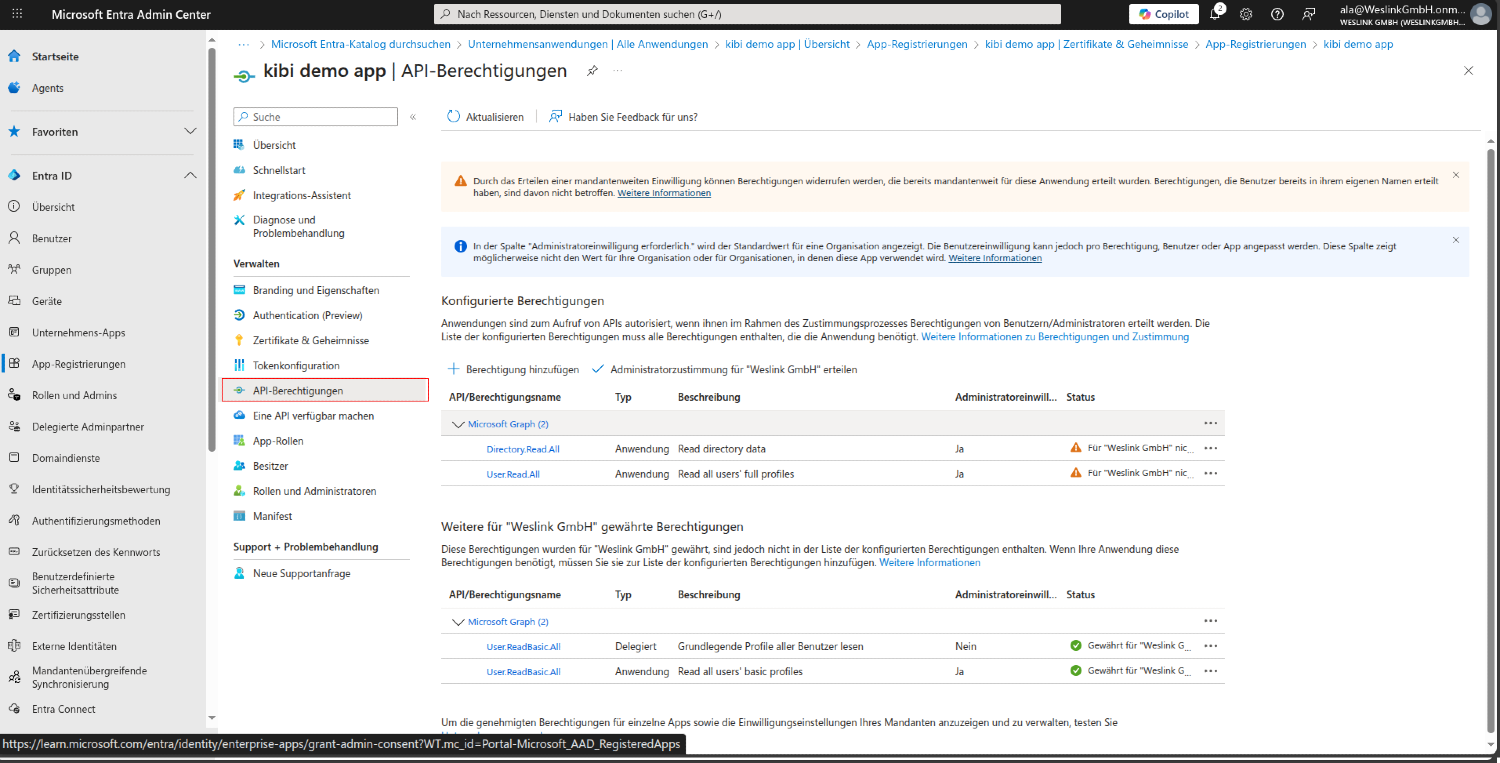
#3.2. lépés: API-jogosultságok
Az alkalmazás részletei bal oldali menüjében keresse és kattintson a API-jogosultságok opcióra.
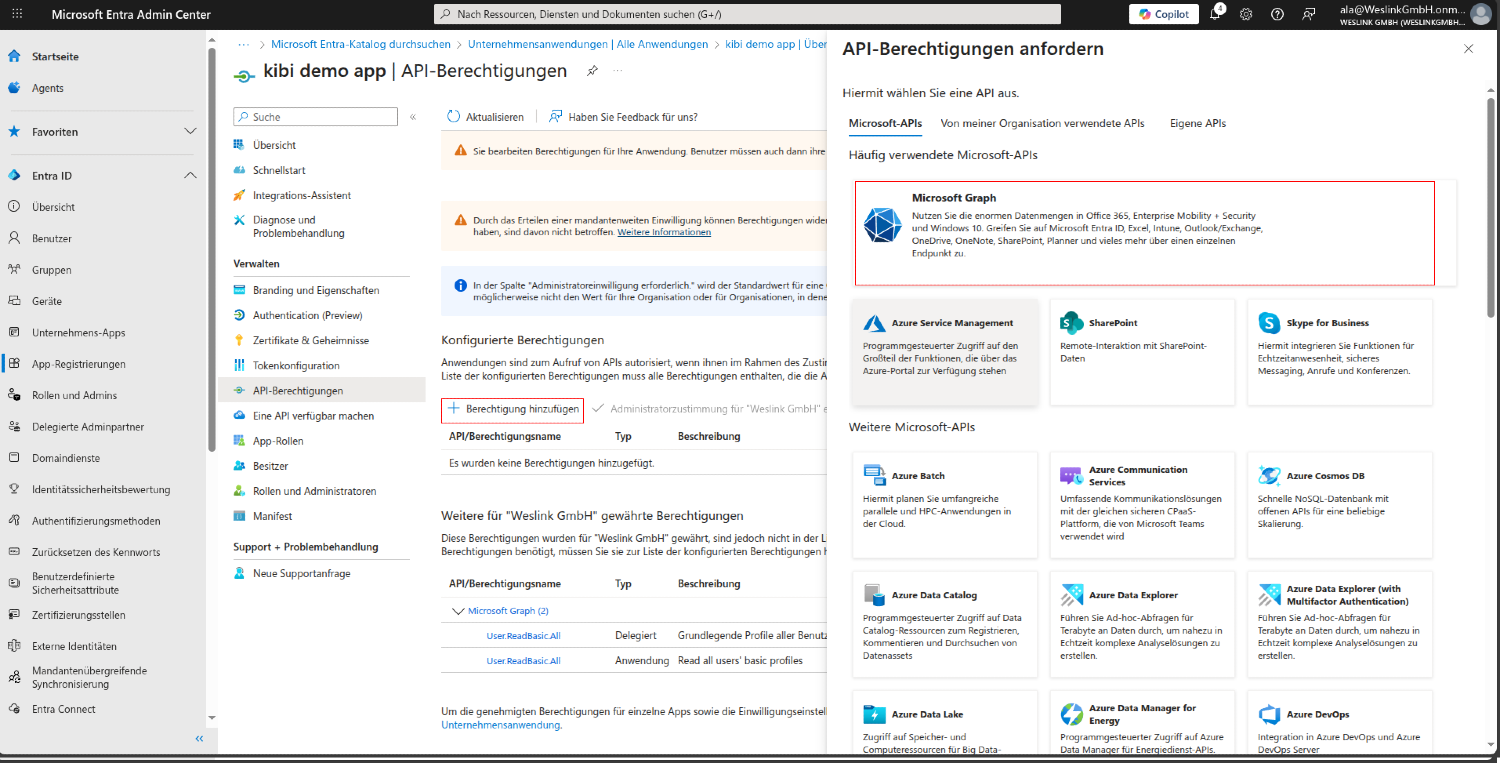
#3.3. lépés: Microsoft Graph jogosultságok hozzáadása
Az API-jogosultságok oldalon:
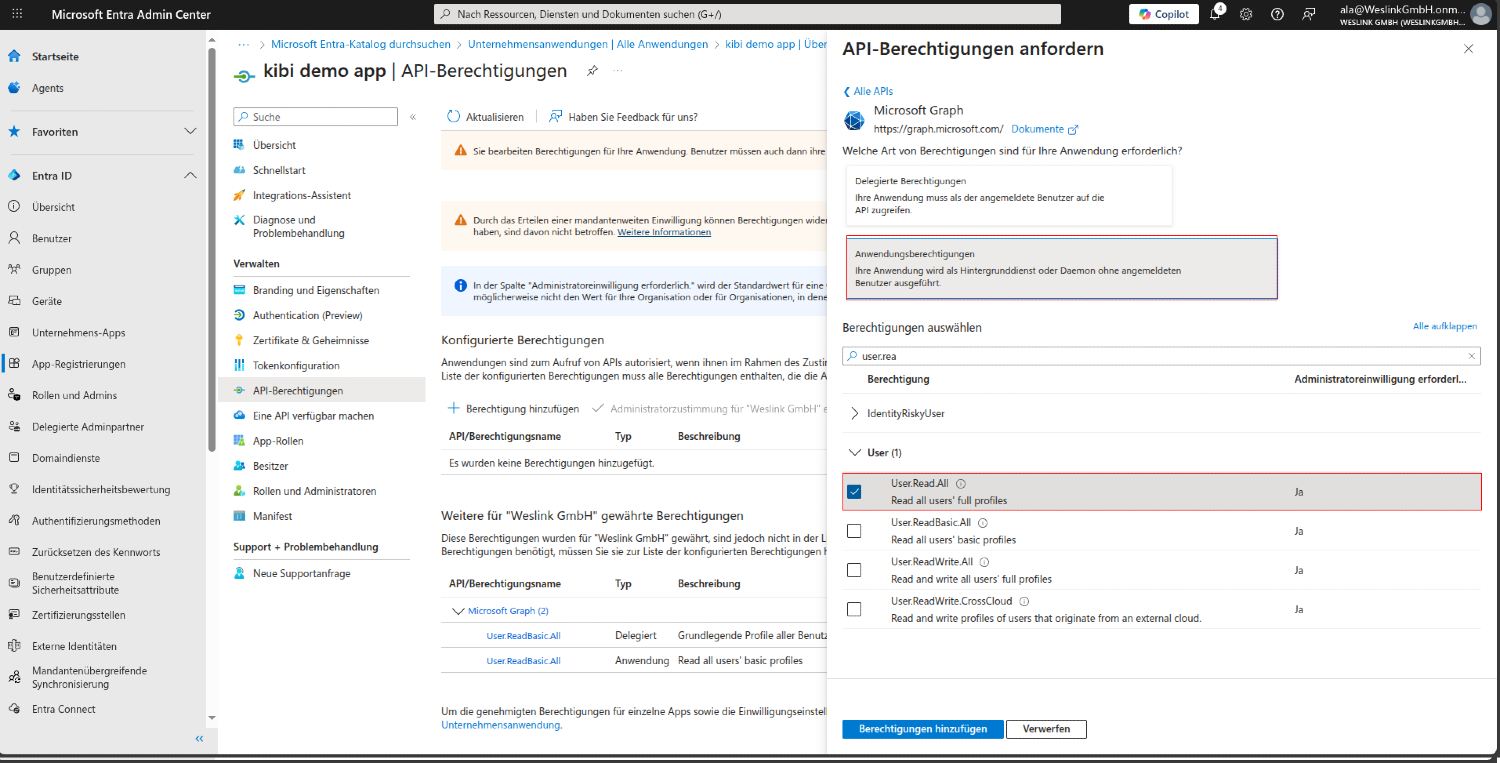
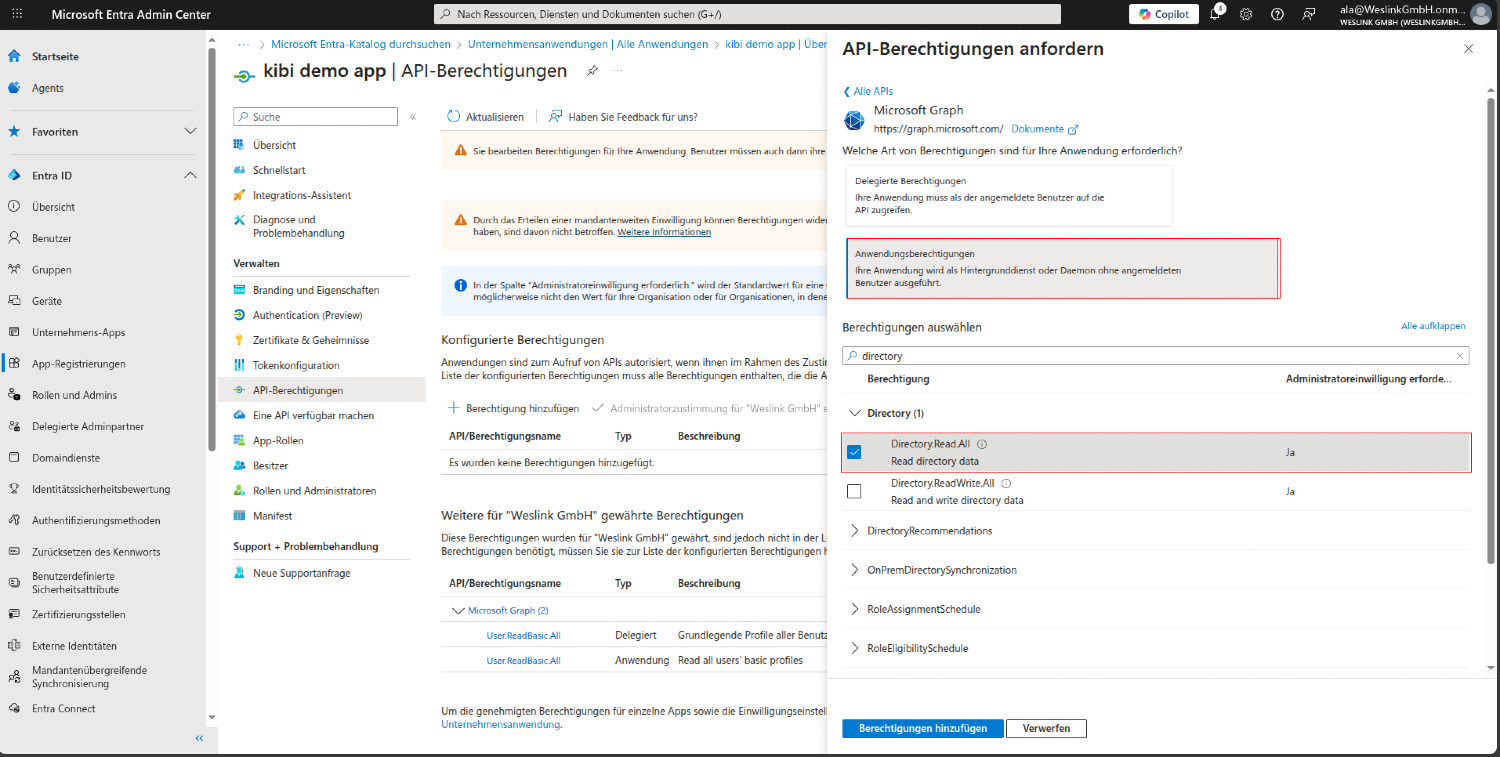
Kattintson a + Jogosultság hozzáadása opcióra
Válassza a Microsoft Graph opciót
Válassza az Alkalmazási jogosultságok opciót
Keresse a User.Read.All jogosultságot a Felhasználók alatt
Keresse a Directory.Read.All jogosultságot a Könyvtár alatt
Kattintson a Jogosultságok hozzáadása opcióra
#3.4. lépés: Adminisztrátori hozzájárulás adása
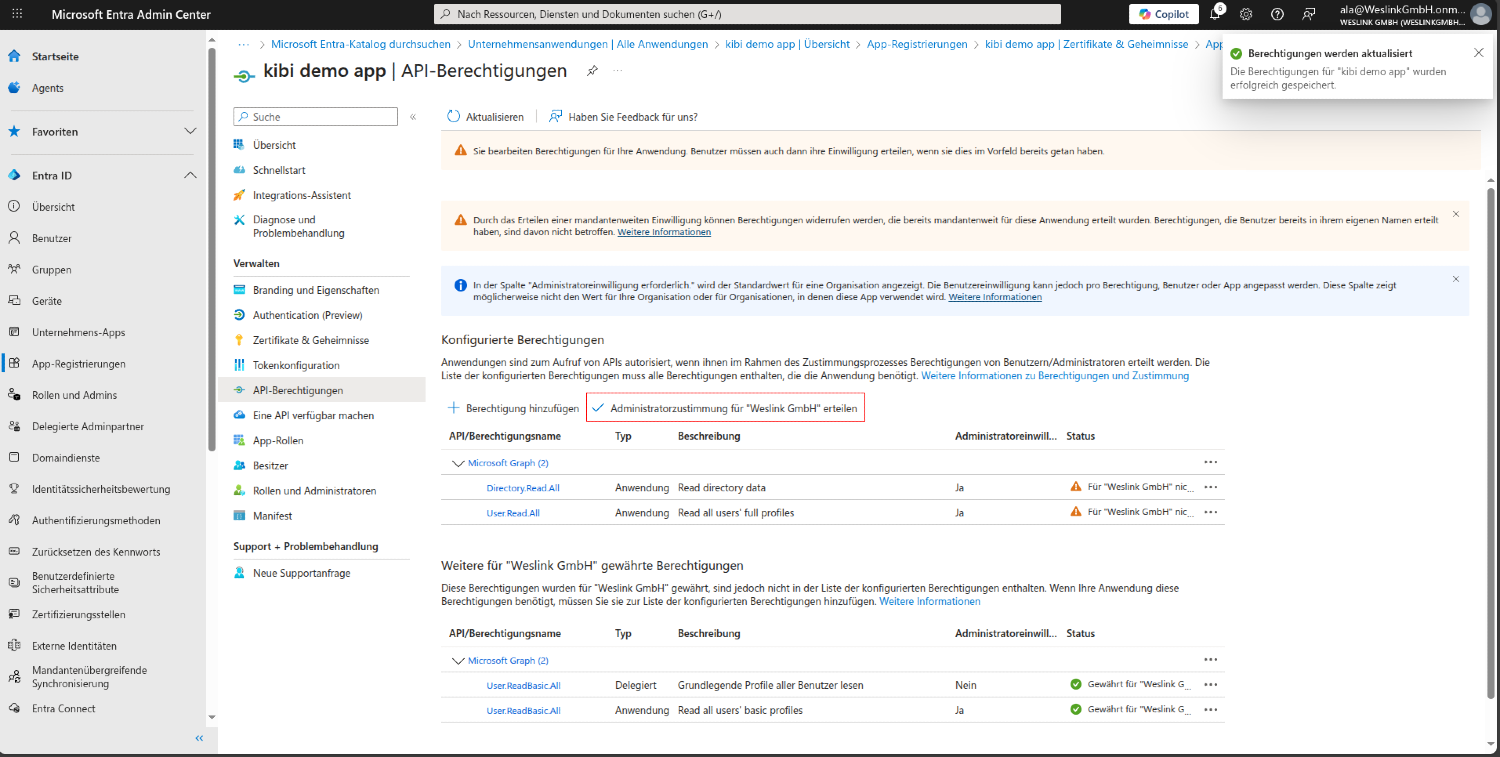
FONTOS: Adjon adminisztrátori hozzájárulást az alkalmazásnak, különben a szinkronizáció nem működik.
Kattintson az Adminisztrátori hozzájárulás adása opcióra
Kattintson az Igen opcióra
#3.5. lépés: Jogosultságok egyszerű bejelentkezésre (Delegált jogosultságok)
Ha SSO-t („Bejelentkezés Microsofttal”) szeretne használni, akkor további delegált jogosultságokra van szüksége:
Kattintson újra a + Jogosultság hozzáadása opcióra
Válassza a Microsoft Graph opciót
Ezúttal válassza a Delegált jogosultságok (Delegated permissions) opciót
Keresse és aktiválja a következő jogosultságokat:
openid– OpenID Connect bejelentkezésprofile– Felhasználói profil olvasásaemail– E-mail cím olvasásaUser.Read– Bejelentkezett felhasználói profil olvasása
Kattintson a Jogosultságok hozzáadása opcióra. Adjon újra adminisztrátori hozzájárulást.
#3b. Átirányító URI beállítása SSO-hoz
Ez a lépés csak akkor szükséges, ha Egyszerű bejelentkezés (SSO) használatát tervezik.
#3b.1. lépés: Átirányító URI megadása
Az alkalmazás-regisztrációjában kattintson a bal oldali menüben az Hitelesítés (Authentication) opcióra.
Kattintson a + Platform hozzáadása (Add a platform) opcióra
Válassza a Web opciót
Adja meg a következő átirányító URI-t:
https://SAJAT-TARTOMANY/auth/microsoft/callback
Cserélje le a SAJAT-TARTOMANY részt a Kibi Connect bérleti tartományára (pl. cégnév.kibi.de).
Példa: https://cégem.kibi.de/auth/microsoft/callback
Kattintson a Konfigurálás opcióra.
#4. Felhasználók hozzárendelése az alkalmazáshoz (Opcionális)
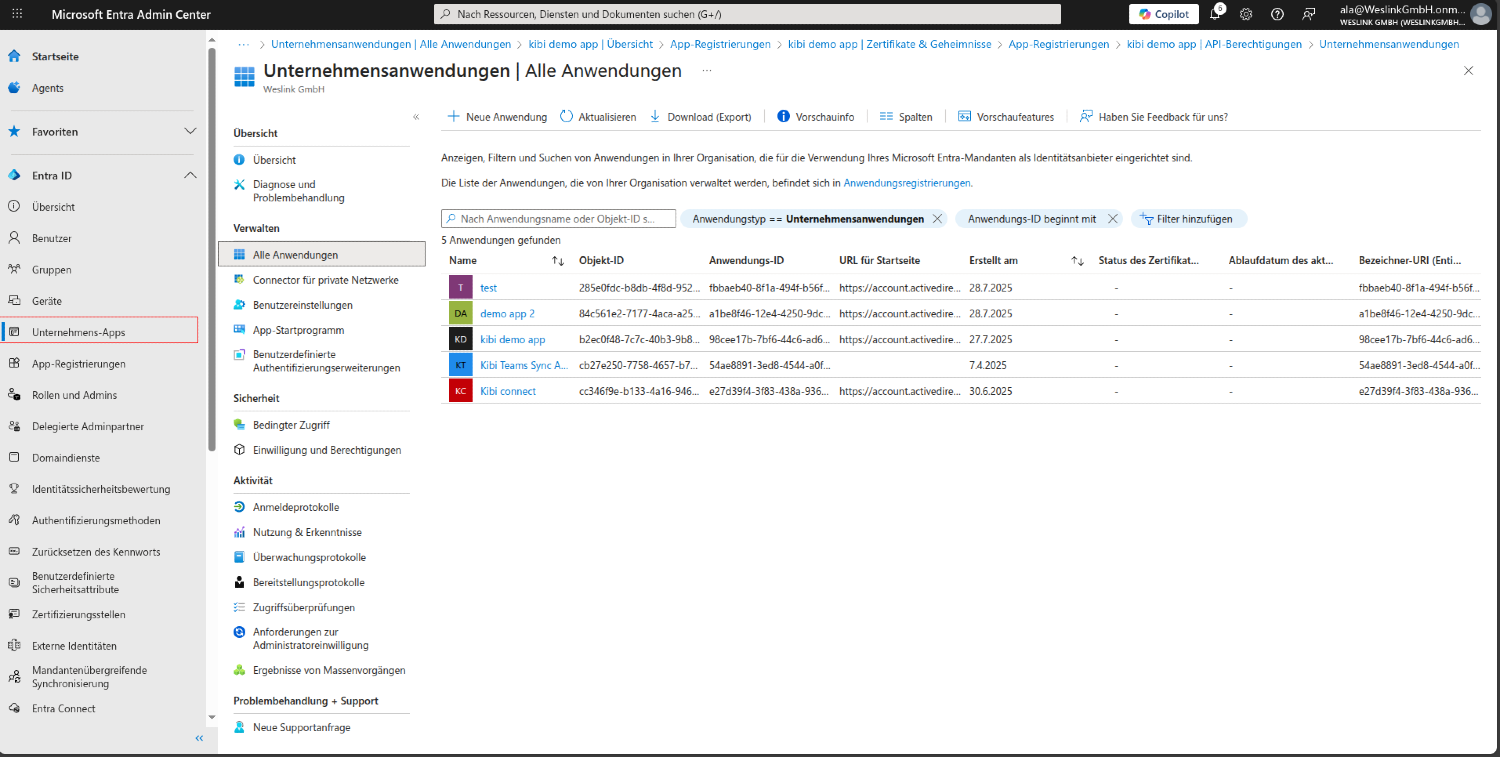
#4.1. lépés: Vállalati alkalmazásokhoz navigálás
A bal oldali oldalsávban keresse és kattintson a Vállalati alkalmazások opcióra.
Válassza ki az alkalmazását a listából
#4.2. lépés: Felhasználók és csoportok elérése
Az alkalmazás részletei bal oldali menüjében keresse és kattintson a Felhasználók és csoportok opcióra.
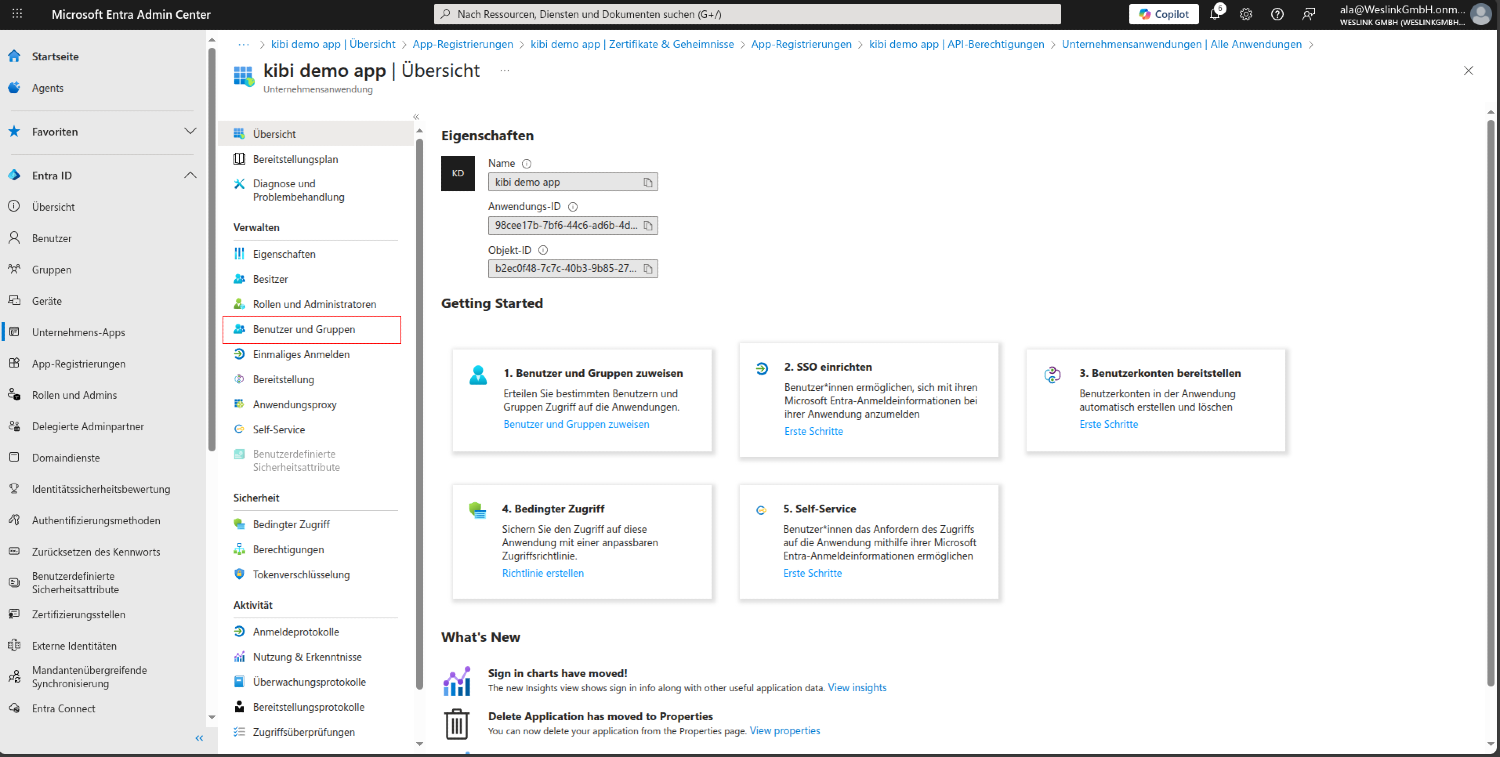
#4.3. lépés: Felhasználók hozzárendelése az alkalmazáshoz
A Felhasználók és csoportok oldalon:
Kattintson a + Felhasználó/Csoport hozzáadása opcióra
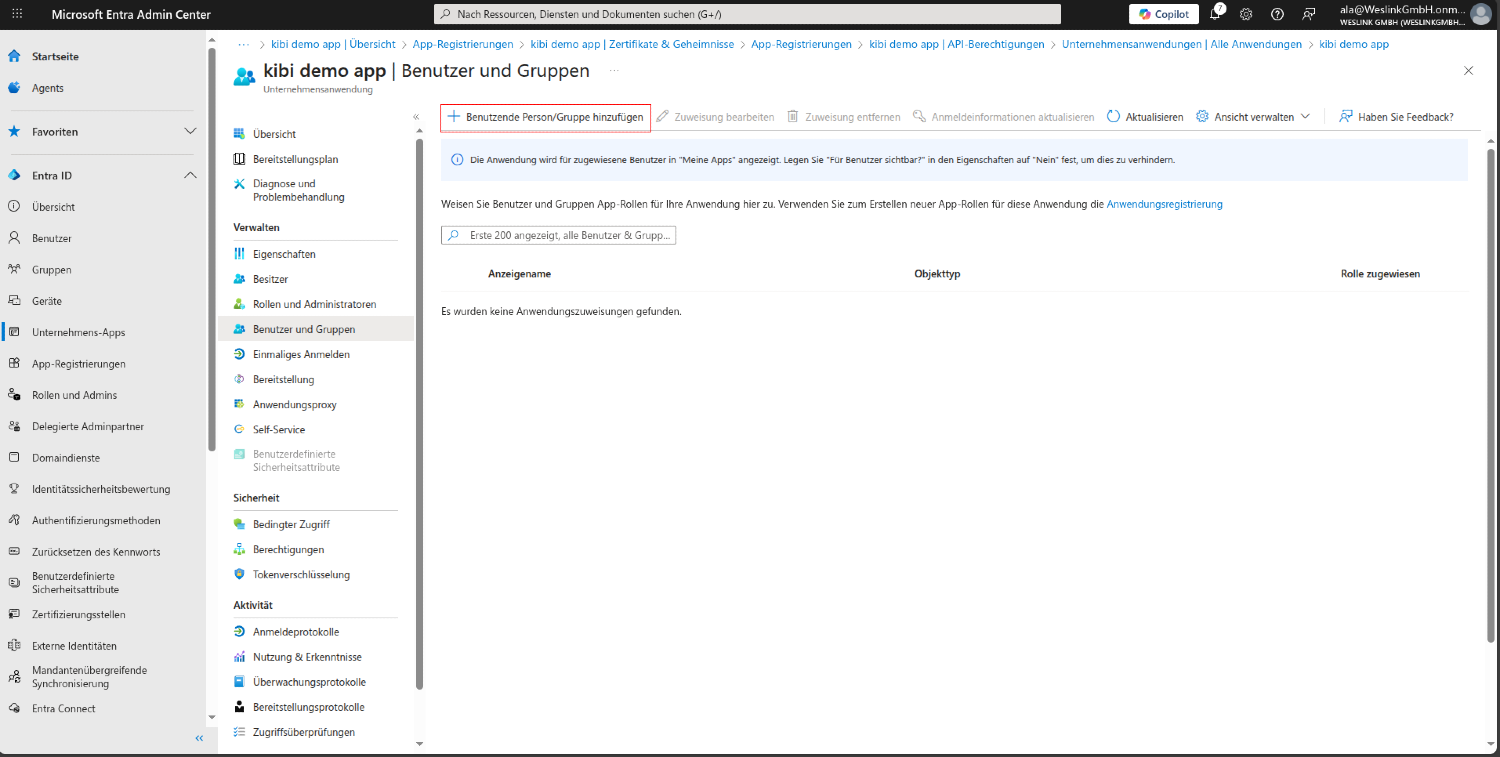
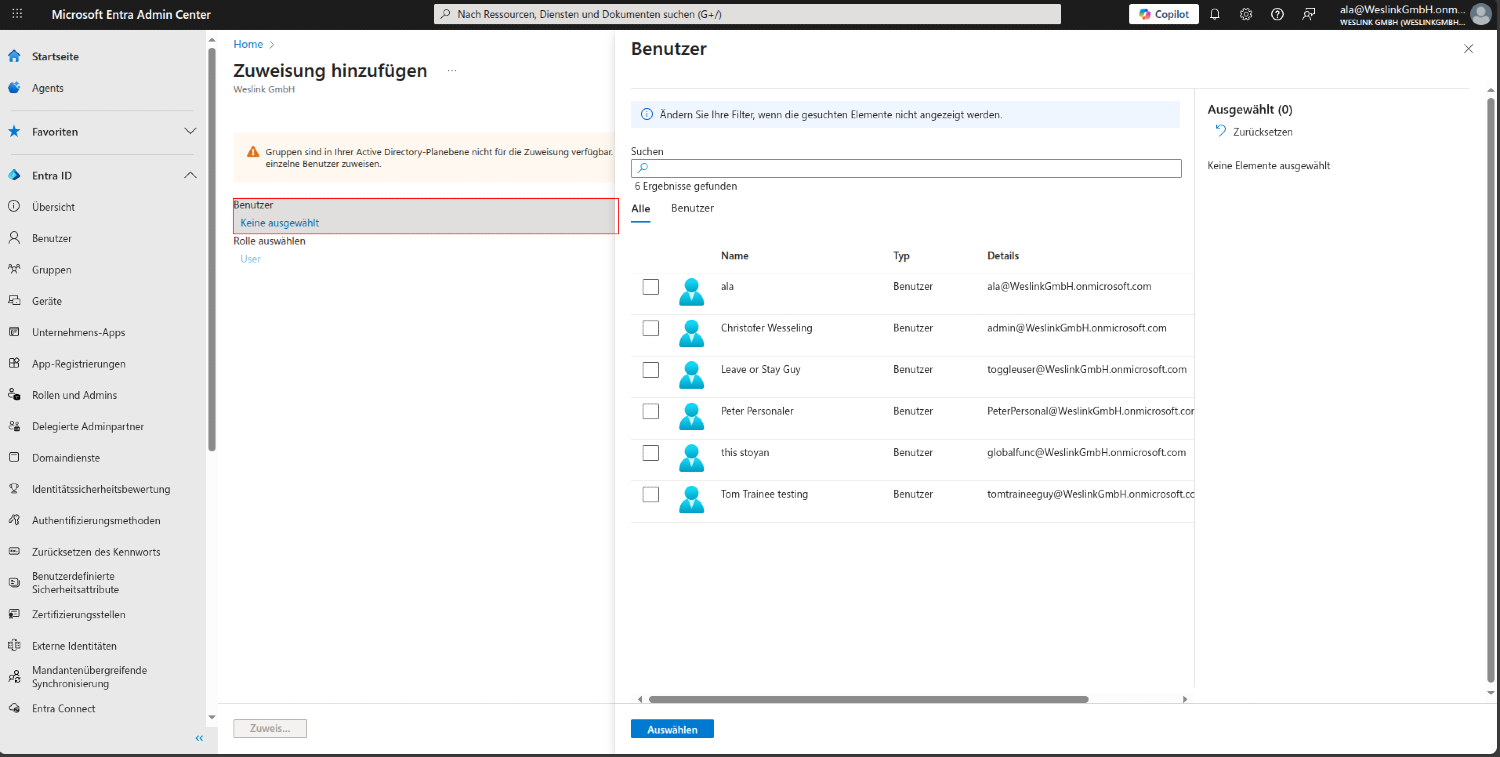
#4.4. lépés: Hozzárendelés megerősítése
A Hozzárendelés hozzáadása oldalon:
Kattintson a Felhasználók opcióra
Válassza ki azt a felhasználót, akit az alkalmazáshoz szeretne hozzárendelni
Kattintson a Kiválasztás opcióra
#5. Kibi Connect konfiguráció
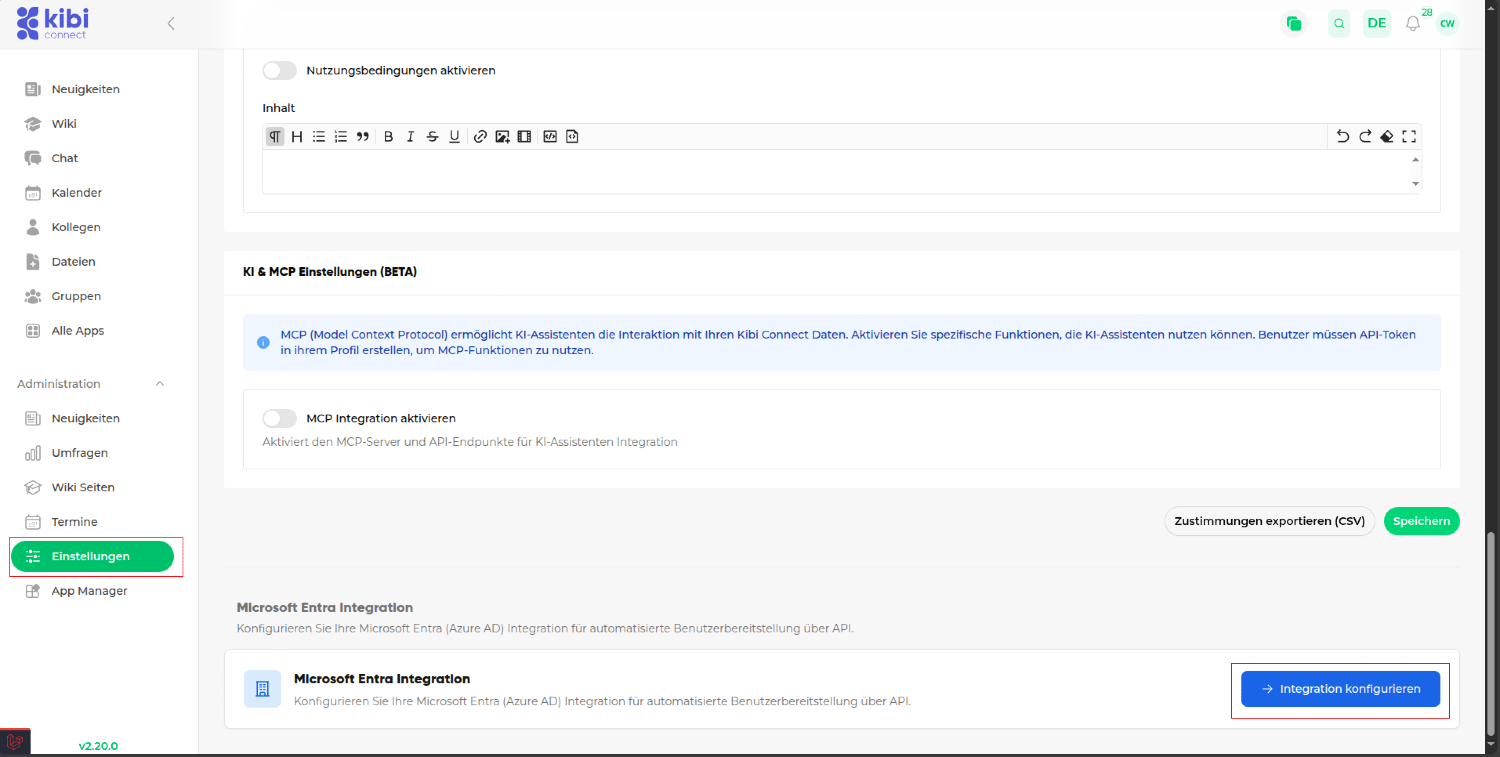
#5.1. lépés: Beállításokhoz navigálás a Kibi Connect-ben
A bal oldali oldalsávban keresse és kattintson a Beállítások opcióra.
Görgessen le a Microsoft Entra integráció szakaszhoz
Kattintson a Integráció konfigurálása opcióra
#5.2. lépés: Integráció konfigurálása
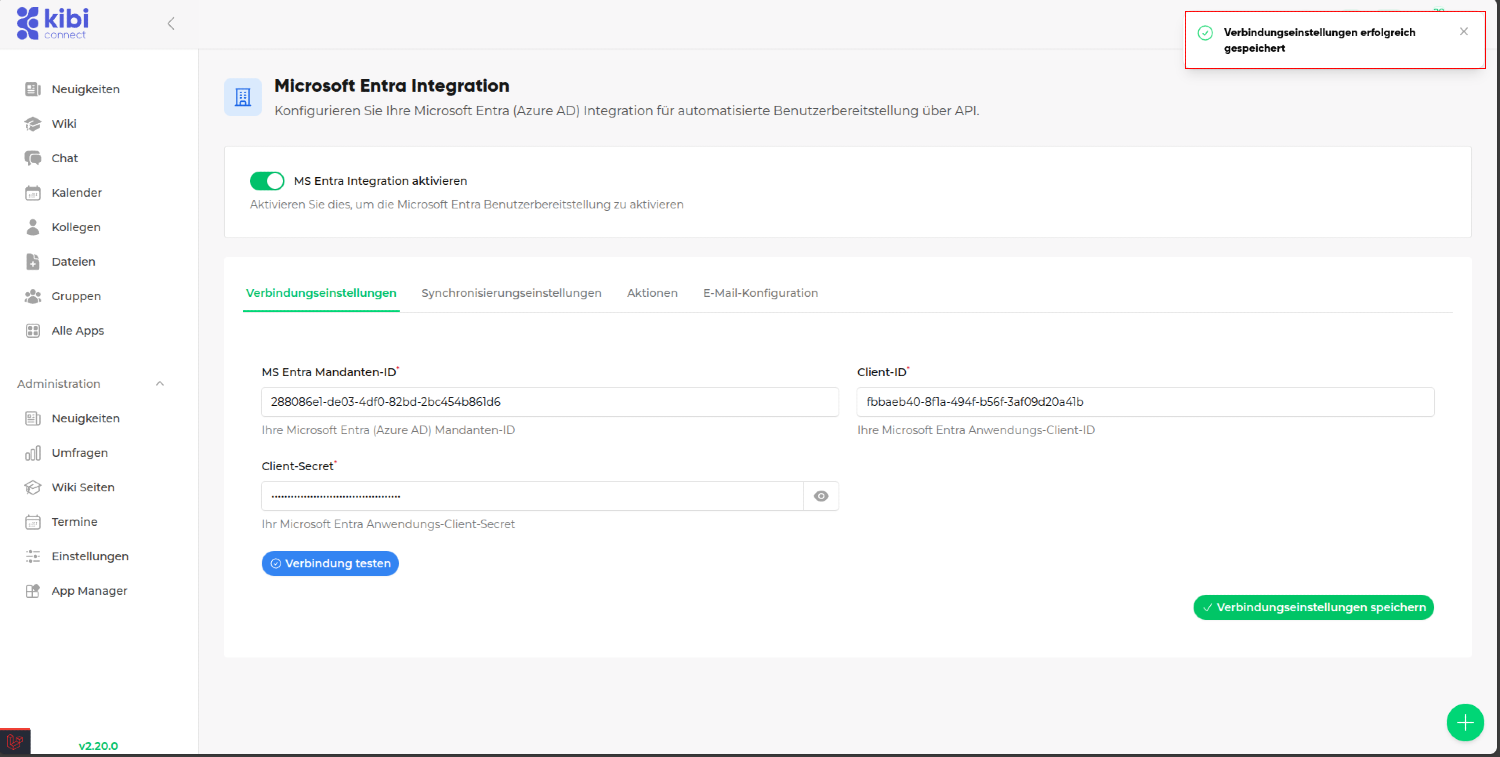
A Microsoft Entra integráció oldalon:
Kattintson az Integráció engedélyezése opcióra
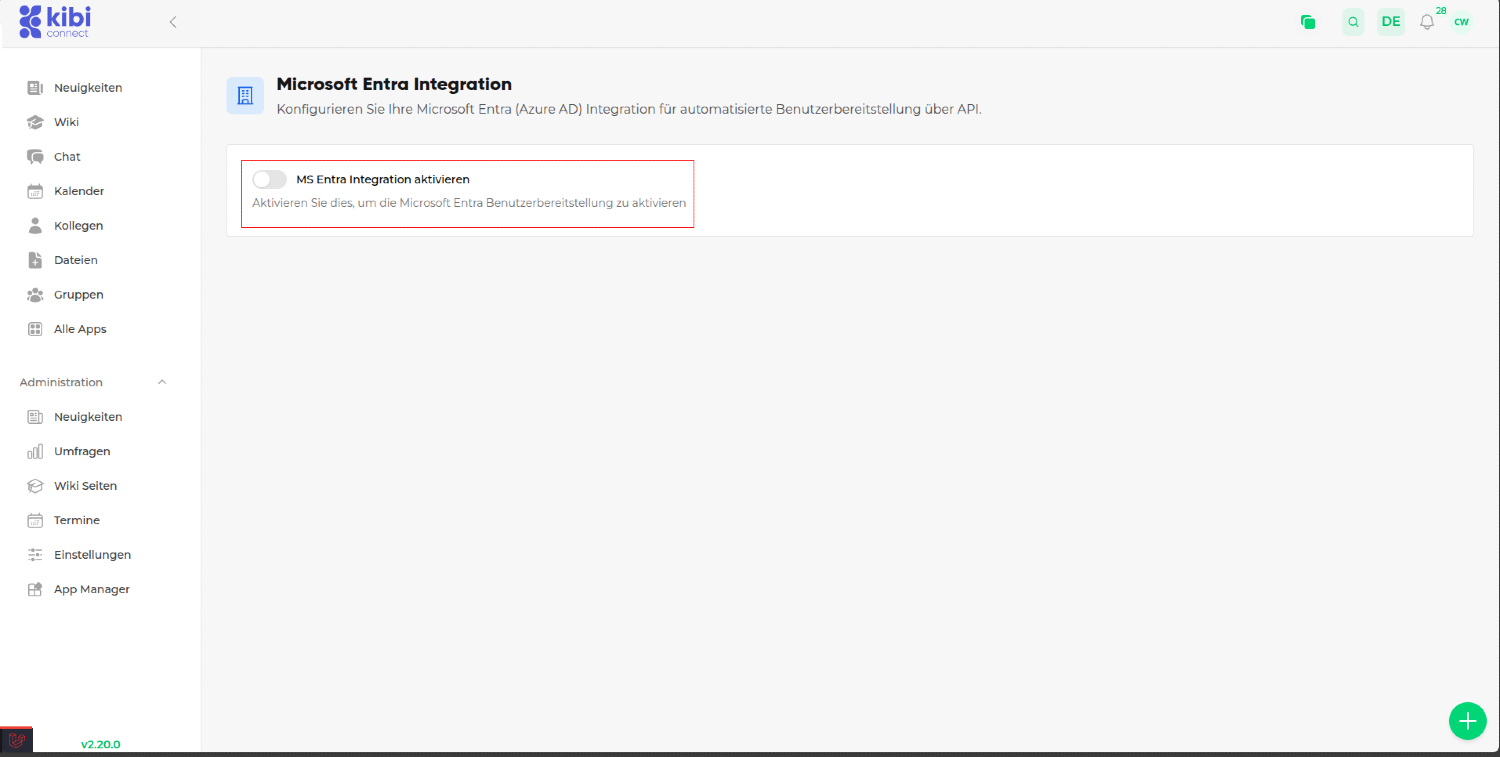
#5.3. lépés: Kulcsok hozzáadása a kapcsolódási beállításokhoz
Az engedélyezés után a következő mezőket látja:
Kapcsolódási beállítások
Szinkronizációs beállítások
Műveletek
Beállítási útmutató
Kattintson a Kapcsolódási beállítások opcióra a kulcsok hozzáadásához.
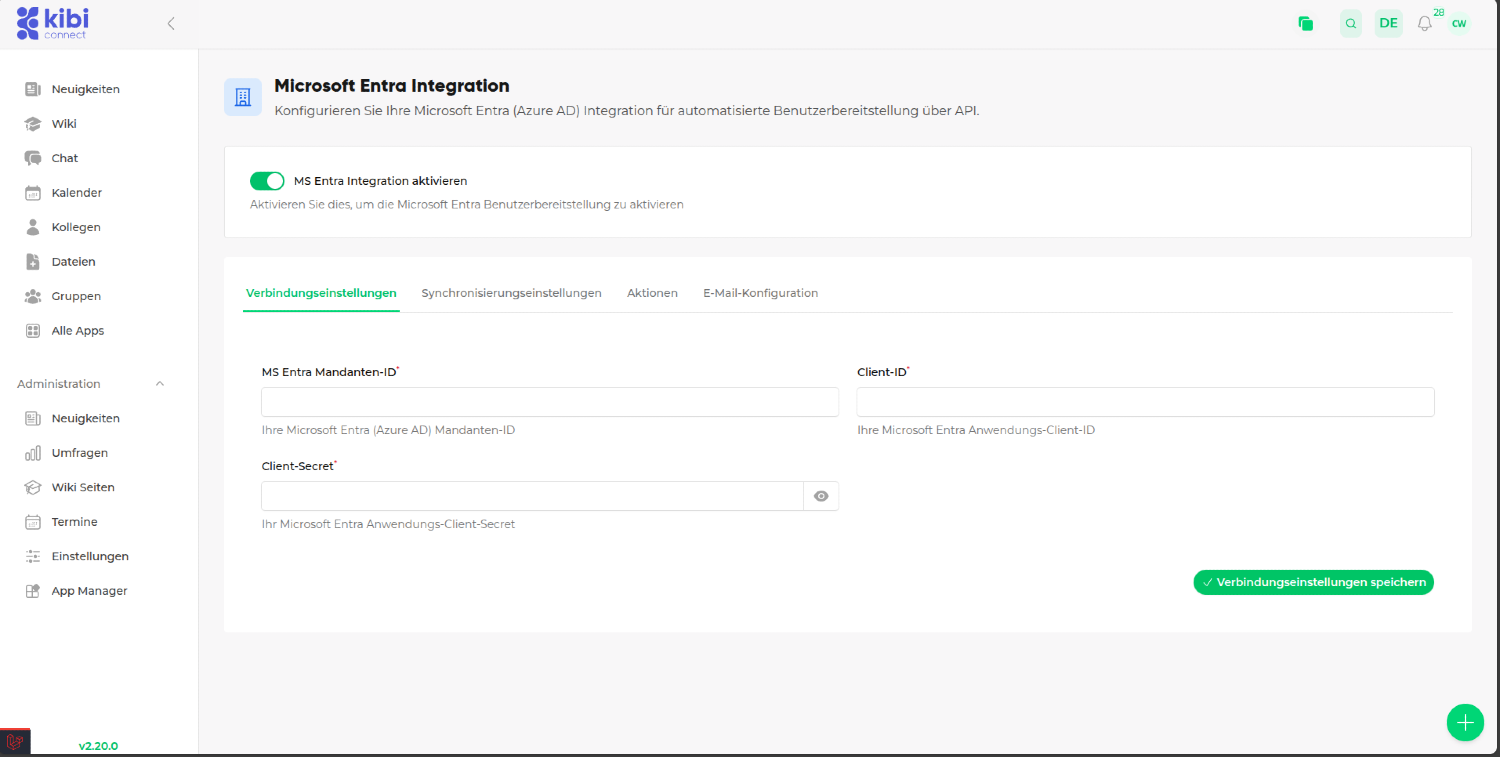
Most hozzá kell adnia a kulcsokat a kapcsolódási beállításokhoz:
Bérlő-Azonosító
Kliens-ID
Kliens titok
A kulcsok az újonnan létrehozott alkalmazás áttekintésében találhatók a Microsoft Entra Alkalmazás-regisztrációk oldalon.
A kliens titok a Tanúsítványok és titkok oldalon található (2.4. lépés).
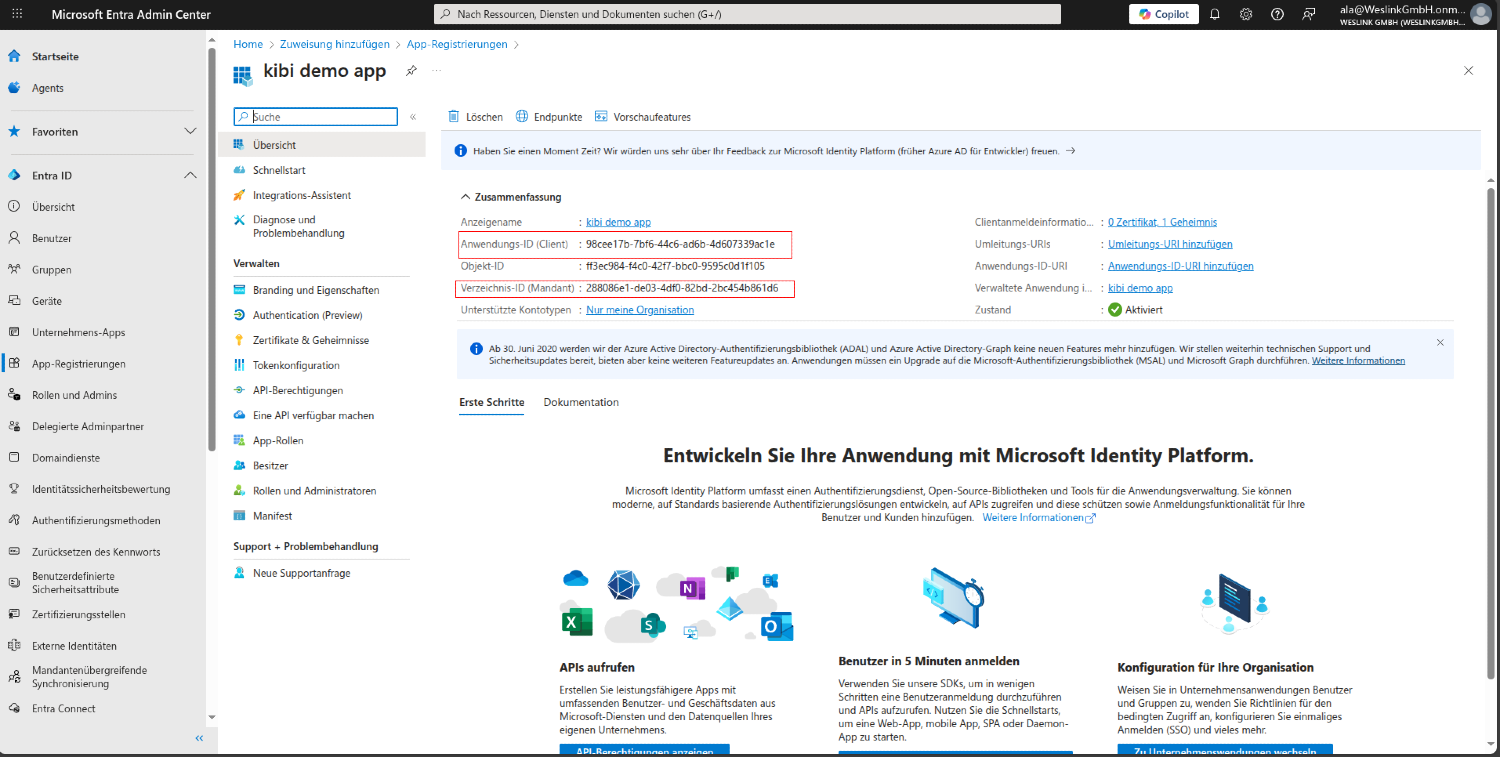
Adja meg a kulcsokat, majd kattintson a Kapcsolódási beállítások mentése opcióra.
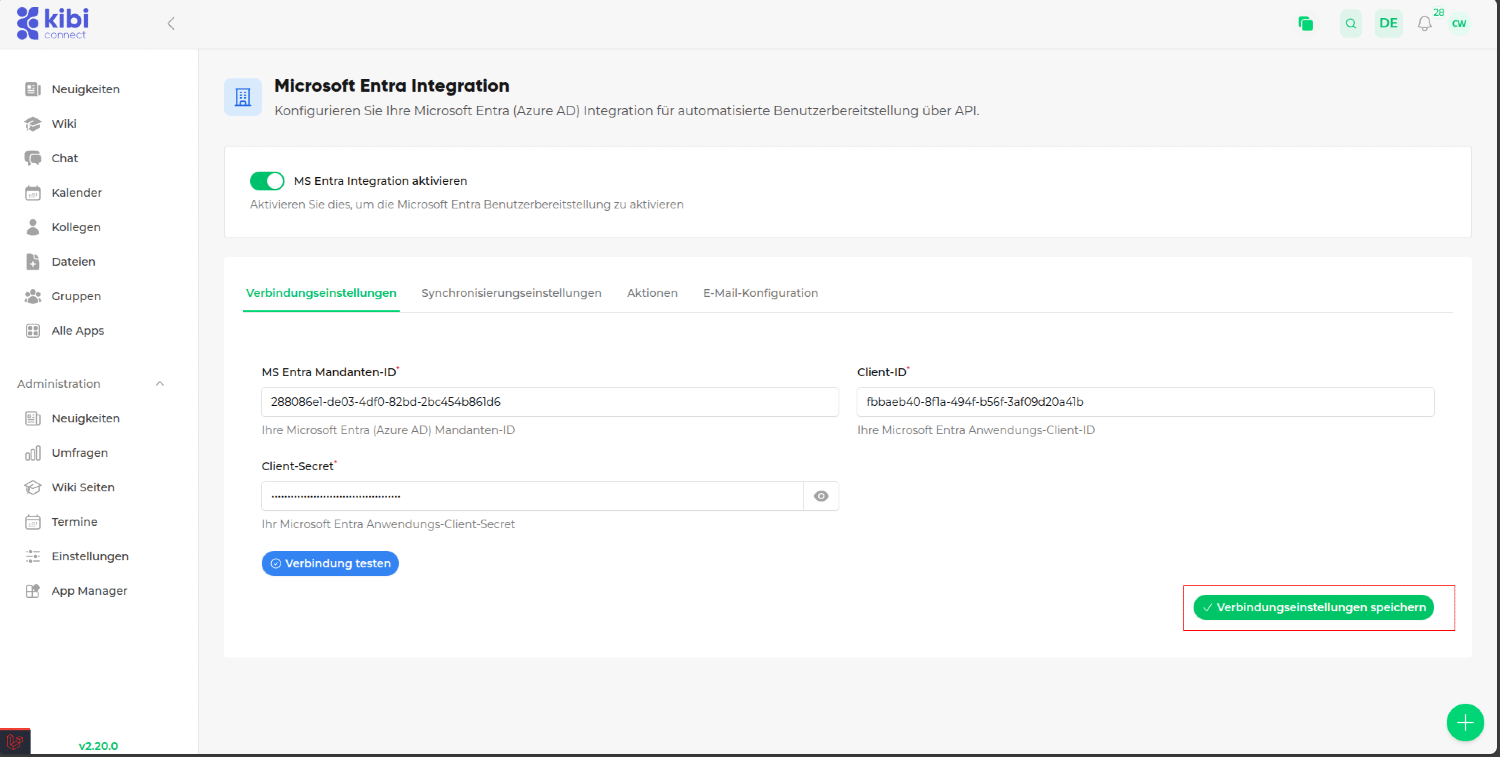
#5.4. lépés: Kapcsolat tesztelése
A kapcsolódási beállítások mentése után látja a Kapcsolat tesztelése gombot.
Kattintson a Kapcsolat tesztelése opcióra
Ha a kapcsolat sikeres, a következő üzenet jelenik meg: Hitelesítő adatok érvényesek
#5.5. lépés: SSO engedélyezése (Opcionális)
Ha Egyszerű bejelentkezést (SSO) szeretne használni, és az átirányító URI-t (3b. lépés) konfigurálta:
Aktiválja a Egyszerű bejelentkezés (SSO) engedélyezése kapcsolót
Ellenőrizze a megjelenített átirányító URL-t – eznek meg kell egyeznie az Entra-ban konfigurált URL-vel
Mentse el a beállításokat
A bejelentkezési oldalon most megjelenik egy „Bejelentkezés Microsofttal” gomb a felhasználók számára.
#Áttekintés: Mi hol van konfigurálva
Beállítás |
Hol |
Típus |
|---|---|---|
Alkalmazás-regisztráció |
Microsoft Entra Admin Center |
Egyszeri |
Kliens titok |
Alkalmazás-regisztráció > Tanúsítványok & titkok |
Egyszeri (lejárat előtt megújítandó) |
API-jogosultságok (Szinkronizáció) |
Alkalmazás-regisztráció > API-jogosultságok |
Alkalmazási jogosultság |
API-jogosultságok (SSO) |
Alkalmazás-regisztráció > API-jogosultságok |
Delegált jogosultság |
Átirányító URI (SSO) |
Alkalmazás-regisztráció > Hitelesítés |
Csak SSO-hoz |
Felhasználók hozzárendelése |
Enterprise Application > Felhasználók & Csoportok |
Opcionális |
Bérlő-Azonosító, Kliens-ID, Titok |
Kibi Connect > Beállítások > MS Entra |
Egyszeri |
SAML-konfiguráció |
Nem szükséges |
Figyelmen kívül hagyandó |
#6. Automatikus csoport hozzárendelés
A Kibi Connect automatikusan hozzárendelheti a felhasználókat csoportokhoz a Microsoft Entra (Active Directory) adatai alapján. Így az új munkatársak automatikusan a megfelelő osztályi vagy telephelyi csoportba kerülnek.
#6.1. lépés: Csoportok konfigurálása a hozzárendeléshez
Minden olyan csoport esetén, amely automatikusan feltöltődik, be kell állítania a megfelelő hozzárendelési mezőt:
Navigáljon a Csoport szerkesztése menüpontra a Kibi Connect-ben.
A csoport beállításainál talál két opcionális mezőt:
MS Entra Osztály: Adja meg itt az osztály nevét pontosan úgy, ahogy a Microsoft Entra-ban van rögzítve (pl. „Ügyfélszolgálat”, „Marketing”).
MS Entra Telephely: Adja meg itt a telephely nevét pontosan úgy, ahogy a Microsoft Entra-ban van rögzítve (pl. „Berlin”, „A13”).
Megjegyzés: Ezek a mezők csak a rendszer-adminisztrátorok számára láthatóak, és csak akkor, ha a MS Entra integráció aktív.
#6.2. lépés: Az automatikus hozzárendelés működése
Minden Microsoft Entra szinkronizációkor a következők történnek:
A Kibi Connect olvassa ki minden felhasználó osztályát és telephelyét a Microsoft Entra-ból.
Ha egy csoportnak van illeszkedő MS Entra Osztály vagy Telephely mezője, a felhasználó automatikusan ehhez a csoporthoz kerül hozzárendelve.
Új csoportok automatikusan létrejönnek, ha legalább 2 felhasználó van ugyanazzal az osztályal vagy telephelyel.
A meglévő csoporttagságok megmaradnak.
Fontos: A „MS Entra Osztály” és „MS Entra Telephely” mezőkben lévő értékeknek pontosan meg kell egyezniük a Microsoft Entra értékeivel (a nagy- és kisbetűk nem számítanak).
#6.3. lépés: Példa
Tegyük fel, hogy a következő struktúrája van a Microsoft Entra-ban:
Munkatárs |
Osztály (Department) |
Telephely (Office Location) |
|---|---|---|
Max Mustermann |
Értékesítés |
Berlin |
Erika Musterfrau |
Értékesítés |
Hamburg |
Hans Beispiel |
Marketing |
Berlin |
És a Kibi Connect-ben a következő csoportokat hozza létre:
„Értékesítés” csoport MS Entra Osztály = „Értékesítés”
„Telephely Berlin” csoport MS Entra Telephely = „Berlin”
A szinkronizáció után Max Mustermann automatikusan a „Értékesítés” és „Telephely Berlin” csoportokhoz kerül hozzárendelve, Erika Musterfrau a „Értékesítés” csoportba, Hans Beispiel pedig a „Marketing” (ha létezik) és „Telephely Berlin” csoportokba.