Integracija MS Entra
Pomembne povezave
Microsoft Entra Admin Center:https://entra.microsoft.com/
Registracije aplikacij:Registracije aplikacij
Kibi Connect uporablja OAuth2 / OpenID Connect (OIDC) – ne SAML
Povezava z Microsoft Entra poteka izključno prek OAuth2 / OpenID Connect (OIDC). SAML ni podprt in ni potreben.
To pomeni konkretno:
Celotna konfiguracija poteka v registraciji aplikacije (pod Identiteta > Aplikacije > Registracije aplikacij). Stran za konfiguracijo SAML v podjetni aplikaciji ni relevantna.
Niso potrebni SAML-identifikatorji, SAML-certifikati ali SAML-trditve.
#1. Ustvarjanje podjetne aplikacije
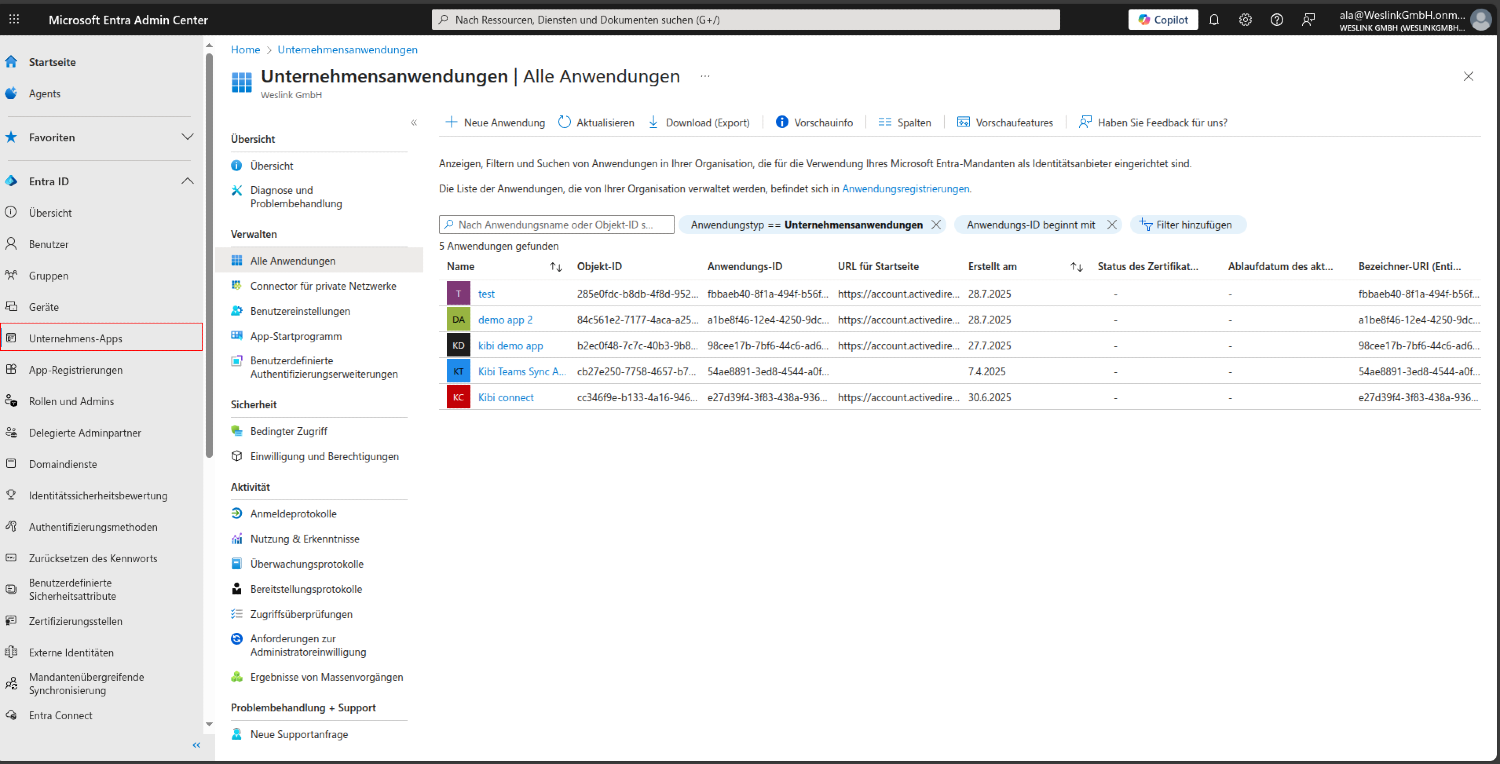
#Korak 1.1: Navigacija do podjetnih aplikacij
V Microsoft Entra Admin Center poiščite v levem stranskem meniju:
Domov (ikonka hiše)
Entra ID (razširjeno območje)
Podjetne aplikacije – kliknite na to možnost
#Korak 1.2: Kliknite na "Novo aplikacijo"
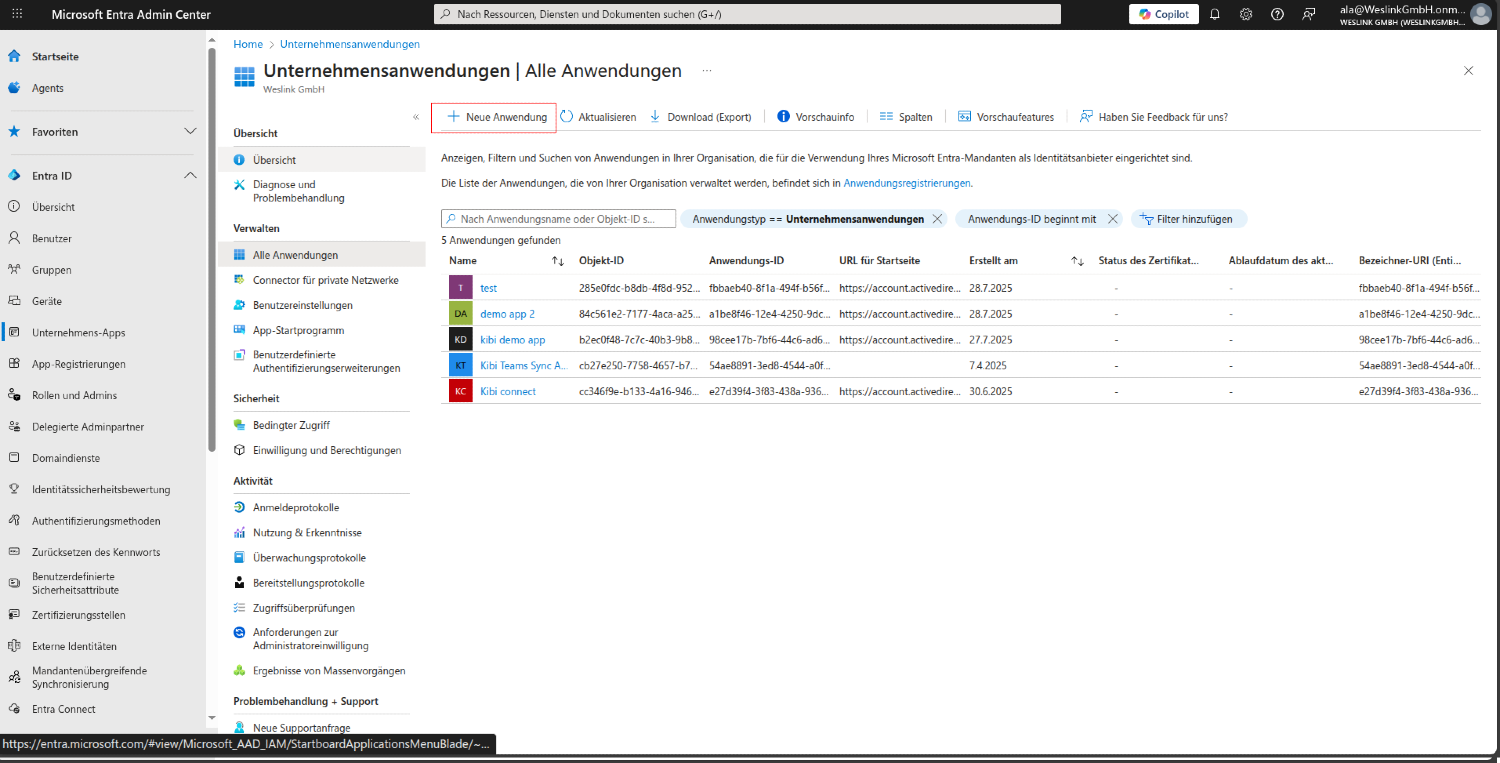
Na strani Podjetne aplikacije poiščite gumbe za akcijo zgoraj.
#Korak 1.3: Izberite "Ustvari svojo aplikacijo"
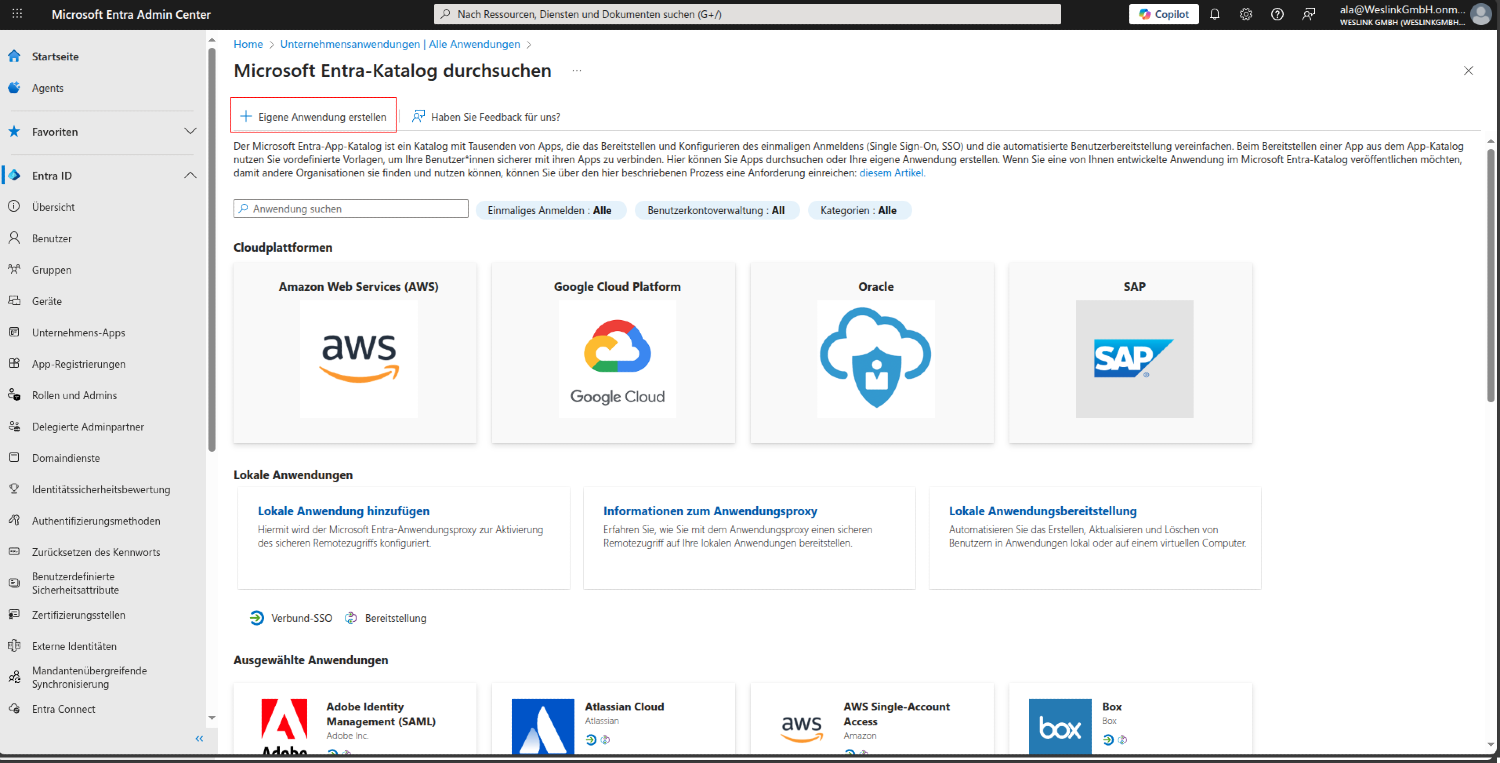
Odpre se modalno okno z več možnostmi. Poiščite:
Ustvari svojo aplikacijo – kliknite na to možnost
To odpre stranski panel za konfiguracijo
#Korak 1.4: Konfigurirajte podatke o aplikaciji
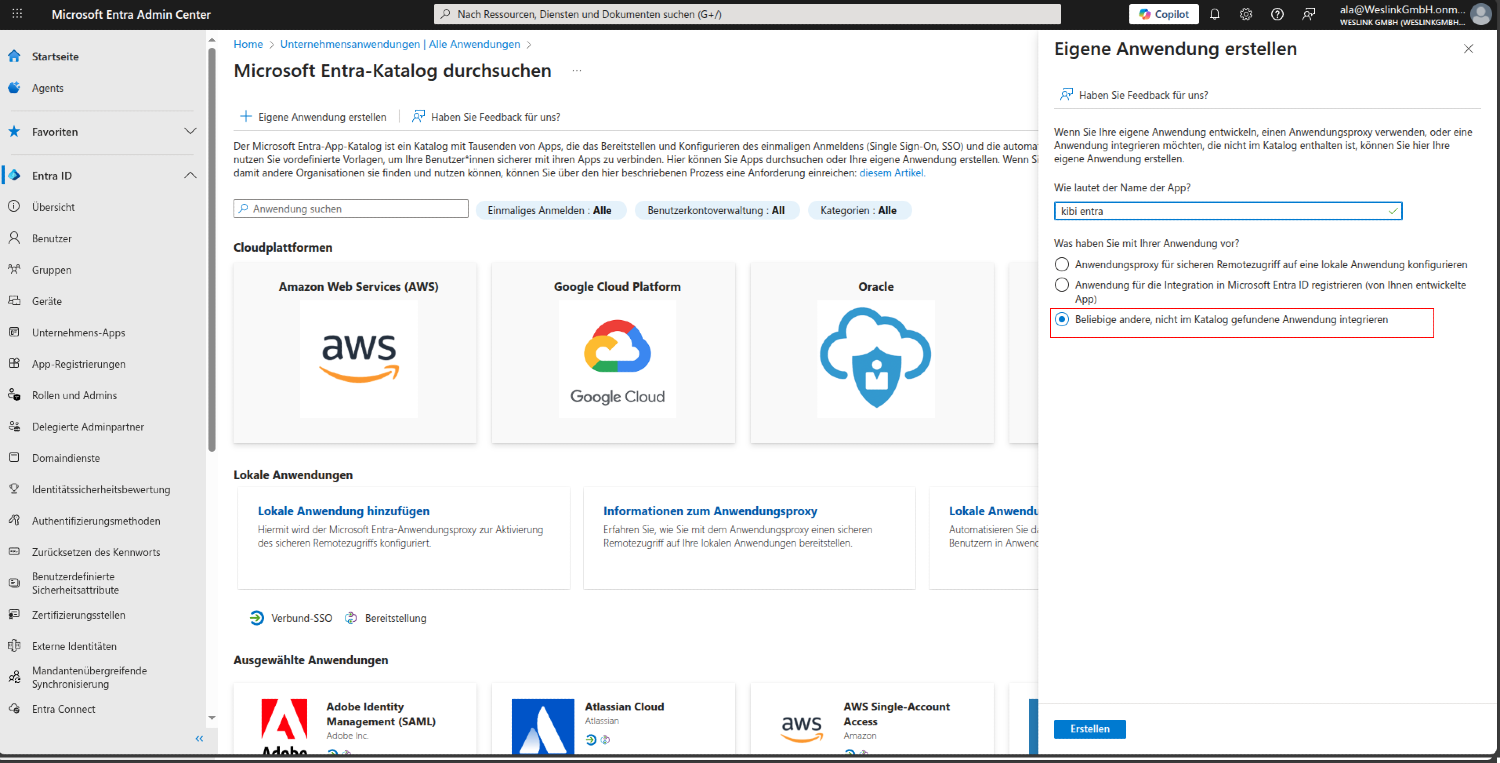
V stranskem panelu, ki se odpre, morate:
Ime: Vnesite ime svoje aplikacije (npr. Kibi demo app)
Pomembno: Zagotovite, da izberete Integrirajte katero koli drugo aplikacijo, ki je ni v galeriji (Ne-galerija)
#Korak 1.5: Potrdite ustvarjanje aplikacije
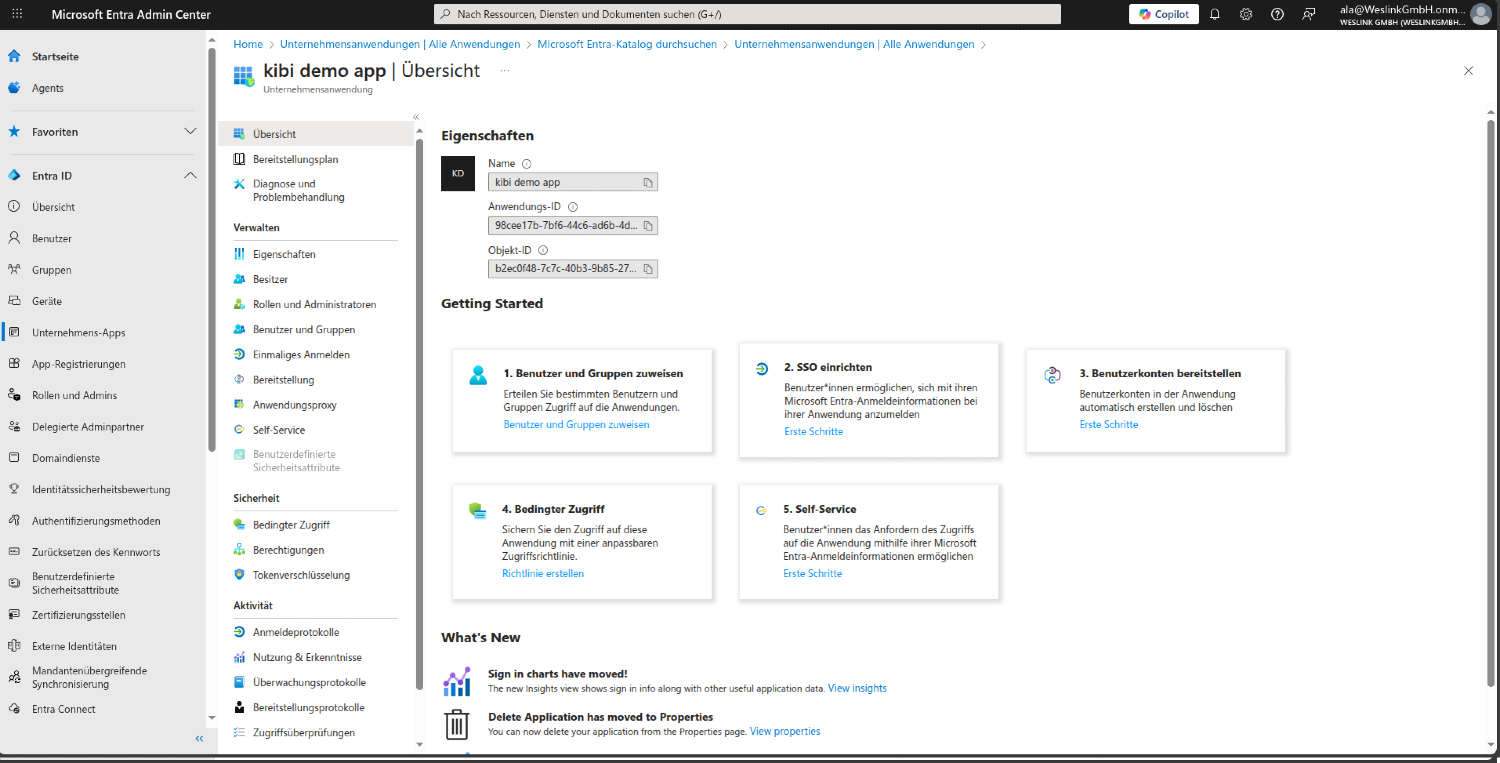
Po kliku na Ustvari boste preusmerjeni na stran s pregledom aplikacije. Potrdite, da:
Ime vaše aplikacije se prikazuje v naslovu
Vidite ID aplikacije (ID odjemalca)
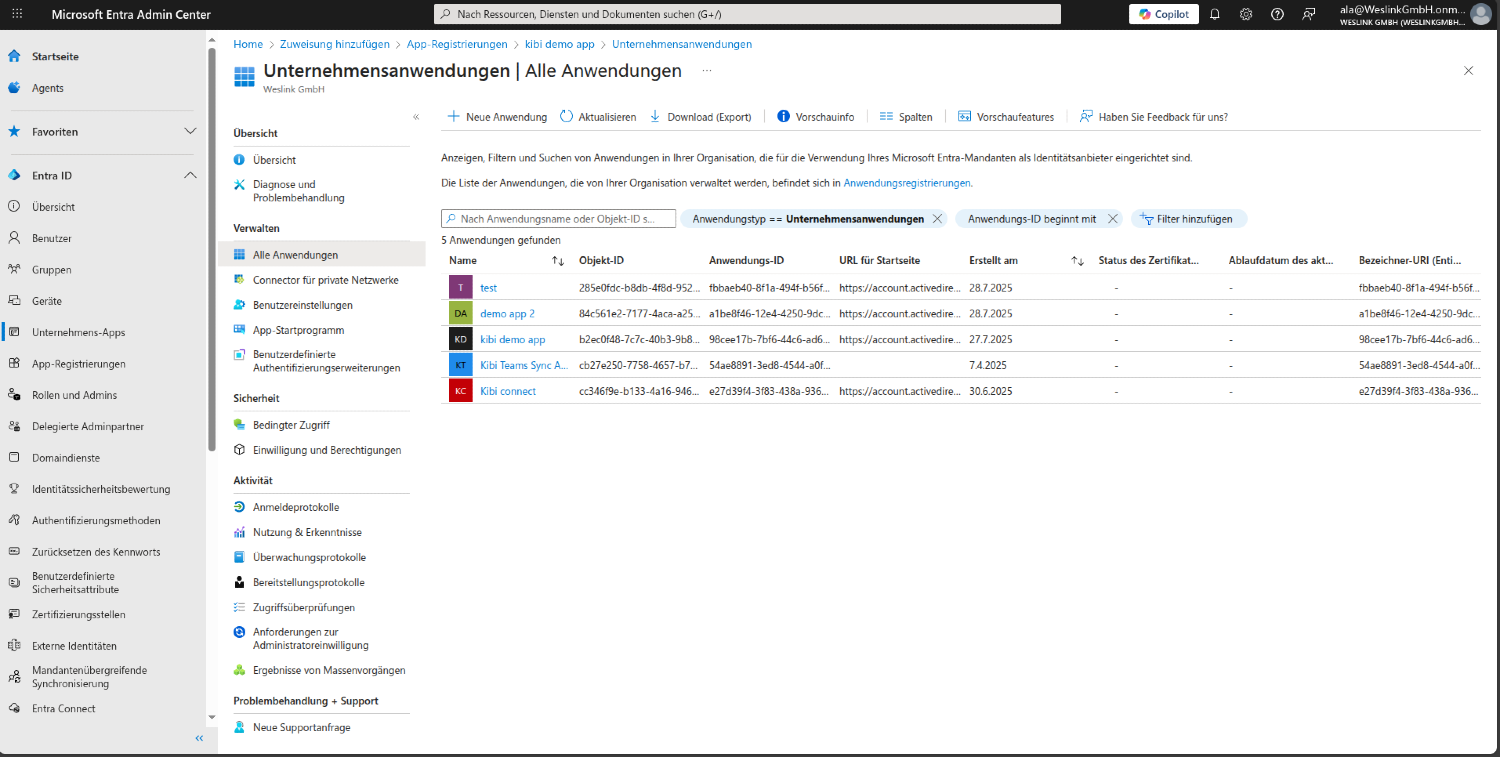
Aplikacija se prikazuje v vašem seznamu podjetnih aplikacij
#2. Ustvarjanje skrivnega ključa aplikacije
#Korak 2.1: Navigacija do registracij aplikacij
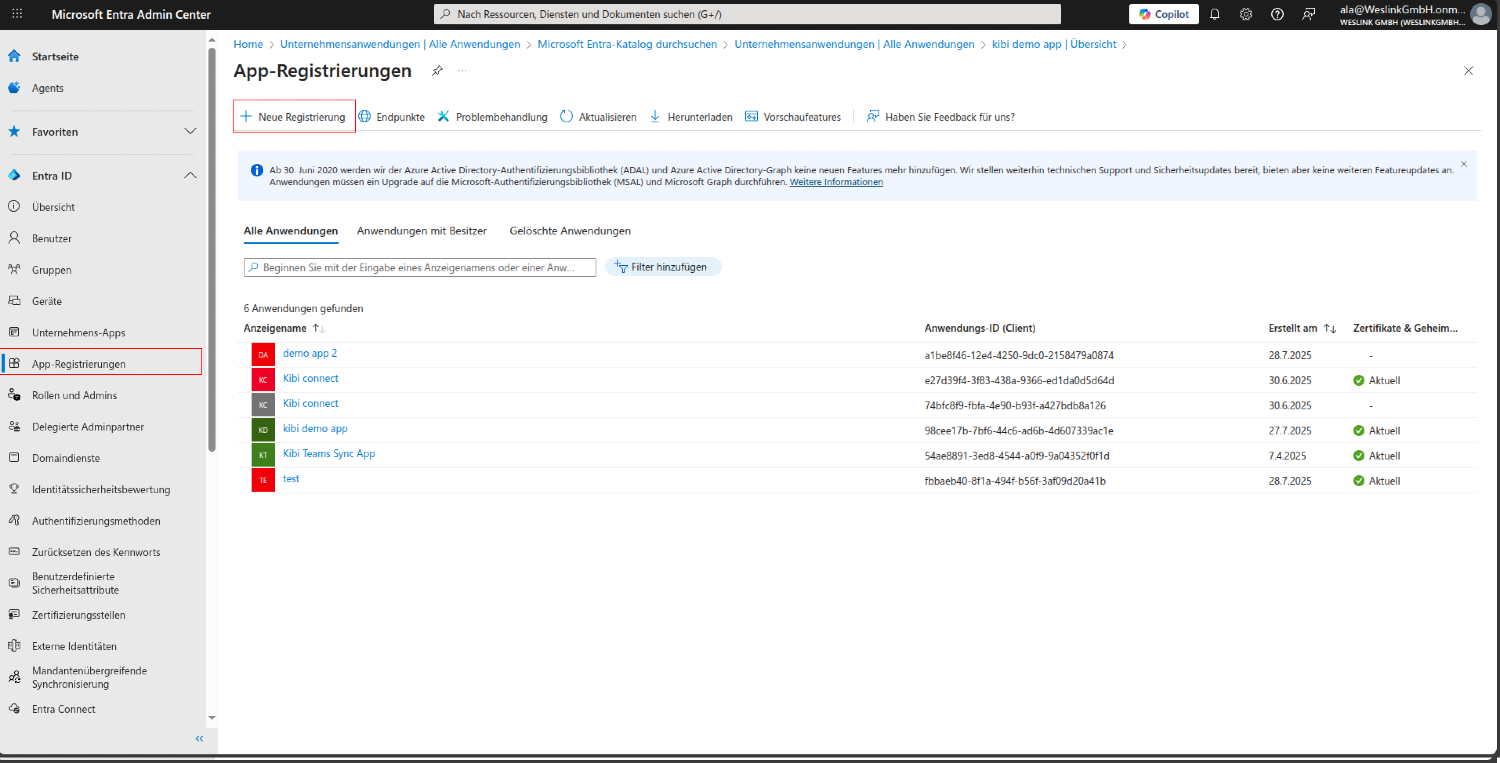
V levem stranskem meniju poiščite in kliknite na Registracije aplikacij.
Izberite Vse aplikacije
Izberite svojo aplikacijo iz seznama
#Korak 2.2: Dostop do potrdil in skrivnosti
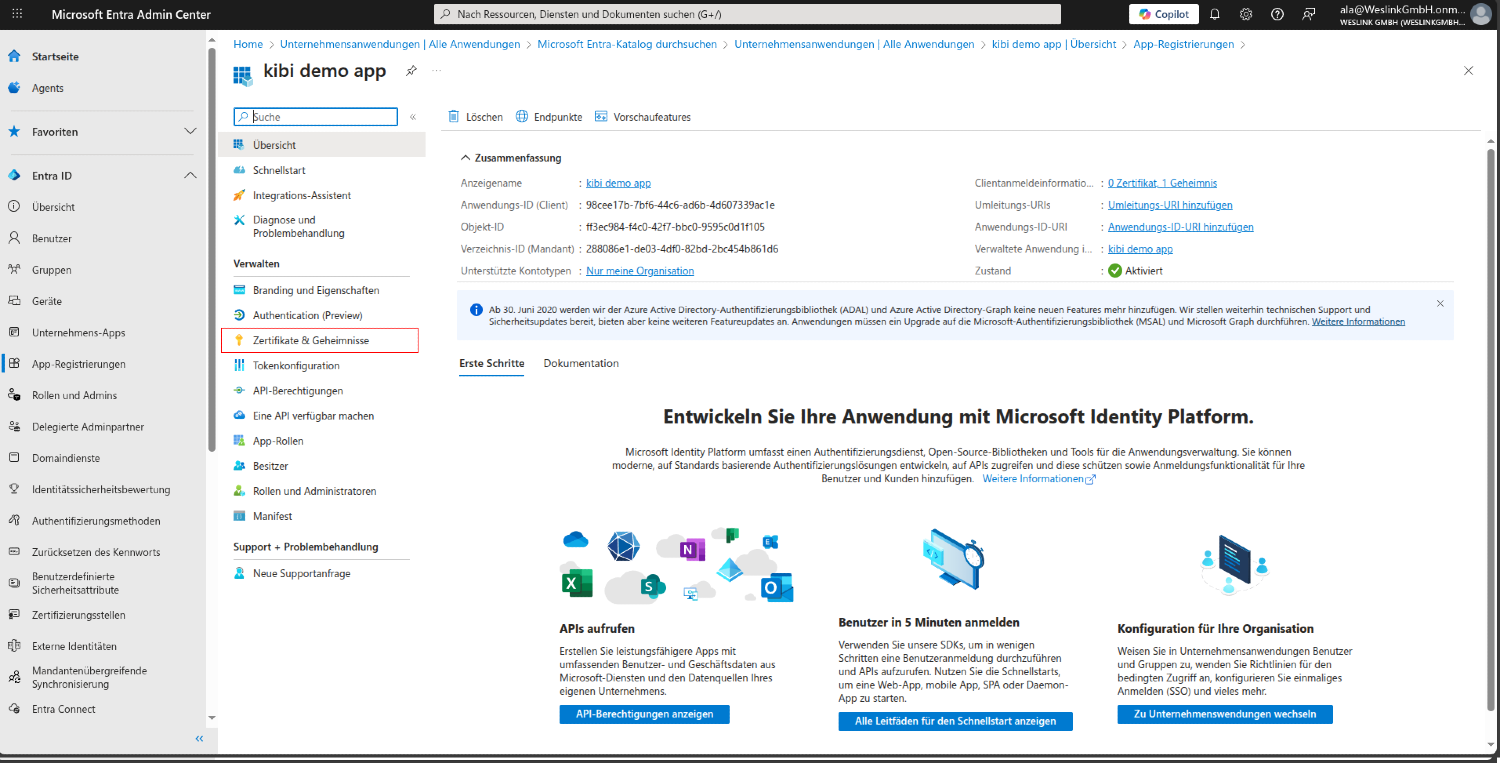
V podrobnostih aplikacije poiščite v levem meniju in kliknite na Potrdila in skrivnosti.
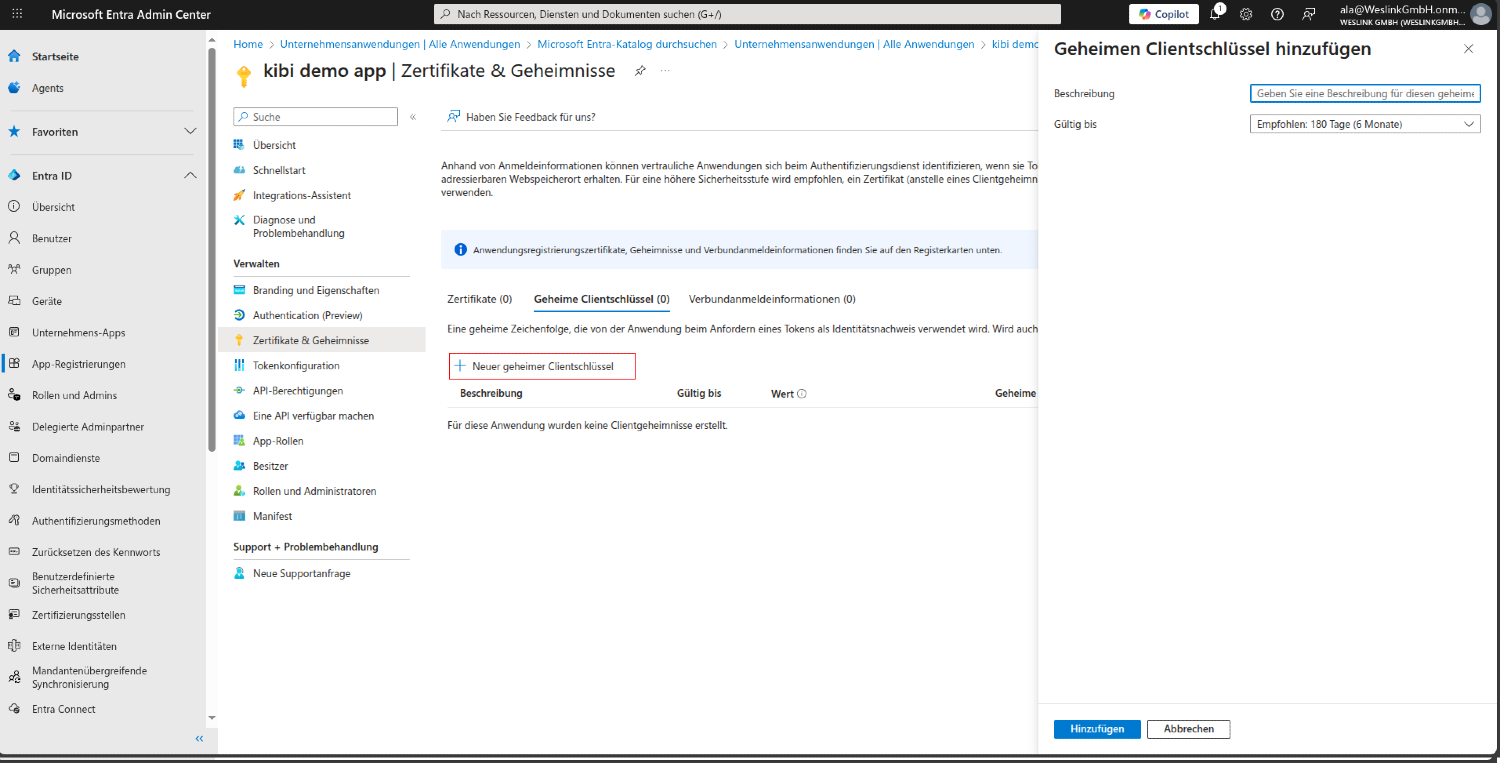
#Korak 2.3: Ustvarite nov odjemalski skrivni ključ
Na strani Potrdila in skrivnosti:
Kliknite na + Nov odjemalski skrivni ključ
Dodajte opis (npr. Kibi Connect Integration)
Izberite datum poteka (priporočamo 12 mesecev ali daljše)
Kliknite na Dodaj
#Korak 2.4: Kopirajte vrednost skrivnega ključa
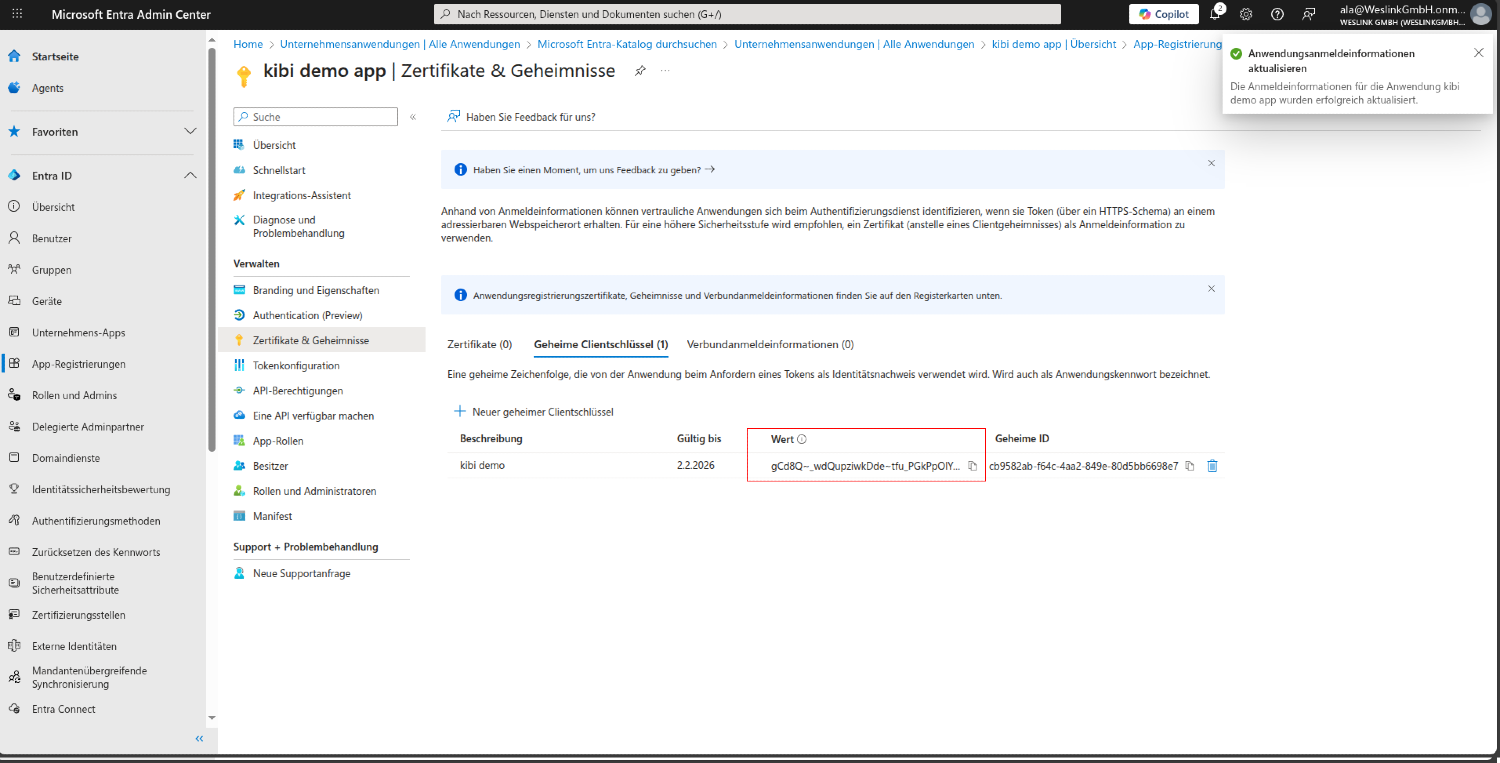
POMEMBNO: Po ustvarjanju skrivnega ključa boste vrednost videli le enkrat. Takoj jo kopirajte!
Opozorilo: Vrednost skrivnega ključa bo skrita, ko zapustite to stran. Zagotovite, da ste jo kopirali na varno mesto.
#3. Konfiguracija dovoljenj aplikacije
#Korak 3.1: Navigacija do registracij aplikacij
V levem stranskem meniju poiščite in kliknite na Registracije aplikacij.
Izberite Vse aplikacije
Izberite svojo aplikacijo iz seznama
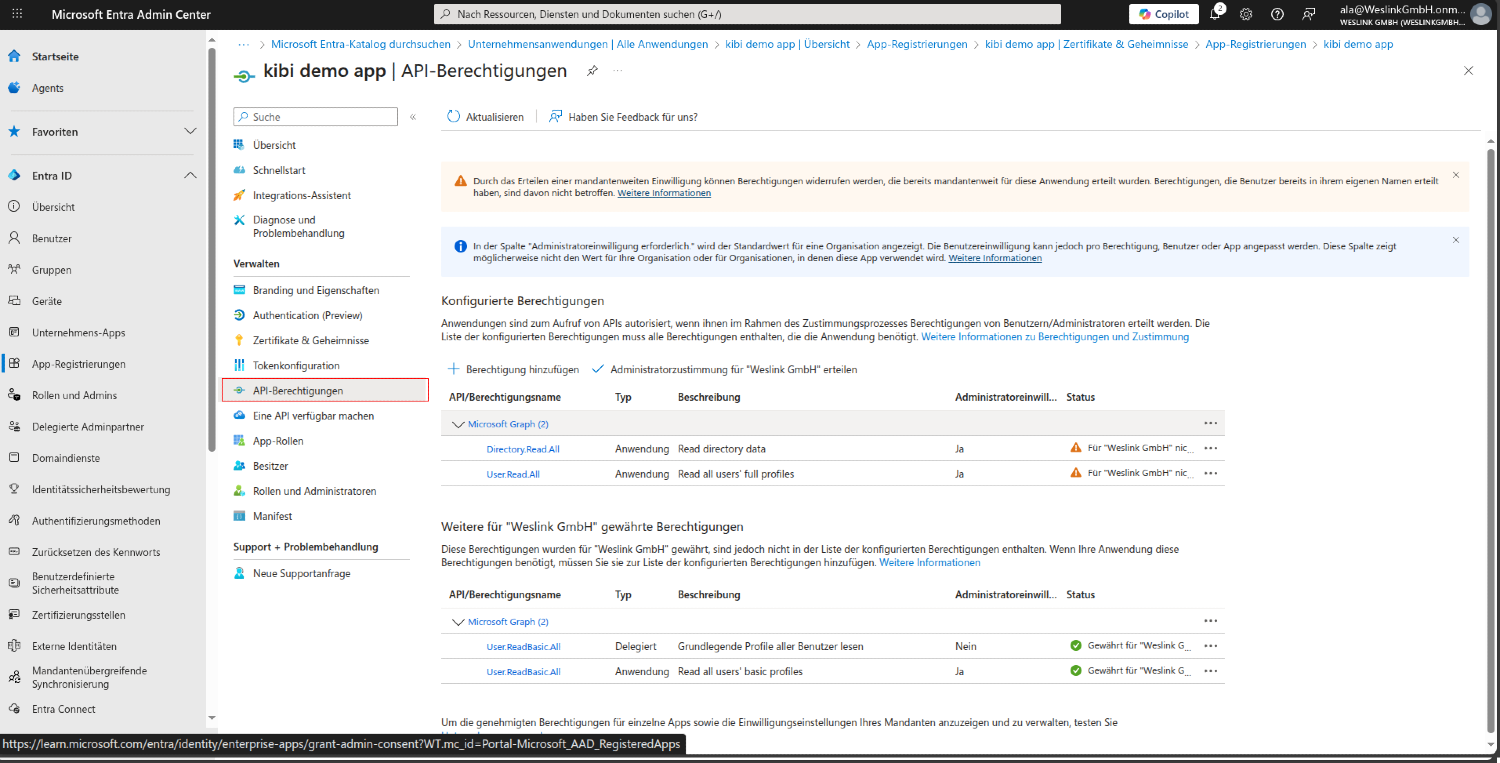
#Korak 3.2: Dovoljenja API
V podrobnostih aplikacije poiščite v levem meniju in kliknite na Dovoljenja API.
#Korak 3.3: Dodajte Microsoft Graph dovoljenja
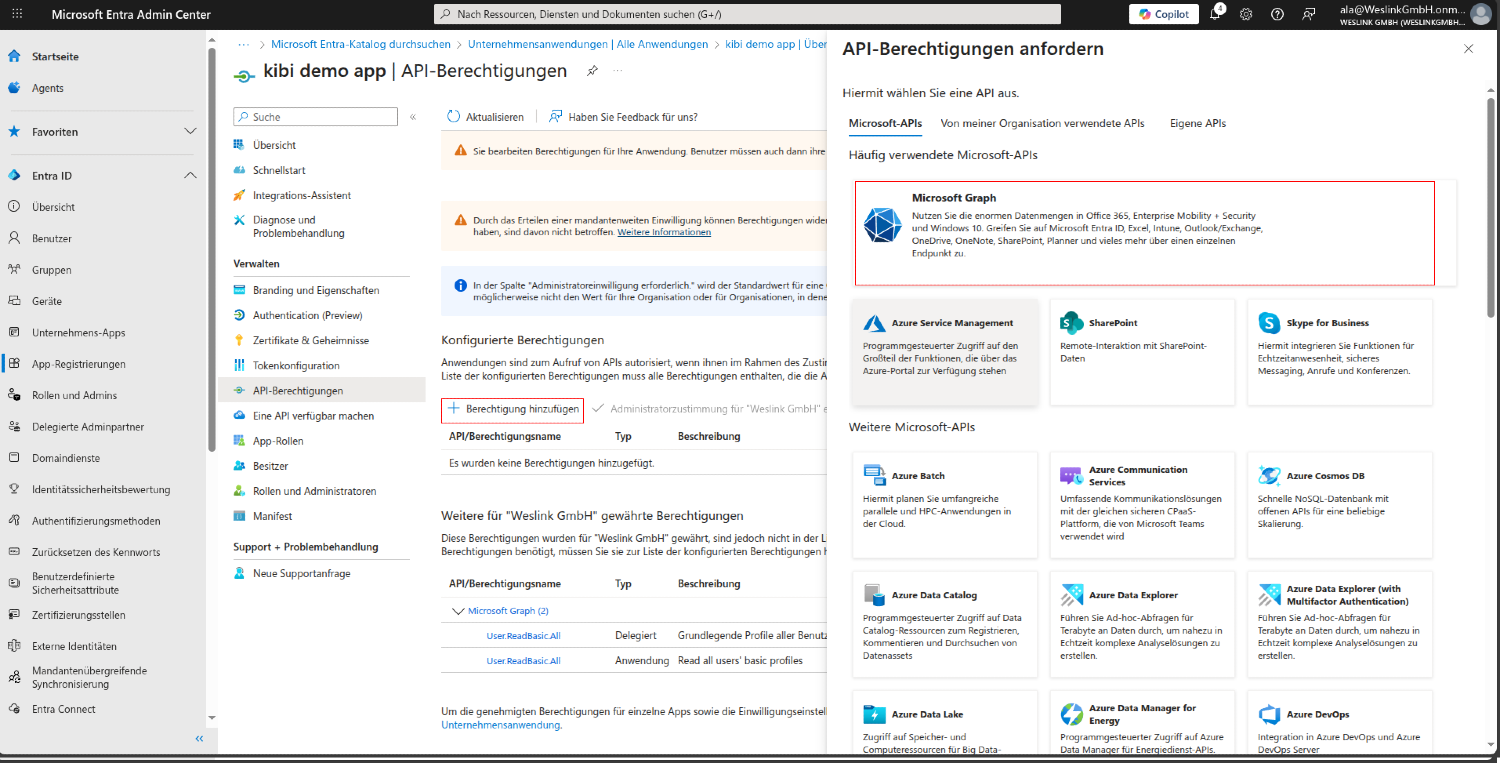
Na strani Dovoljenja API:
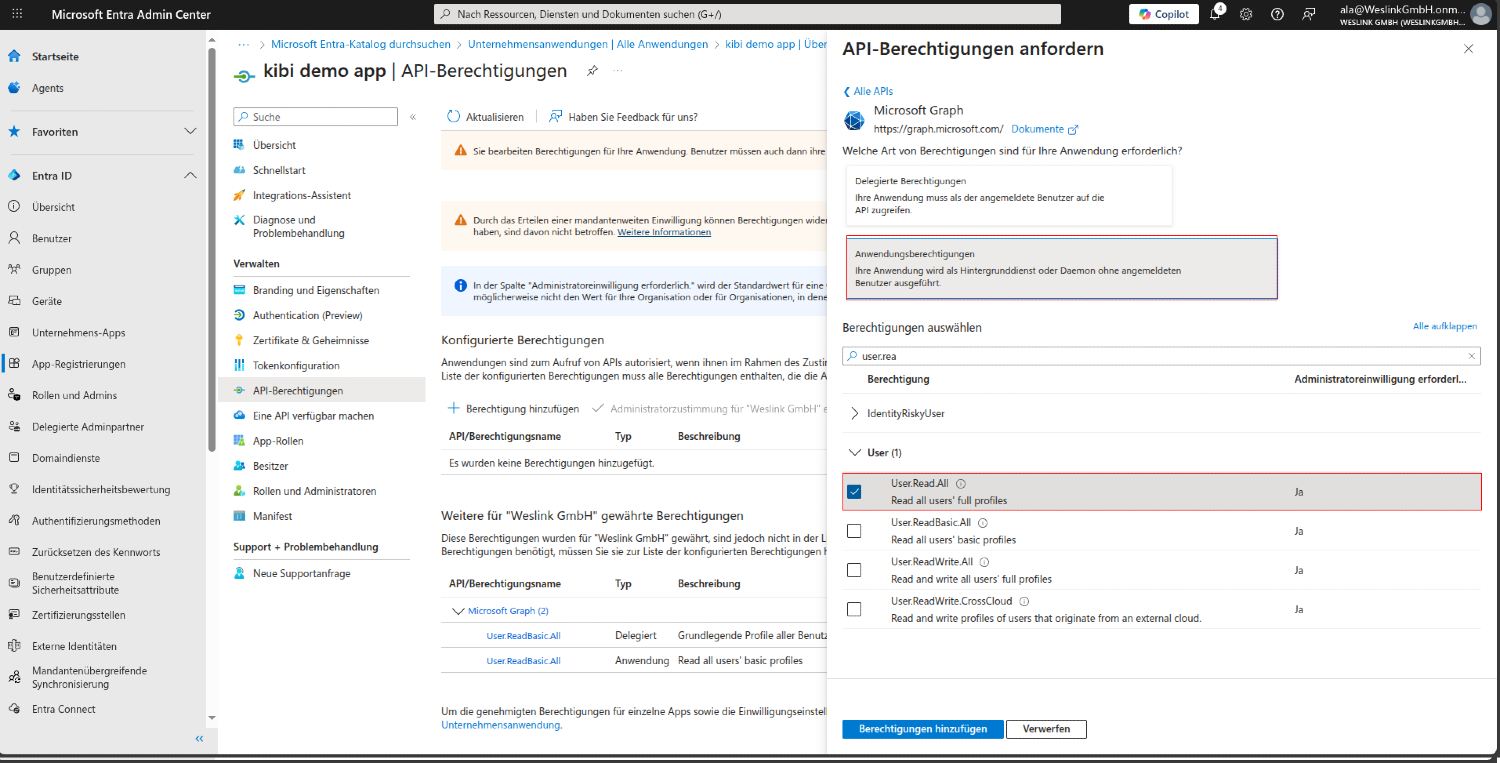
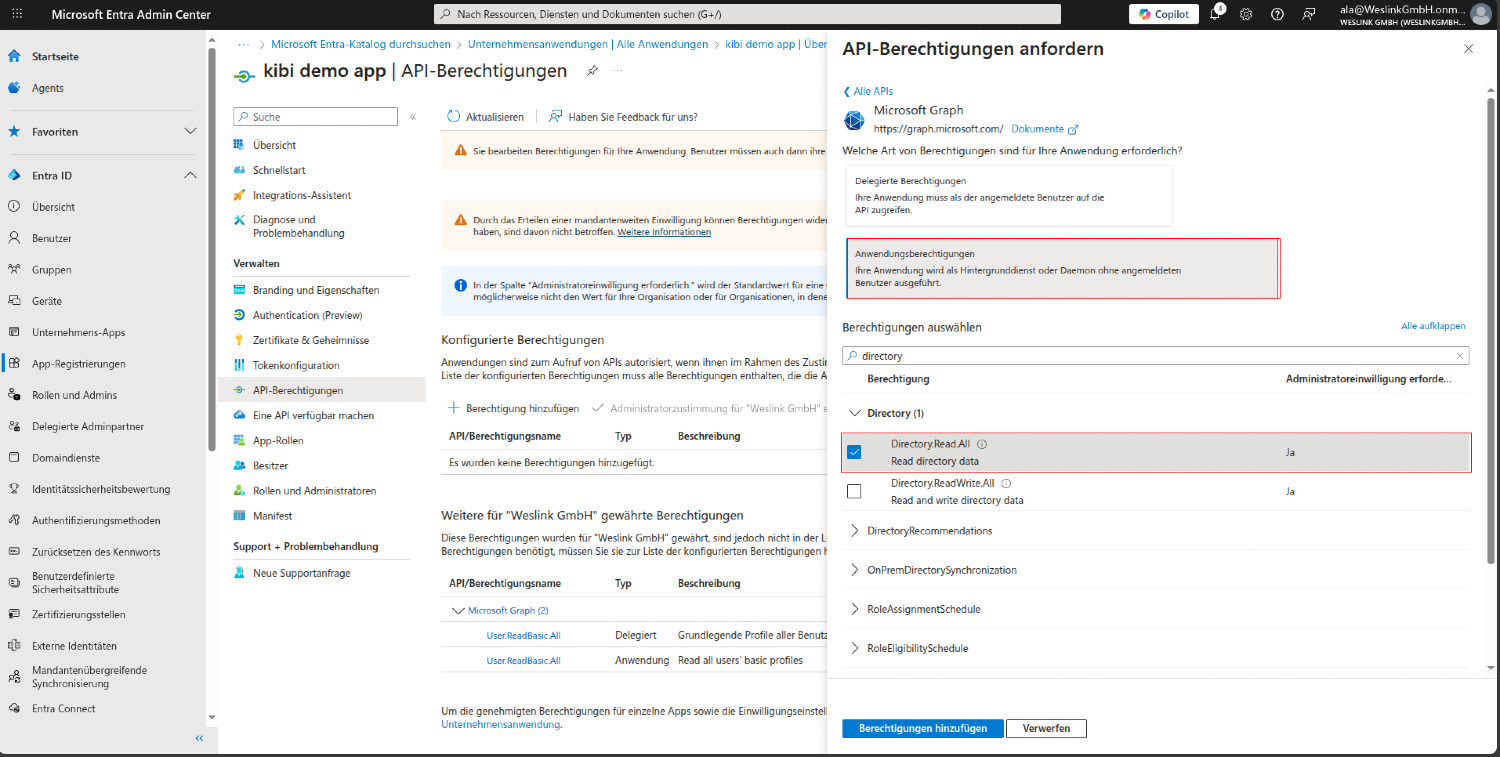
Kliknite na + Dodaj dovoljenje
Izberite Microsoft Graph
Izberite Dovoljenja aplikacije
Poiščite User.Read.All pod Uporabniki
Poiščite Directory.Read.All pod Imenski prostor
Kliknite na Dodaj dovoljenja
#Korak 3.4: Dajte soglasje skrbnika
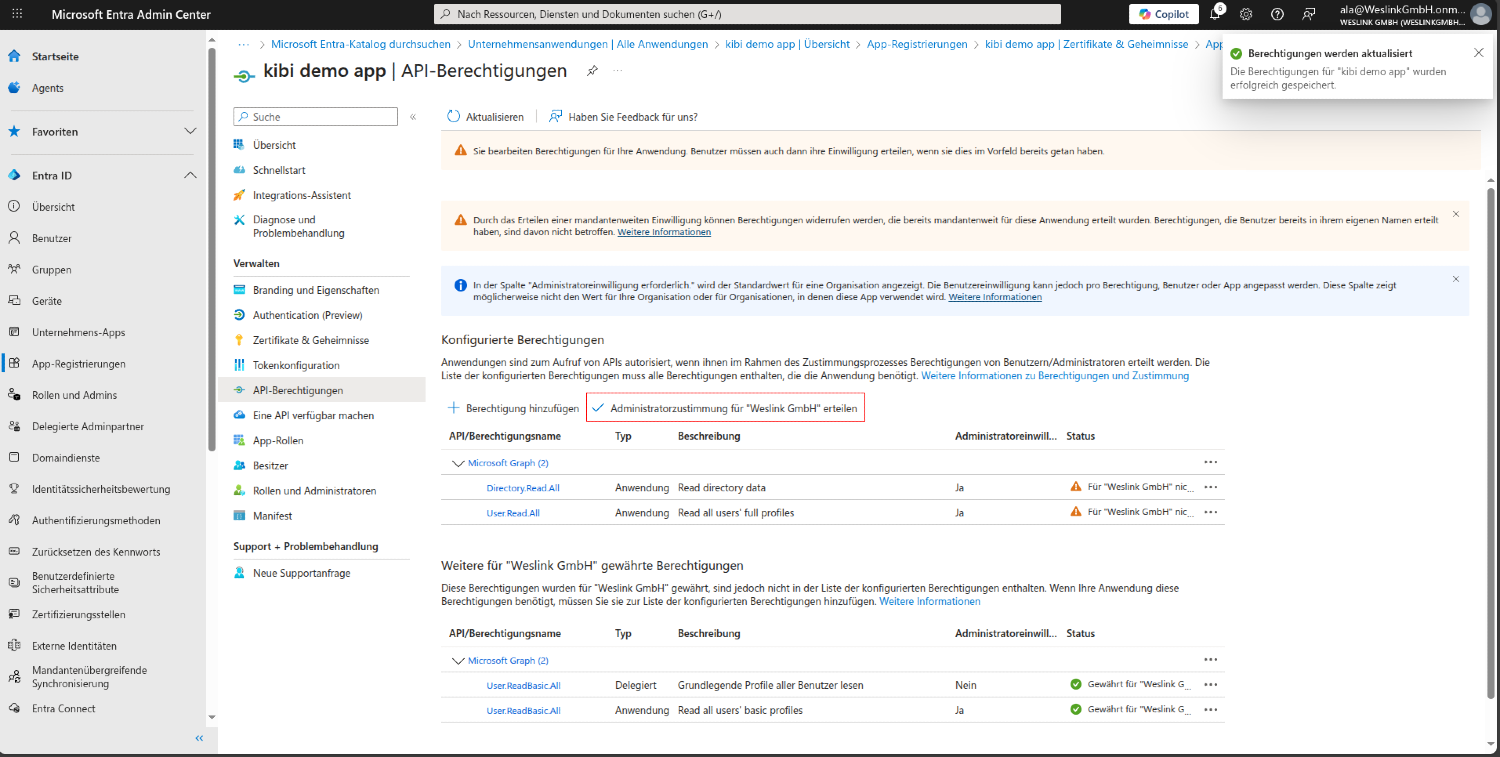
POMEMBNO: Dajte aplikaciji soglasje skrbnika, sicer sinhronizacija ne bo delovala.
Kliknite na Daj soglasje skrbnika
Kliknite na Da
#Korak 3.5: Dovoljenja za enotno prijava (SSO) (Delegirana dovoljenja)
Če želite uporabiti SSO ("Prijava z Microsoftom"), potrebujete dodatna delegirana dovoljenja:
Spet kliknite na + Dodaj dovoljenje
Izberite Microsoft Graph
Tokrat izberite Delegirana dovoljenja (Delegated permissions)
Poiščite in omogočite naslednja dovoljenja:
openid– OpenID Connect prijavaprofile– Branje uporabniškega profilaemail– Branje e-poštnega naslovaUser.Read– Branje prijavljenega uporabniškega profila
Kliknite na Dodaj dovoljenja. Nato ponovno dajte soglasje skrbnika.
#3b. Konfiguracija preusmeritvenega URL-ja za SSO
Ta korak je potreben le, če želite uporabiti Enotno prijavno (SSO).
#Korak 3b.1: Vnos preusmeritvenega URL-ja
V vaši registraciji aplikacije kliknite v levem meniju na Overitev (Authentication).
Kliknite na + Dodaj platformo (Add a platform)
Izberite Splet
Vnesite naslednji preusmeritveni URI:
https://VAŠA-DOMENA/auth/microsoft/callback
Zamenjajte VAŠA-DOMENA z domeno vašega Kibi Connect stranke (npr. imepodjetja.kibi.de).
Primer: https://mojepodjetje.kibi.de/auth/microsoft/callback
Kliknite na Konfiguriraj.
#4. Dodelitev uporabnikov aplikaciji (opcijsko)
#Korak 4.1: Navigacija do podjetnih aplikacij
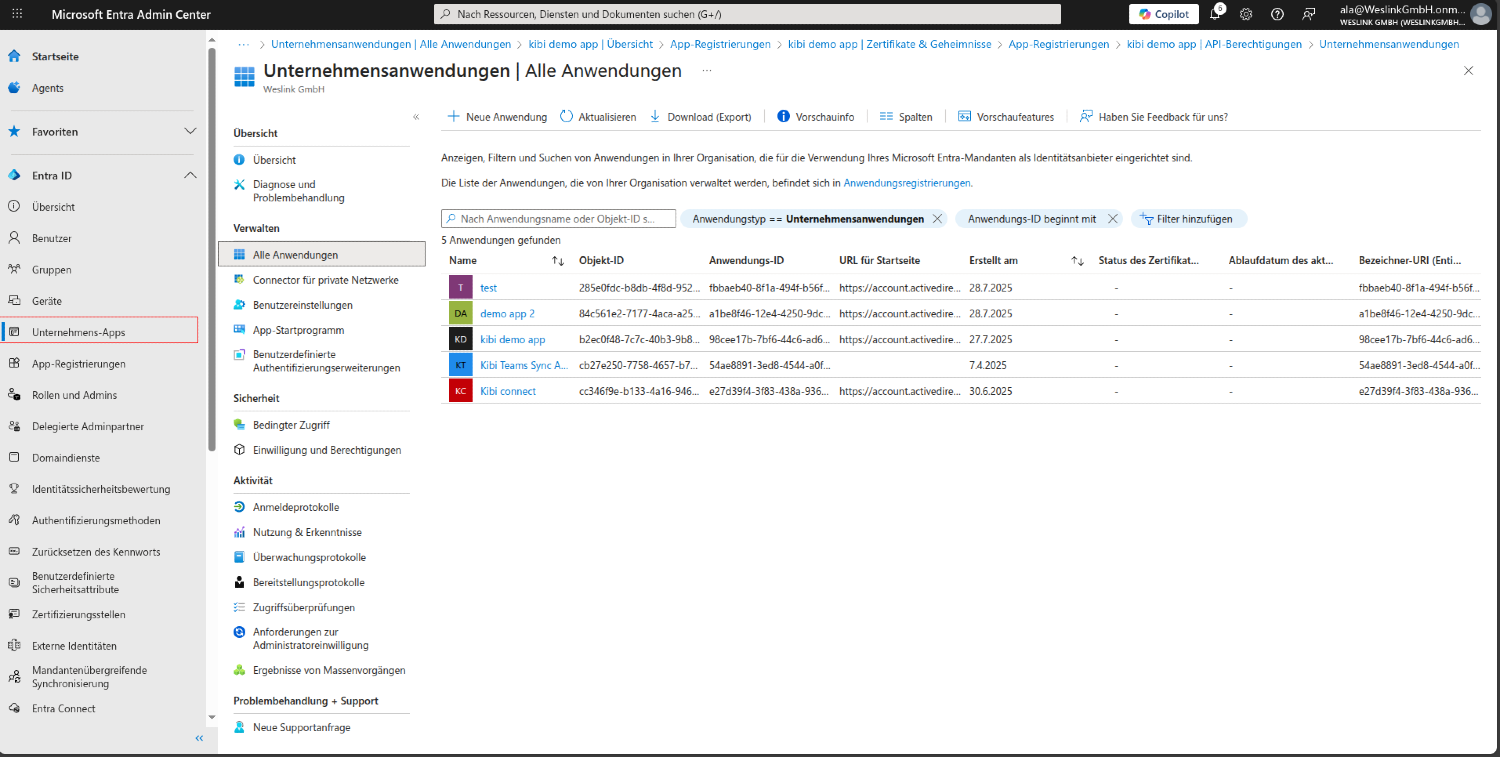
V levem stranskem meniju poiščite in kliknite na Podjetne aplikacije.
Izberite svojo aplikacijo iz seznama
#Korak 4.2: Dostop do uporabnikov in skupin
V podrobnostih aplikacije poiščite v levem meniju in kliknite na Uporabniki in skupine.
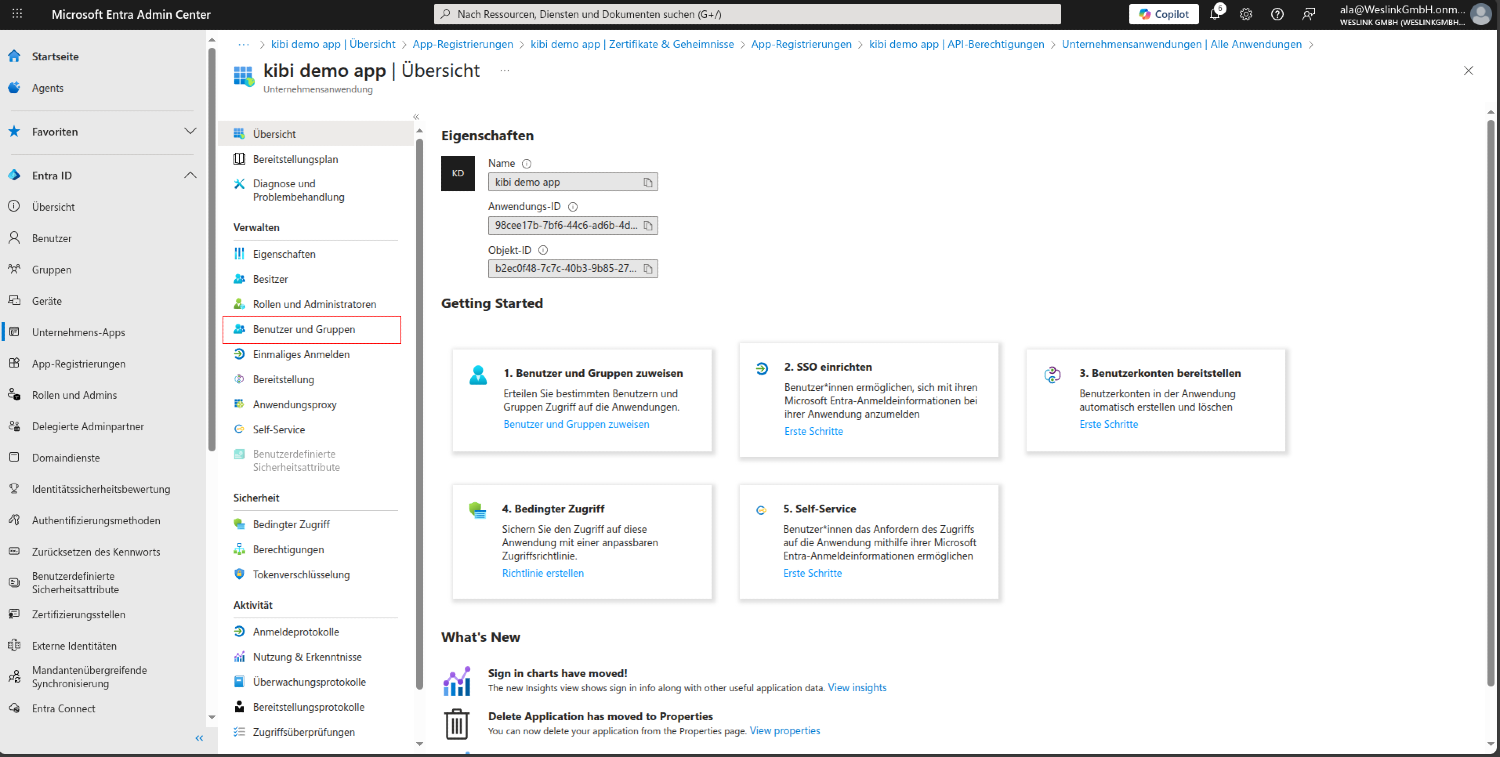
#Korak 4.3: Dodelitev uporabnikov aplikaciji
Na strani Uporabniki in skupine:
Kliknite na + Dodaj uporabnika/skupino
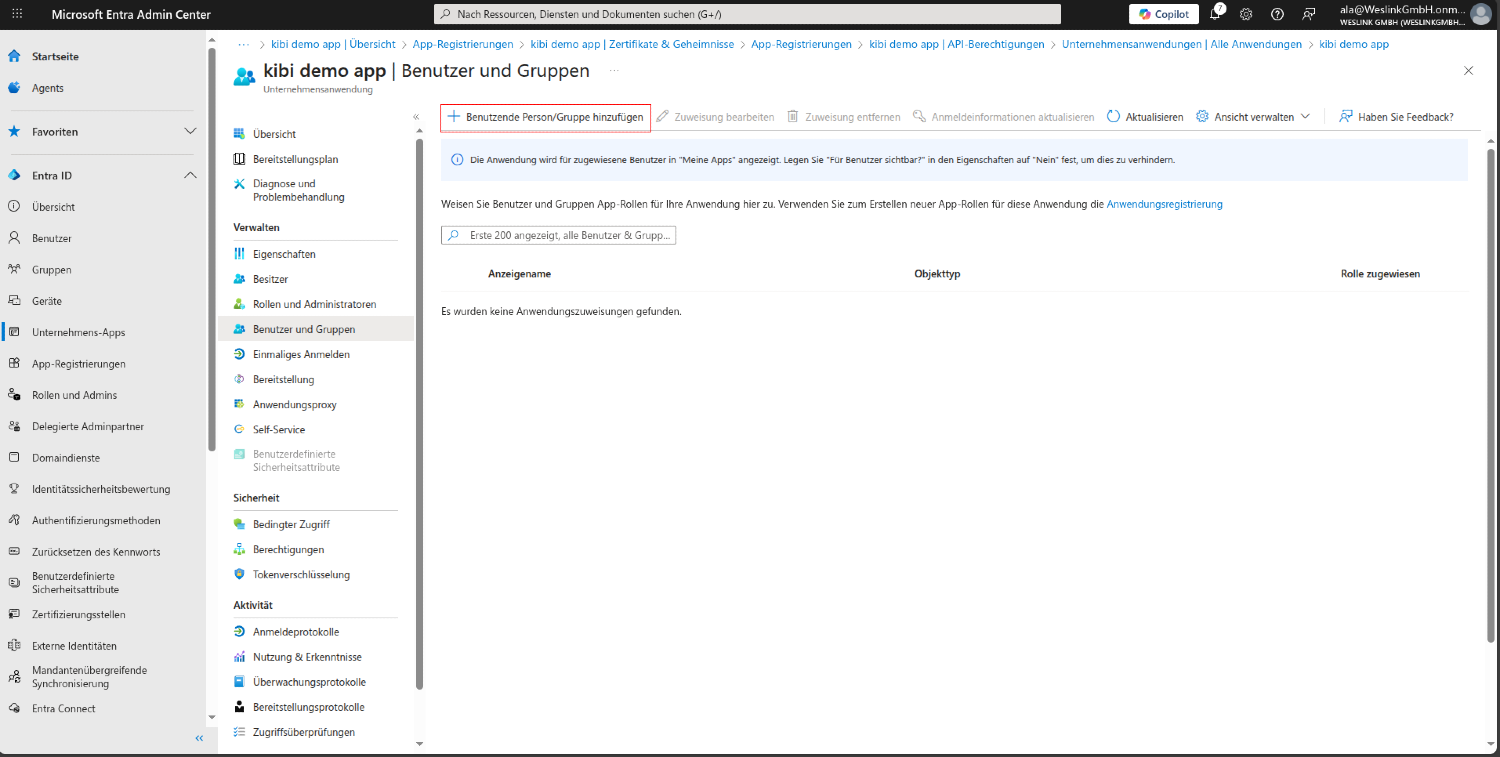
#Korak 4.4: Potrditev dodelitve
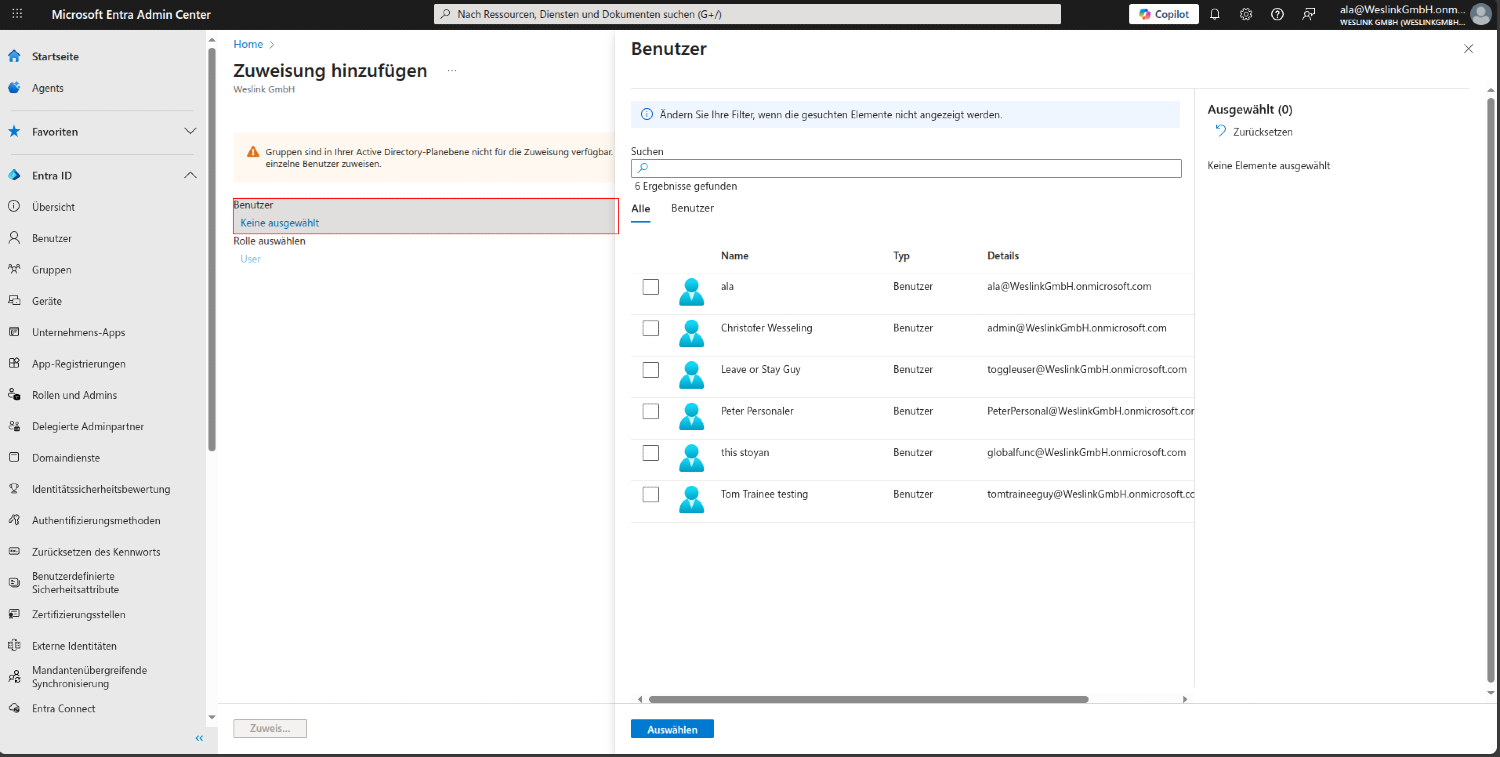
Na strani Dodaj dodelitev:
Kliknite na Uporabniki
Izberite uporabnike, ki jih želite dodeliti aplikaciji
Kliknite na Izberi
#5. Konfiguracija Kibi Connect
#Korak 5.1: Navigacija do nastavitev v Kibi Connect
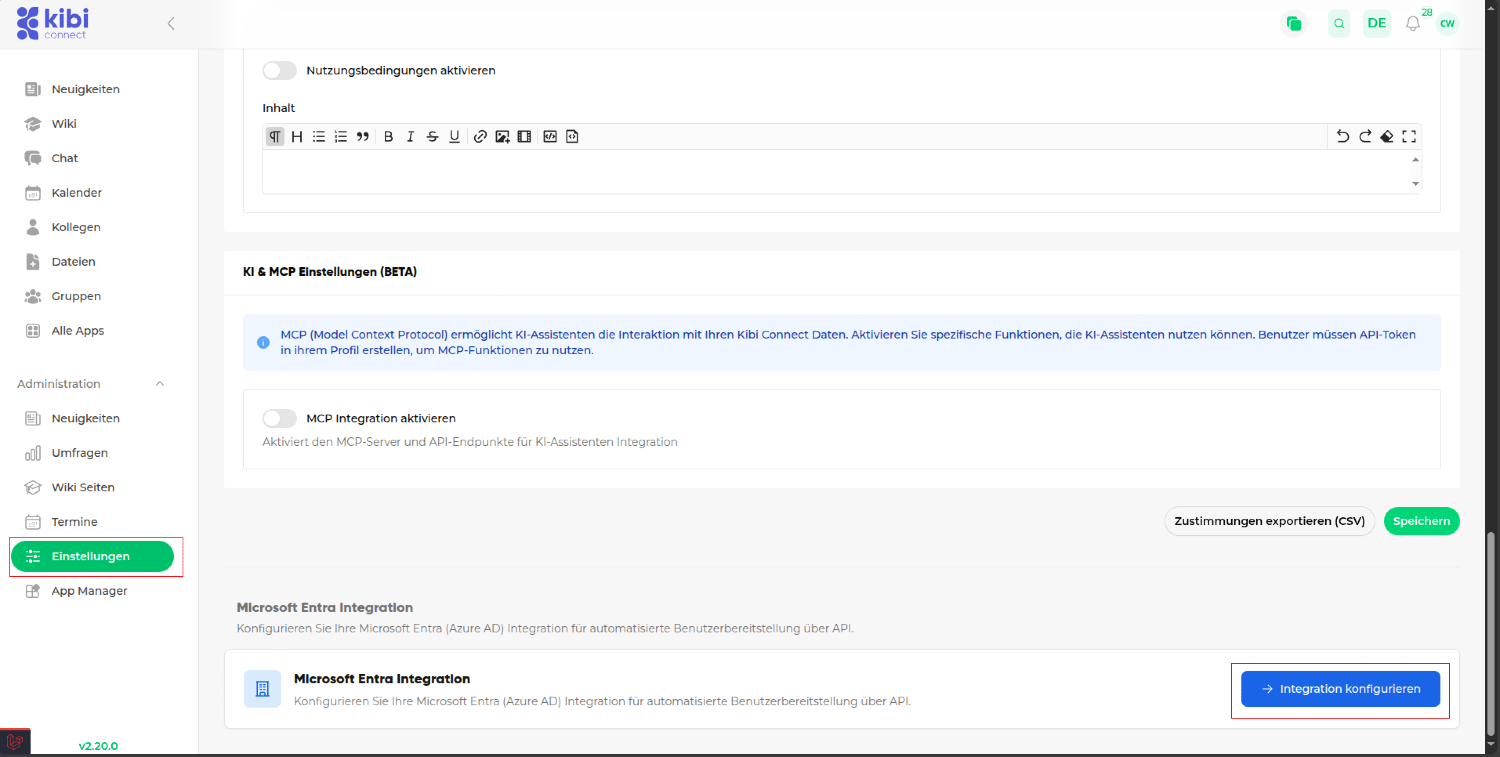
V levem stranskem meniju poiščite in kliknite na Nastavitve.
Pomaknite se navzdol do odseka Integracija Microsoft Entra
Kliknite na Konfiguriraj integracijo
#Korak 5.2: Konfigurirajte integracijo
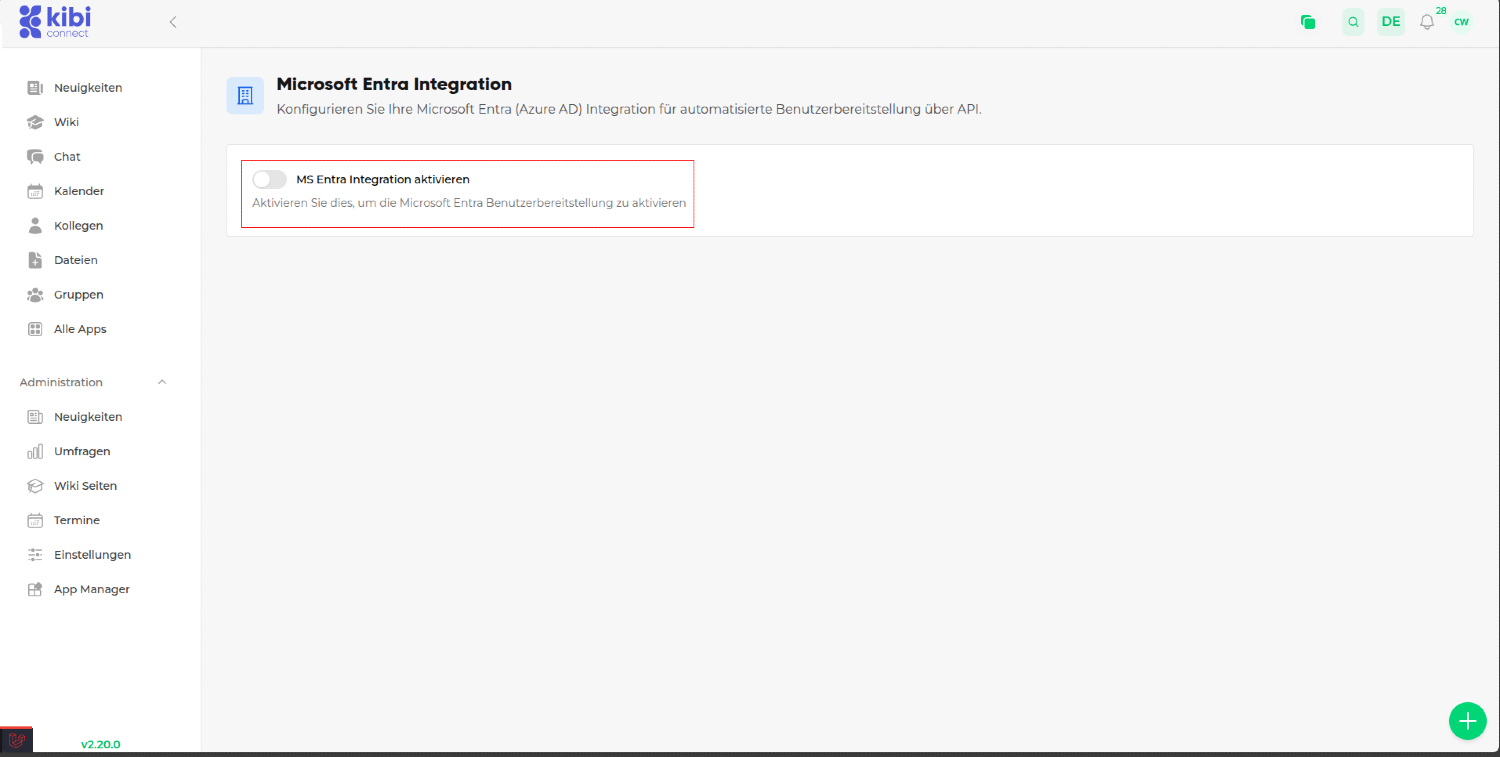
Na strani Integracija Microsoft Entra:
Kliknite na Omogoči integracijo
#Korak 5.3: Dodajte ključe v povezovalne nastavitve
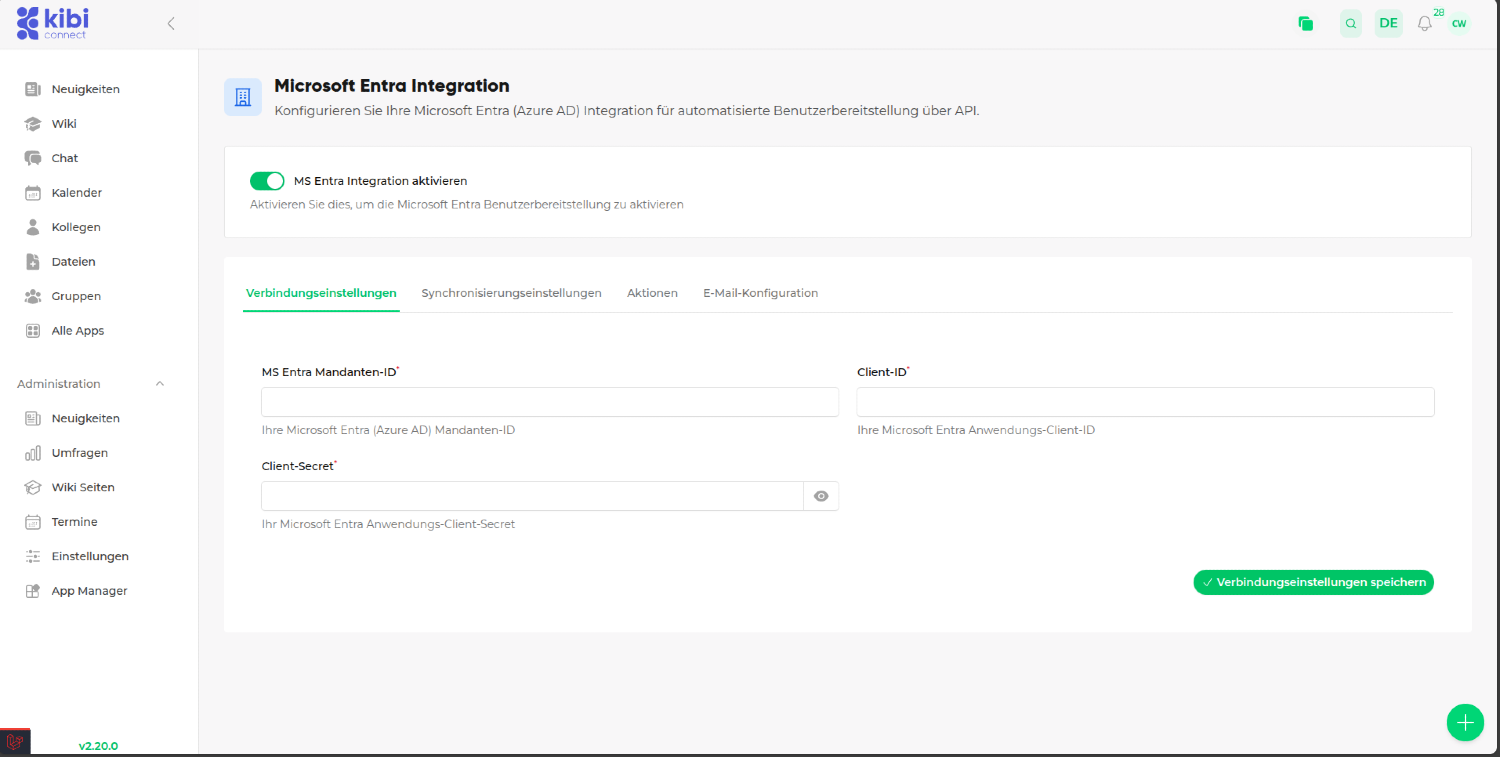
Po omogočitvi boste videli naslednja polja:
Povezovalne nastavitve
Nastavitve sinhronizacije
Dejanja
Vodnik za nastavitev
Kliknite na Povezovalne nastavitve, da dodate ključe.
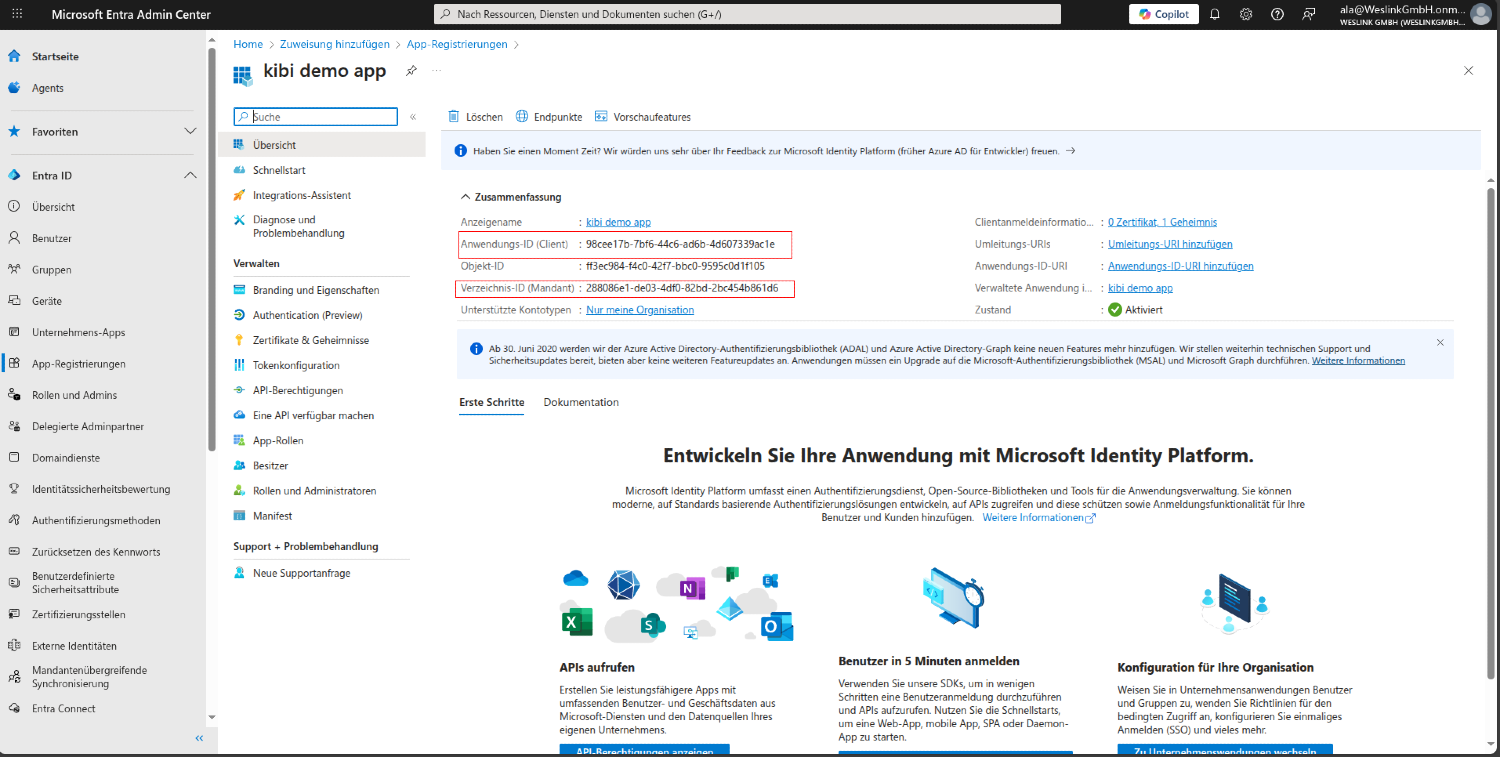
Sedaj morate dodati ključe v povezovalne nastavitve:
ID najemnika
ID odjemalca
Skrivni ključ odjemalca
Ključi se nahajajo v pregledni novoustanovljene aplikacije v Microsoft Entra Registracije aplikacij.
Skrivni ključ odjemalca se nahaja na strani Potrdila in skrivnosti (Korak 2.4).
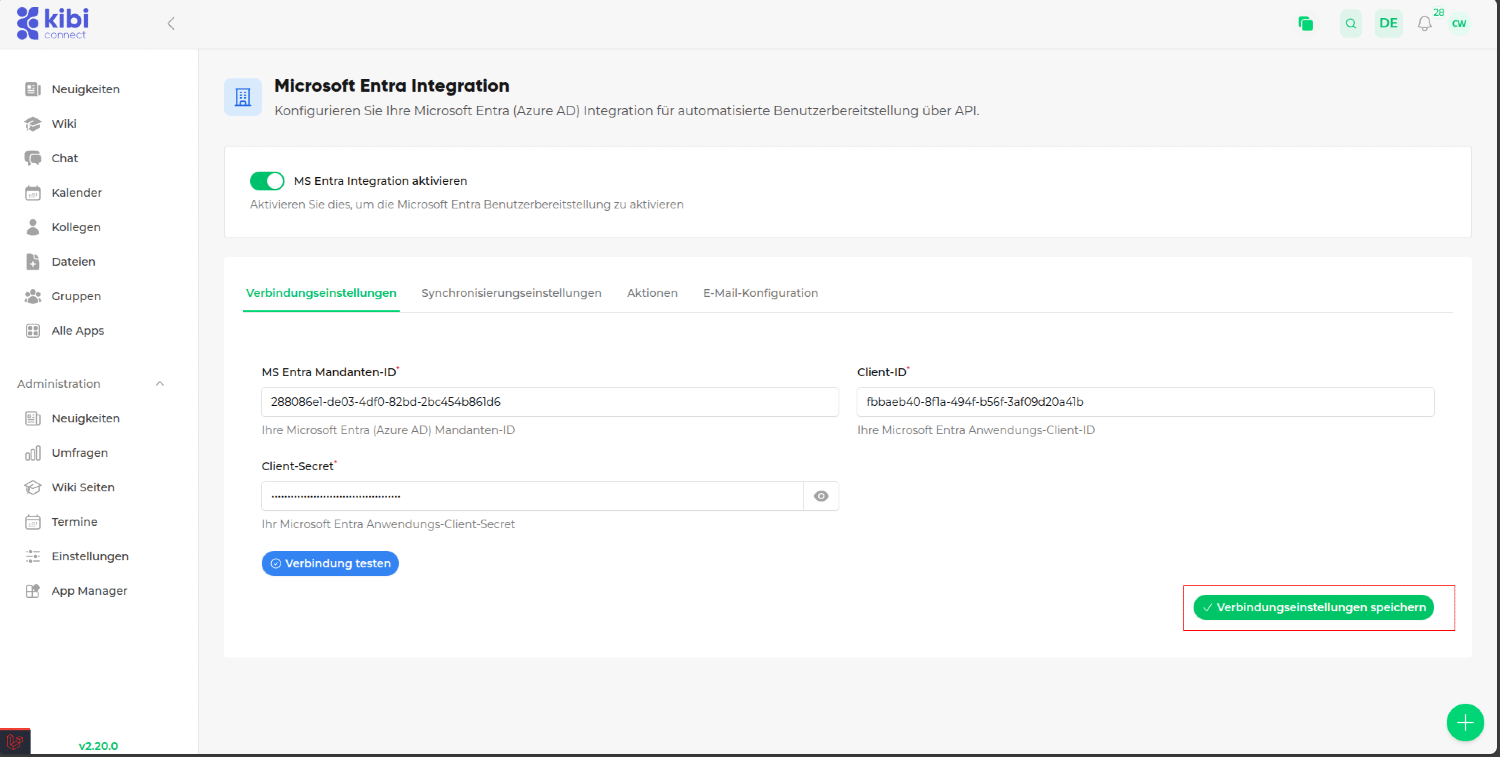
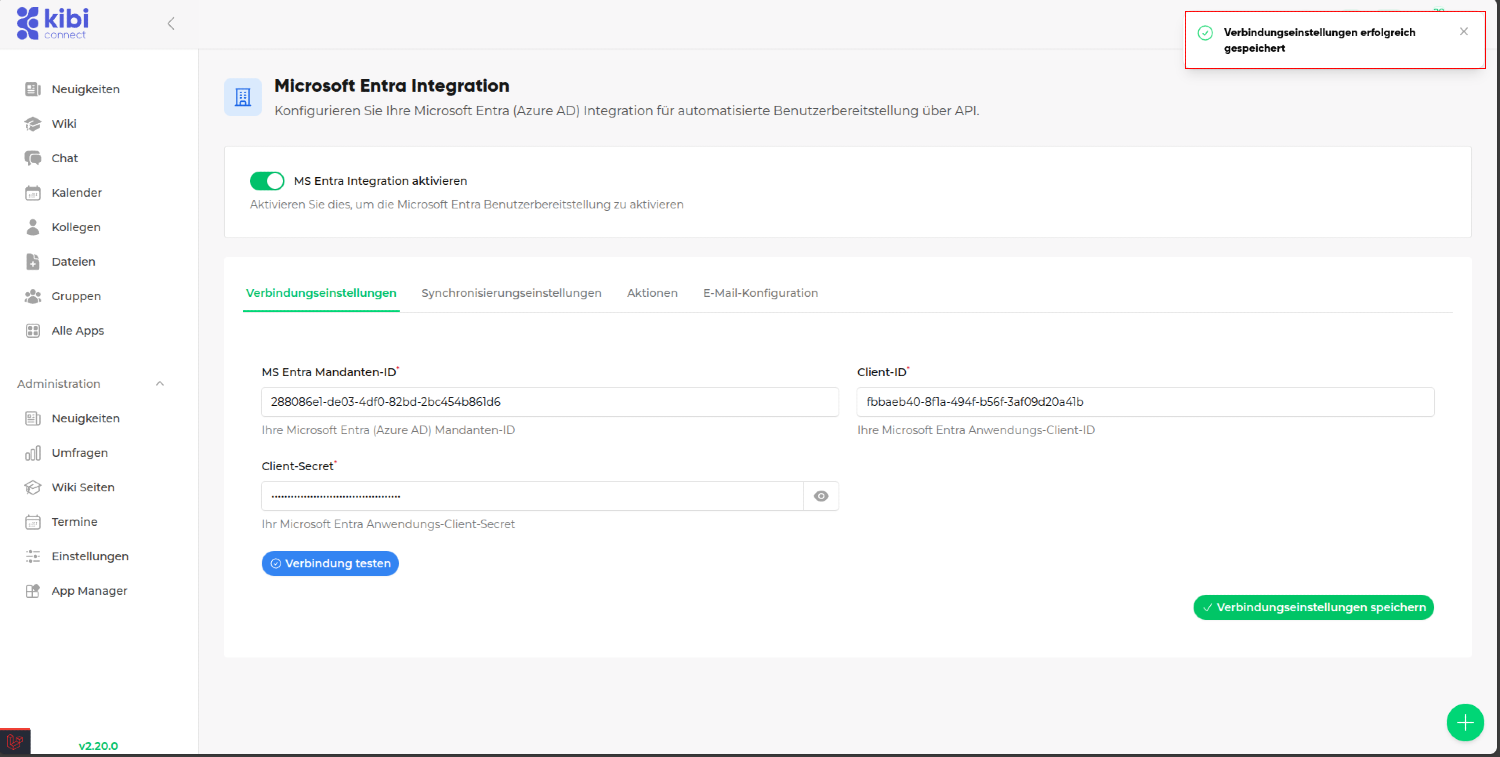
Vnesite ključe in nato kliknite na Shrani povezovalne nastavitve.
#Korak 5.4: Preizkusite povezavo
Po shranjevanju povezovalnih nastavitev boste videli gumb za preizkus povezave.
Kliknite na Preizkusite povezavo
Če je povezava uspešna, boste videli naslednje sporočilo: Veljavni prijavni podatki
#Korak 5.5: Omogočite SSO (opcijsko)
Če želite uporabiti Enotno prijavno (SSO) in ste konfigurirali preusmeritveni URI (Korak 3b):
Omogočite stikalnik Omogoči Enotno prijavno (SSO)
Preverite prikazani preusmeritveni URL – ta mora ustrezati URL-ju, konfiguriranem v Entra
Shranite nastavitve
Na strani za prijavu se bo zdaj prikazal gumb "Prijava z Microsoftom" za vaše uporabnike.
#Pregled: Kaj se kje konfigurira
Nastavitev |
Kje |
Tip |
|---|---|---|
Registracija aplikacije |
Microsoft Entra Admin Center |
Enkratno |
Skrivni ključ odjemalca |
Registracija aplikacije > Potrdila in skrivnosti |
Enkratno (obnovite pred potekom) |
Dovoljenja API (sinhronizacija) |
Registracija aplikacije > Dovoljenja API |
Dovoljenje aplikacije |
Dovoljenja API (SSO) |
Registracija aplikacije > Dovoljenja API |
Delegirano dovoljenje |
Preusmeritveni URI (SSO) |
Registracija aplikacije > Overitev |
Samo za SSO |
Dodelitev uporabnikov |
Podjetna aplikacija > Uporabniki in skupine |
Opcijsko |
ID najemnika, ID odjemalca, Skrivni ključ |
Kibi Connect > Nastavitve > MS Entra |
Enkratno |
Konfiguracija SAML |
Ni potrebna |
Prezrite |
#6. Samodejna dodelitev skupinam
Kibi Connect lahko uporabnikom samodejno dodeli skupine na podlagi podatkov iz Microsoft Entra (Active Directory). Tako bodo novi zaposleni takoj dodeljeni ustrezni oddelek ali lokaciji.
#Korak 6.1: Konfigurirajte skupine za dodelitev
Za vsako skupino, ki jo želite samodejno napolniti, morate nastaviti ustrezno polje za dodelitev:
Pojdite v Urejanje skupin v Kibi Connect.
V področju nastavitev skupine najdete dva opcijska polja:
MS Entra Oddelek: Vnesite točen naziv oddelka, kot je shranjen v Microsoft Entra (npr. "Storitev za stranke", "Marketing").
MS Entra Lokacija pisarne: Vnesite točno lokacijo, kot je shranjena v Microsoft Entra (npr. "Berlin", "A13").
Opomba: Ta polja so vidna le za sistemske administratorje in le, če je aktivna integracija MS Entra.
#Korak 6.2: Delovanje samodejne dodelitve
Pri vsaki sinhronizaciji z Microsoft Entra se zgodi naslednje:
Kibi Connect prebere oddelek in lokacijo vsakega uporabnika iz Microsoft Entra.
Če ima skupina ustrezno polje MS Entra Oddelek ali Lokacija pisarne, se uporabnik samodejno dodeli tej skupini.
Nove skupine se samodejno ustvarijo, če obstaja vsaj 2 uporabnikov z istim oddelkom ali isto lokacijo.
Obstoječe članstva v skupinah ostanejo ohranjena.
Pomembno: Vrednosti v poljih "MS Entra Oddelek" in "MS Entra Lokacija pisarne" morajo natančno ustrezati vrednostim v Microsoft Entra (velja/ne velja razlikovanje med velikimi in malimi črkami).
#Korak 6.3: Primer
Predpostavimo, da imate naslednjo strukturo v Microsoft Entra:
Zaposleni |
Oddelek (Department) |
Lokacija (Office Location) |
|---|---|---|
Max Mustermann |
Prodaja |
Berlin |
Erika Musterfrau |
Prodaja |
Hamburg |
Hans Beispiel |
Marketing |
Berlin |
V Kibi Connect ustvarite:
Skupino "Prodaja" z MS Entra Oddelek = "Prodaja"
Skupino "Lokacija Berlin" z MS Entra Lokacija pisarne = "Berlin"
Po sinhronizaciji bo Max Mustermann samodejno dodeljen skupinama "Prodaja" in "Lokacija Berlin", Erika Musterfrau skupini "Prodaja", Hans Beispiel pa skupinama "Marketing" (če obstaja) in "Lokacija Berlin".