Intégration MS Entra
Liens importants
Centre d'administration Microsoft Entra :https://entra.microsoft.com/
Inscription des applications :Inscription des applications
Kibi Connect utilise OAuth2 / OpenID Connect (OIDC) – pas SAML
La connexion à Microsoft Entra se fait exclusivement via OAuth2 / OpenID Connect (OIDC). SAML n'est pas pris en charge et n'est pas nécessaire.
Cela signifie concrètement :
Toute la configuration se fait dans l'inscription de l'application (sous Identity > Applications > App registrations). La page de configuration SAML d'une application d'entreprise n'est pas pertinente.
Aucun identifiant SAML, certificat SAML ou revendications SAML n'est requis.
#1. Créer une application d'entreprise
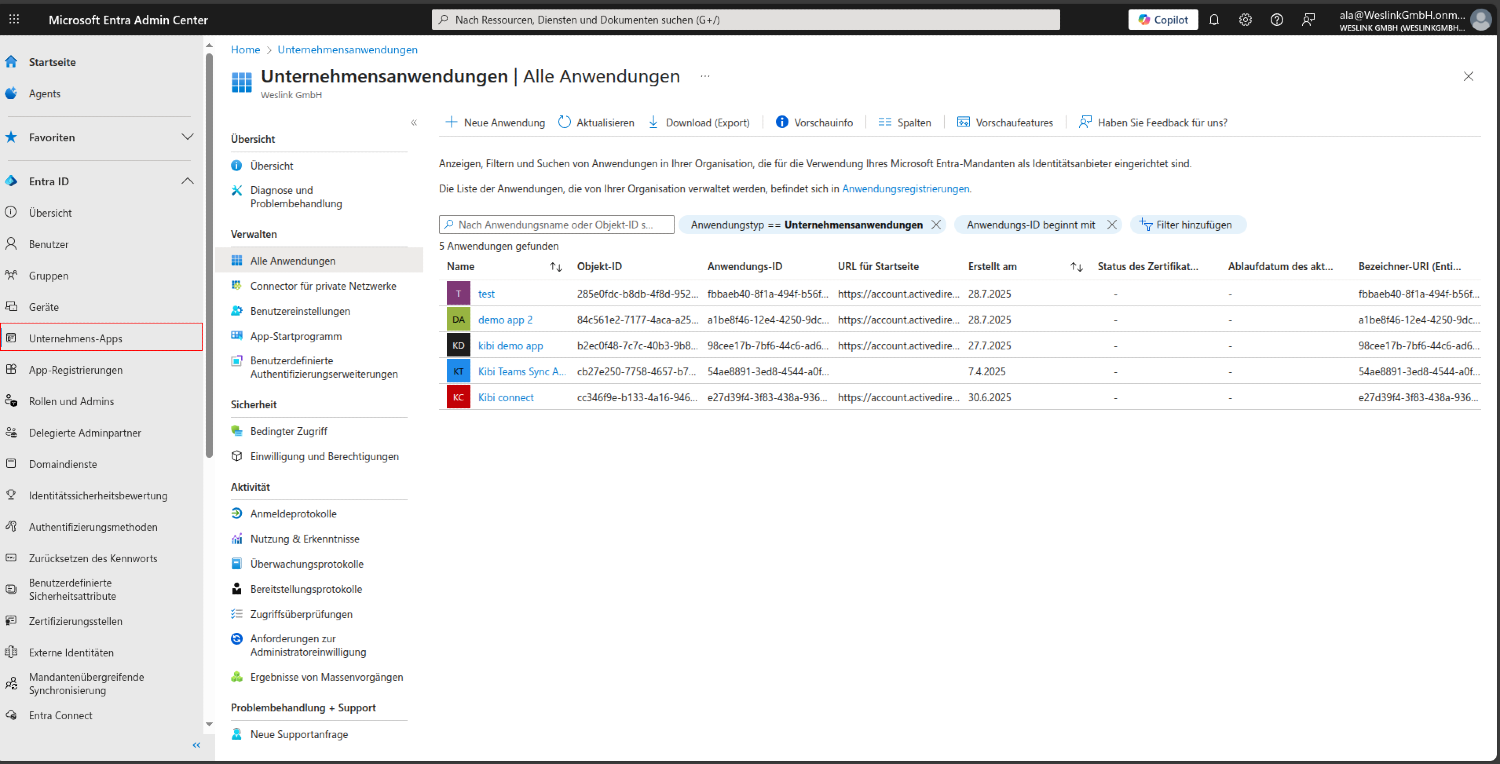
#Étape 1.1 : Naviguer vers les applications d'entreprise
Dans le Centre d'administration Microsoft Entra, recherchez dans la barre latérale gauche :
Accueil (icône de maison)
Entra ID (section étendue)
Applications d'entreprise - Cliquez sur cette option
#Étape 1.2 : Cliquer sur « Nouvelle application »
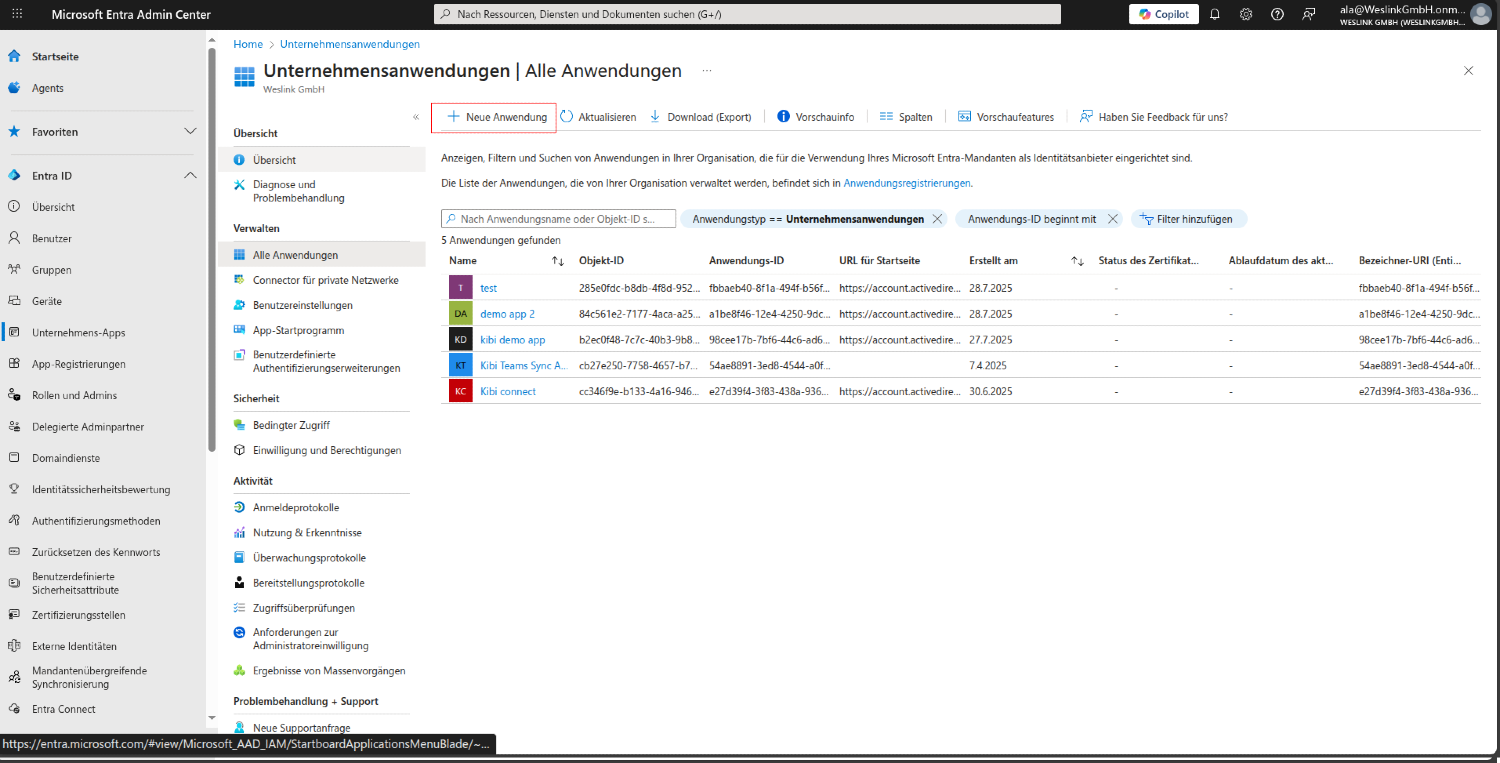
Sur la page des applications d'entreprise, recherchez les boutons d'action en haut.
#Étape 1.3 : Sélectionner « Créer votre propre application »
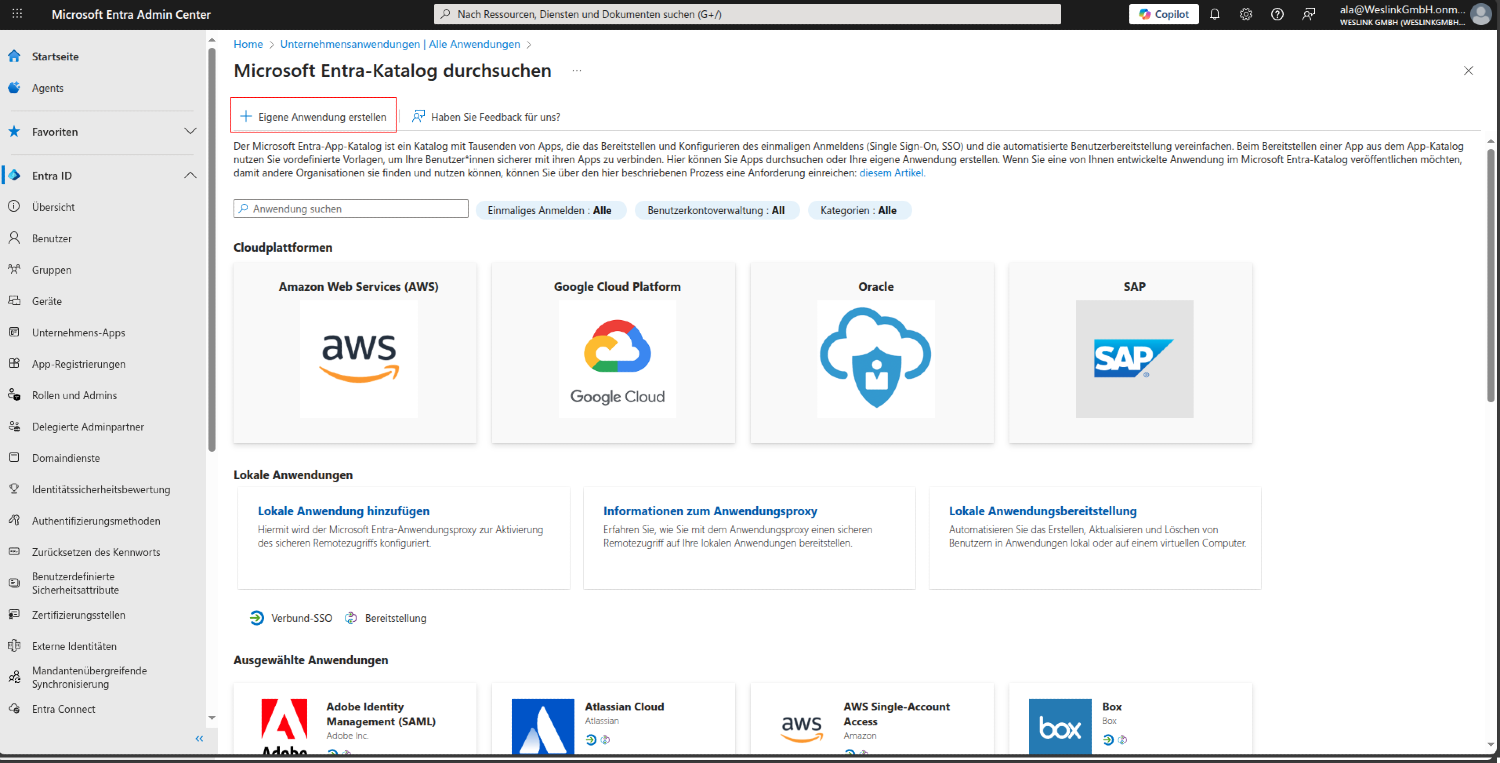
Une fenêtre modale s'ouvre avec plusieurs options. Recherchez :
Créer votre propre application - Cliquez sur cette option
Cela ouvre un panneau latéral pour la configuration
#Étape 1.4 : Configurer les détails de l'application
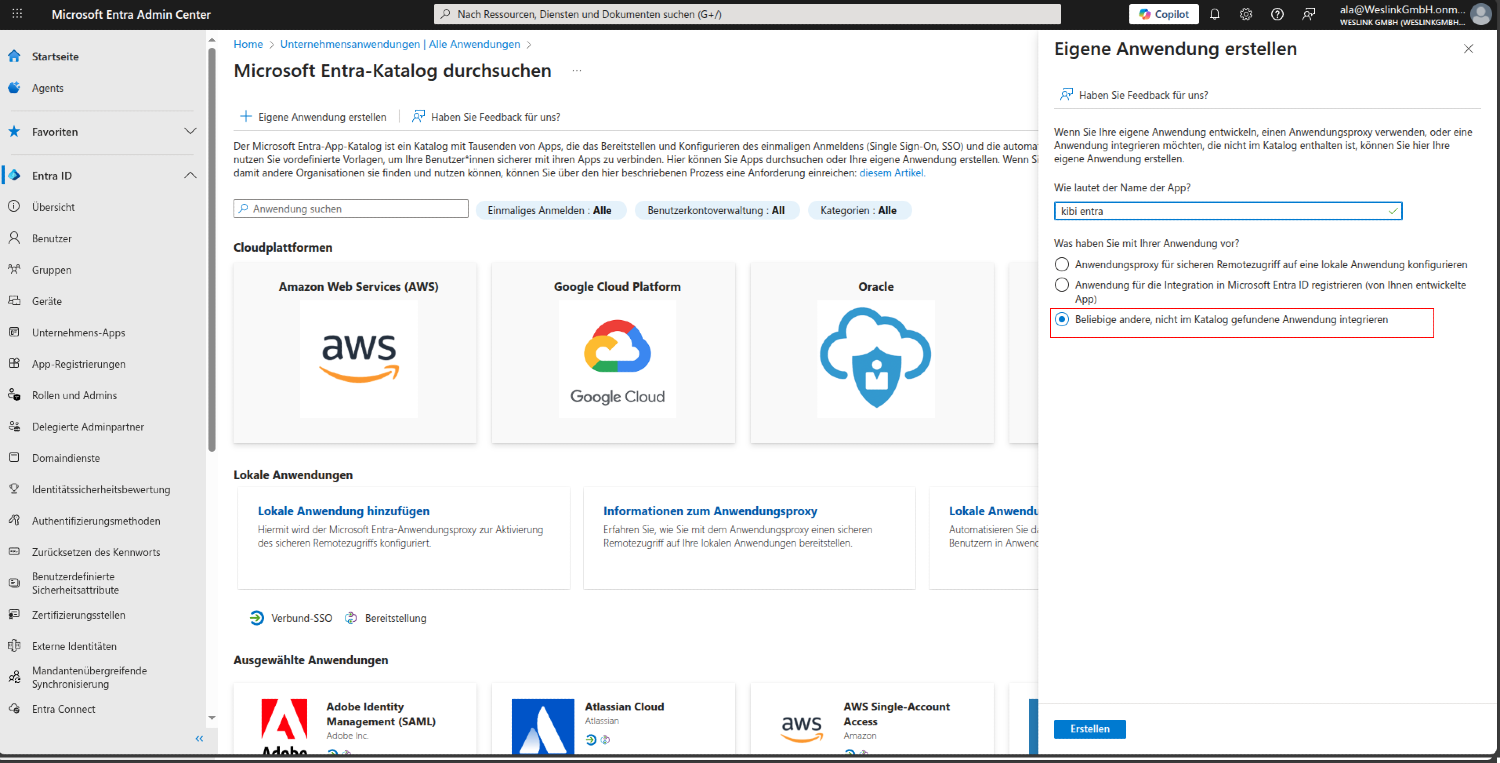
Dans le panneau latéral qui s'ouvre, vous devez :
Nom : Entrez le nom de votre application (par ex. Kibi demo app)
Important : Assurez-vous de sélectionner Intégrer toute autre application que vous ne trouvez pas dans la galerie (Non-galerie)
#Étape 1.5 : Confirmer la création de l'application
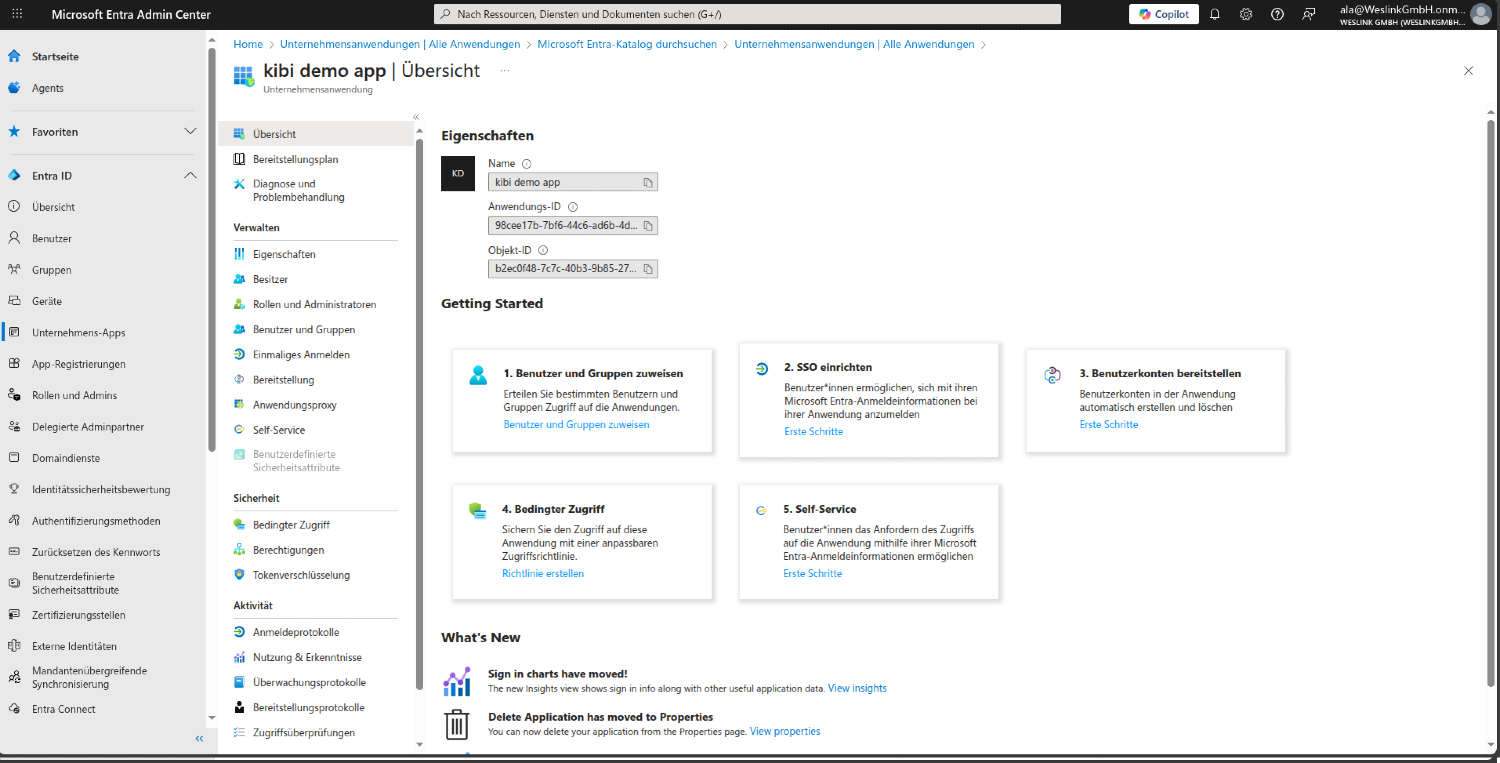
Après avoir cliqué sur Créer, vous serez redirigé vers la page de vue d'ensemble de l'application. Confirmez que :
Le nom de votre application apparaît dans le titre
Vous pouvez voir l'ID de l'application (ID client)
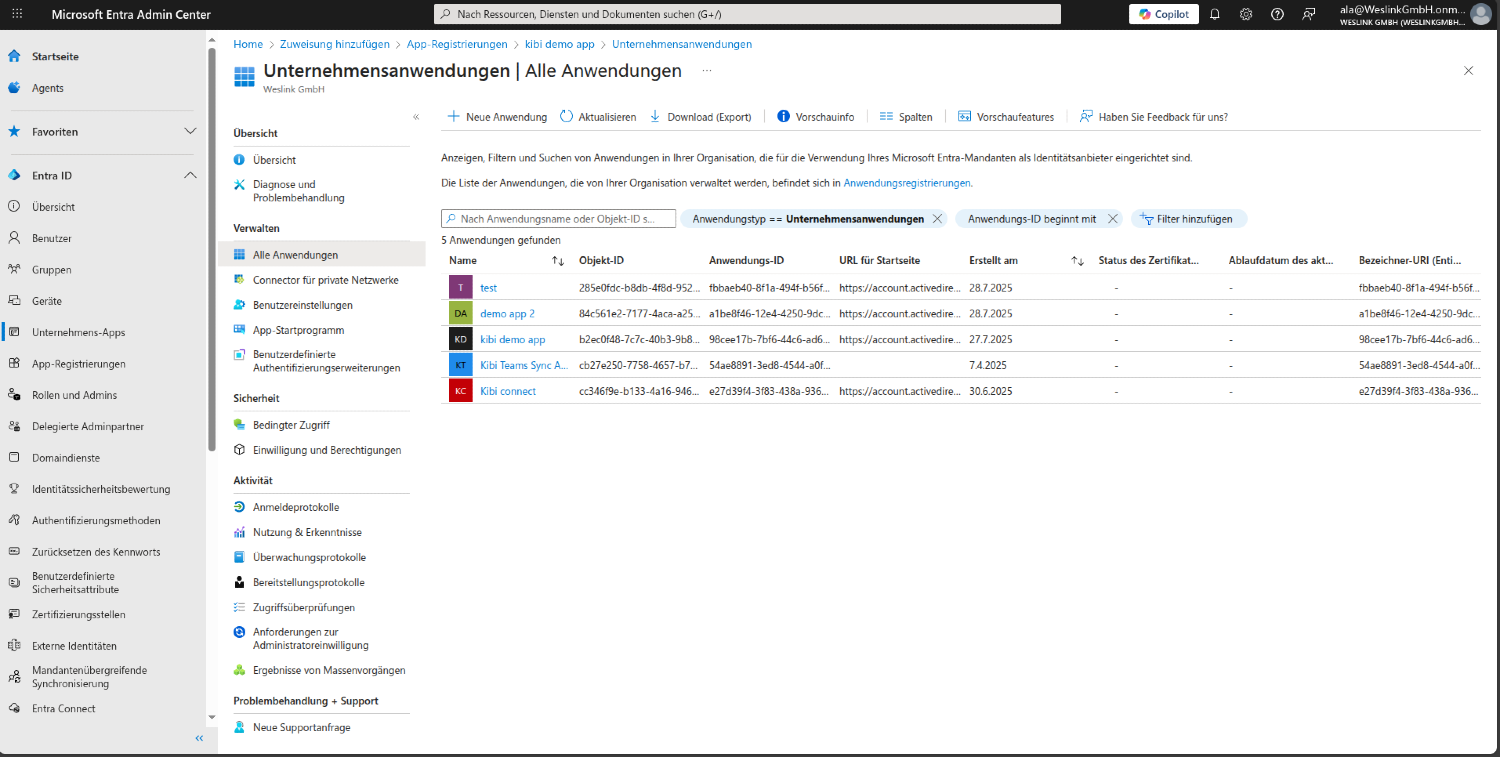
L'application apparaît dans votre liste d'applications d'entreprise
#2. Créer un secret client pour l'application
#Étape 2.1 : Naviguer vers les inscriptions d'applications
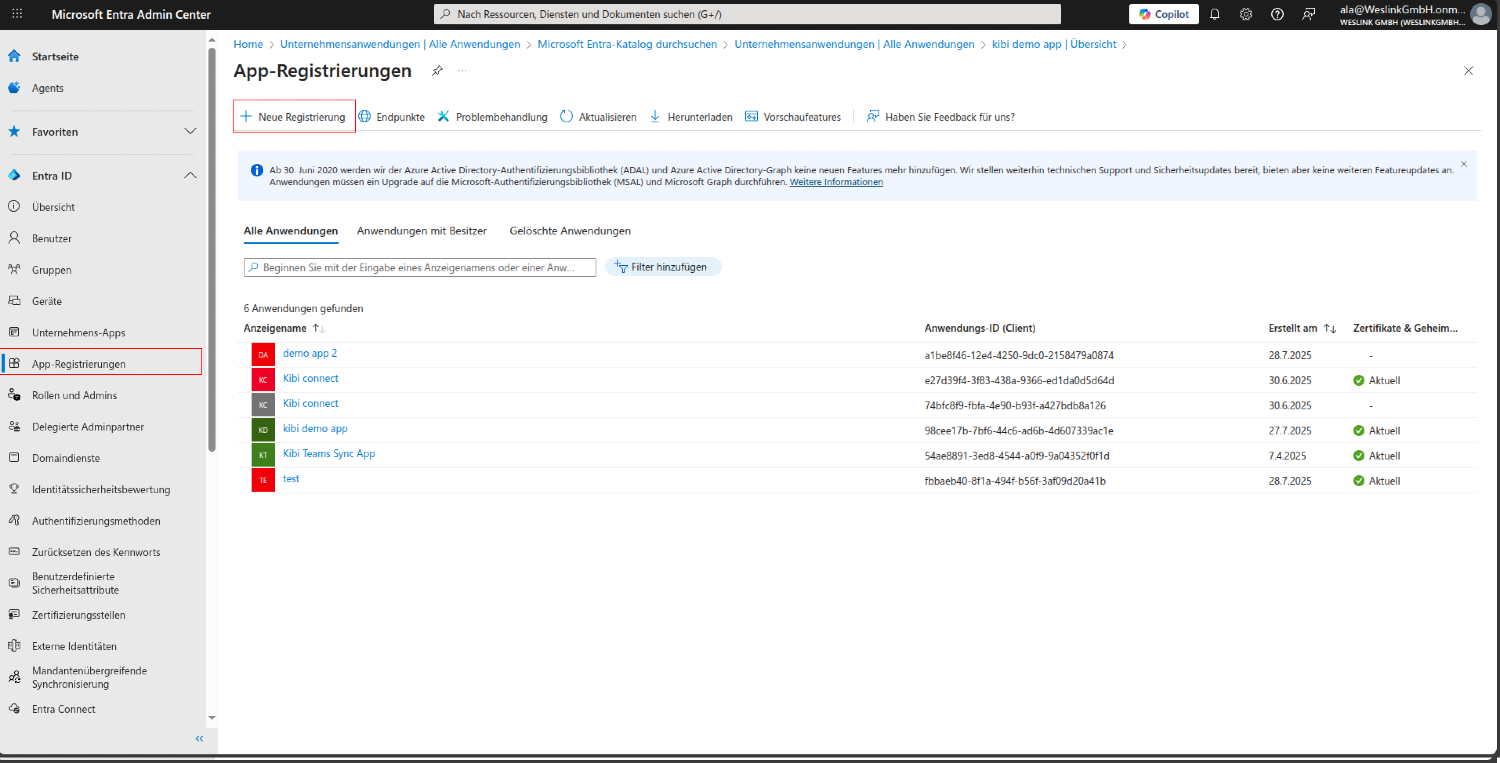
Recherchez dans la barre latérale gauche et cliquez sur Inscriptions d'applications.
Sélectionnez Toutes les applications
Sélectionnez votre application dans la liste
#Étape 2.2 : Accéder aux certificats et secrets
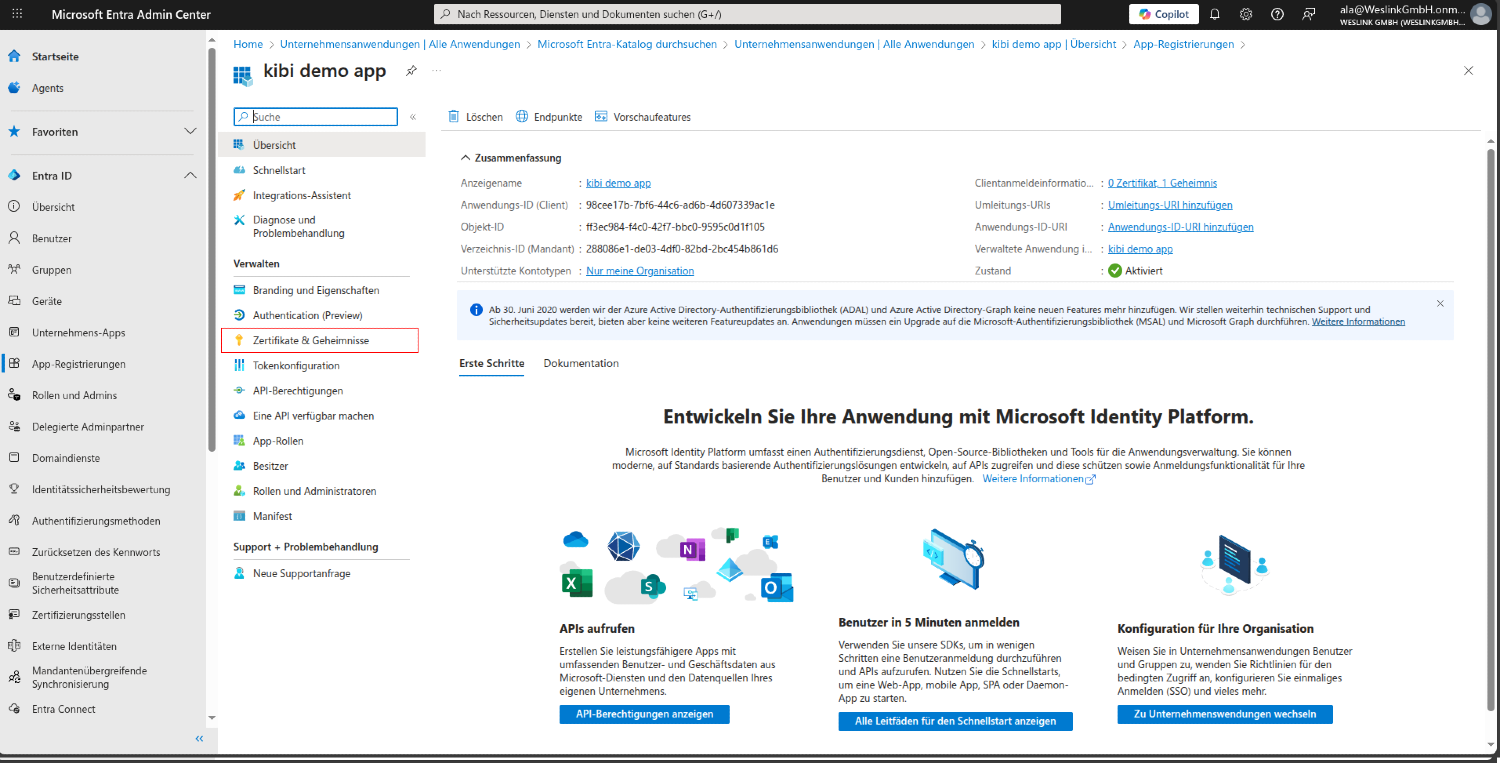
Dans les détails de l'application, recherchez dans le menu de gauche et cliquez sur Certificats et secrets.
#Étape 2.3 : Créer un nouveau secret client
Sur la page Certificats et secrets :
Cliquez sur + Nouveau secret client
Ajoutez une description (par ex. Intégration Kibi Connect)
Sélectionnez une durée d'expiration (recommandé 12 mois ou plus)
Cliquez sur Ajouter
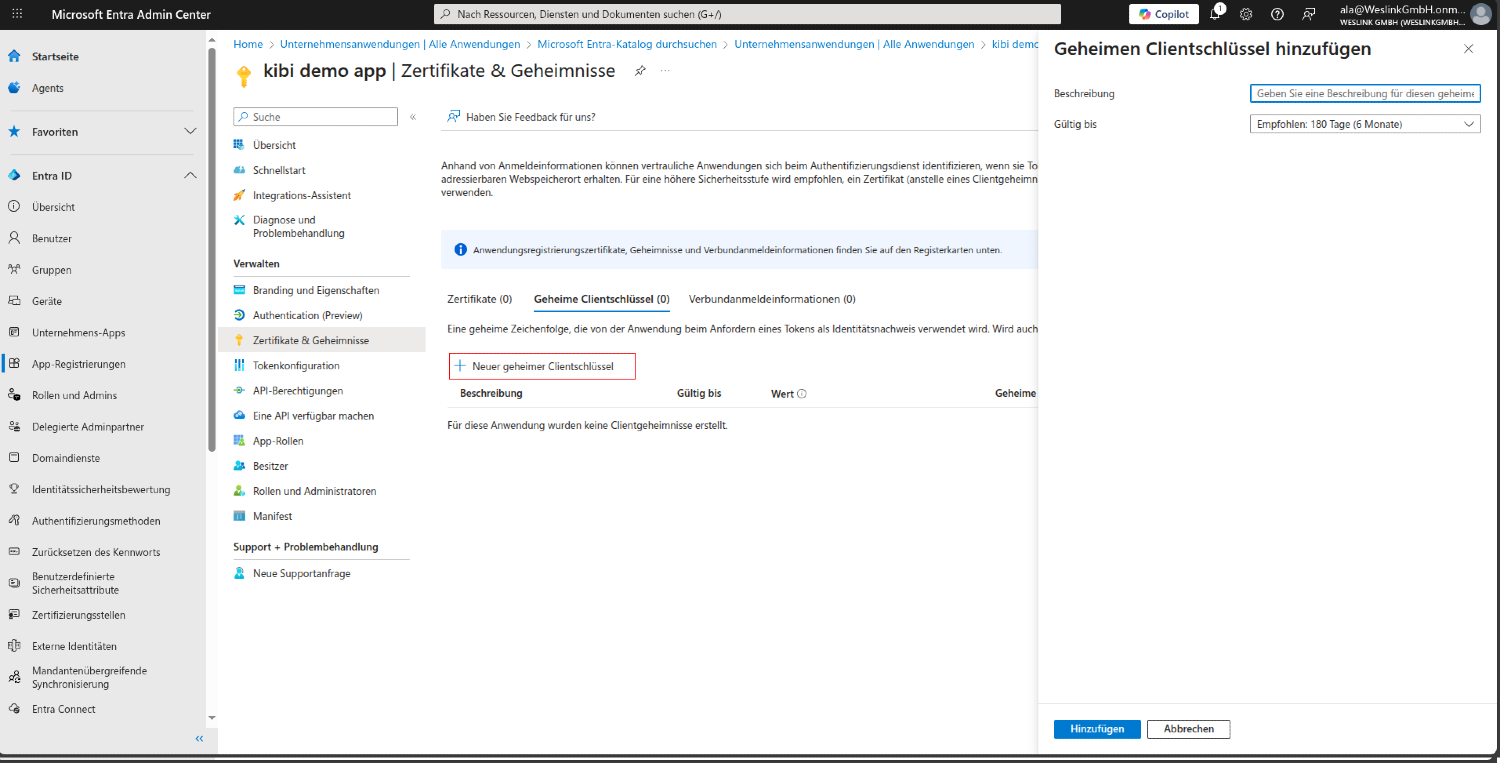
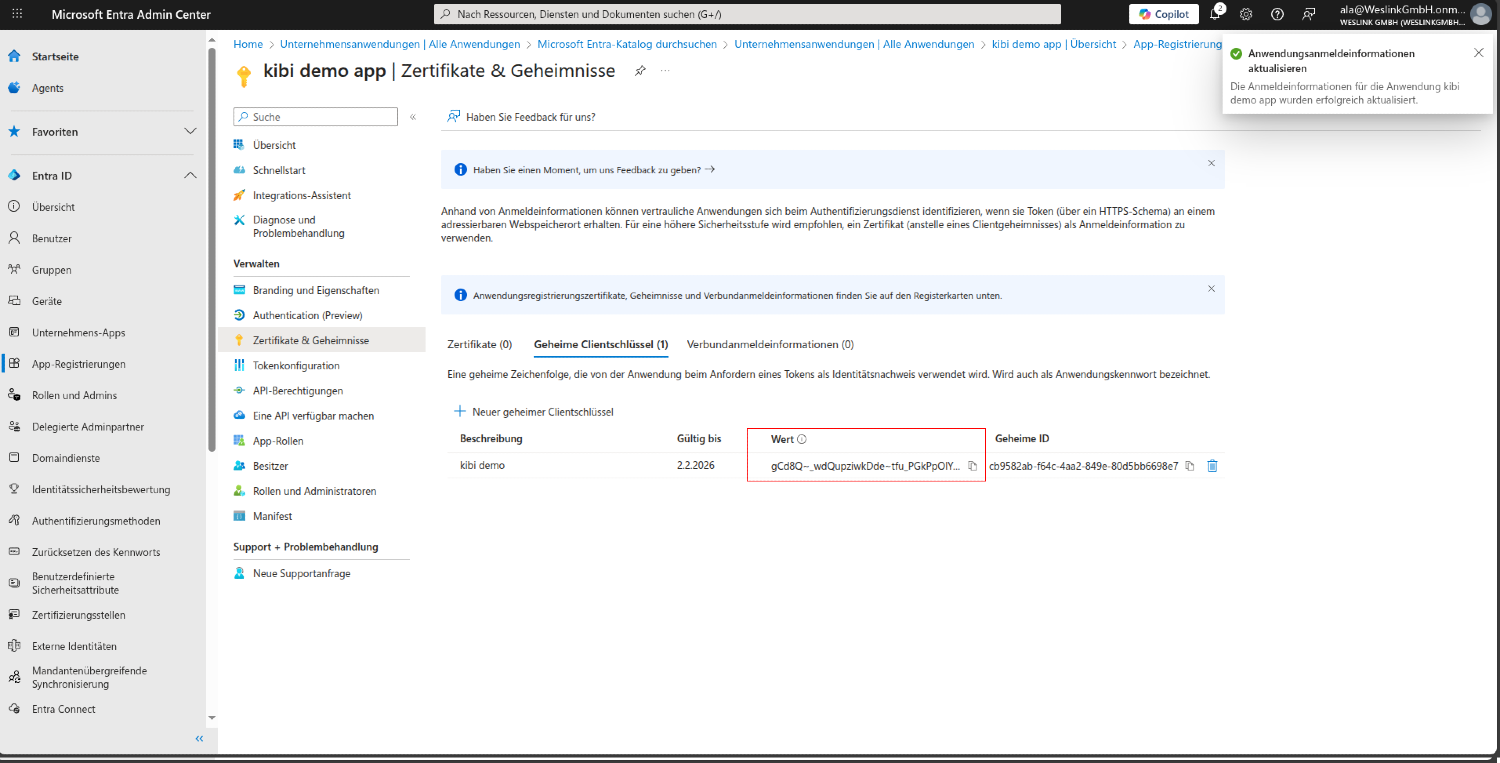
#Étape 2.4 : Copier la valeur du secret
IMPORTANT : Après la création du secret, vous ne verrez la valeur du secret qu'une seule fois. Copiez-la immédiatement !
Avertissement : La valeur du secret sera masquée après avoir quitté cette page. Assurez-vous de la copier dans un endroit sûr.
#3. Configurer les autorisations de l'application
#Étape 3.1 : Naviguer vers les inscriptions d'applications
Recherchez dans la barre latérale gauche et cliquez sur Inscriptions d'applications.
Sélectionnez Toutes les applications
Sélectionnez votre application dans la liste
#Étape 3.2 : Autorisations d'API
Dans les détails de l'application, recherchez dans le menu de gauche et cliquez sur Autorisations d'API.
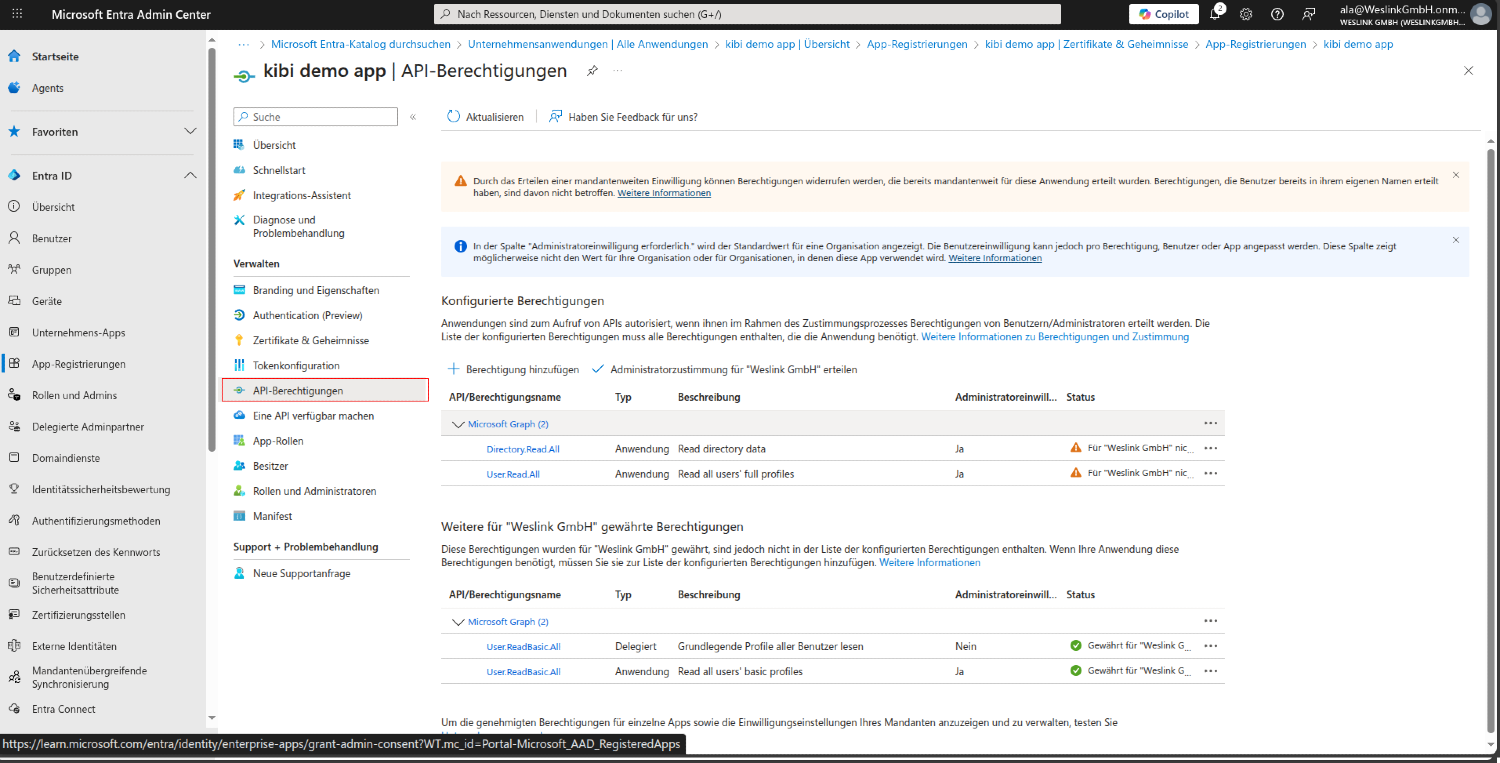
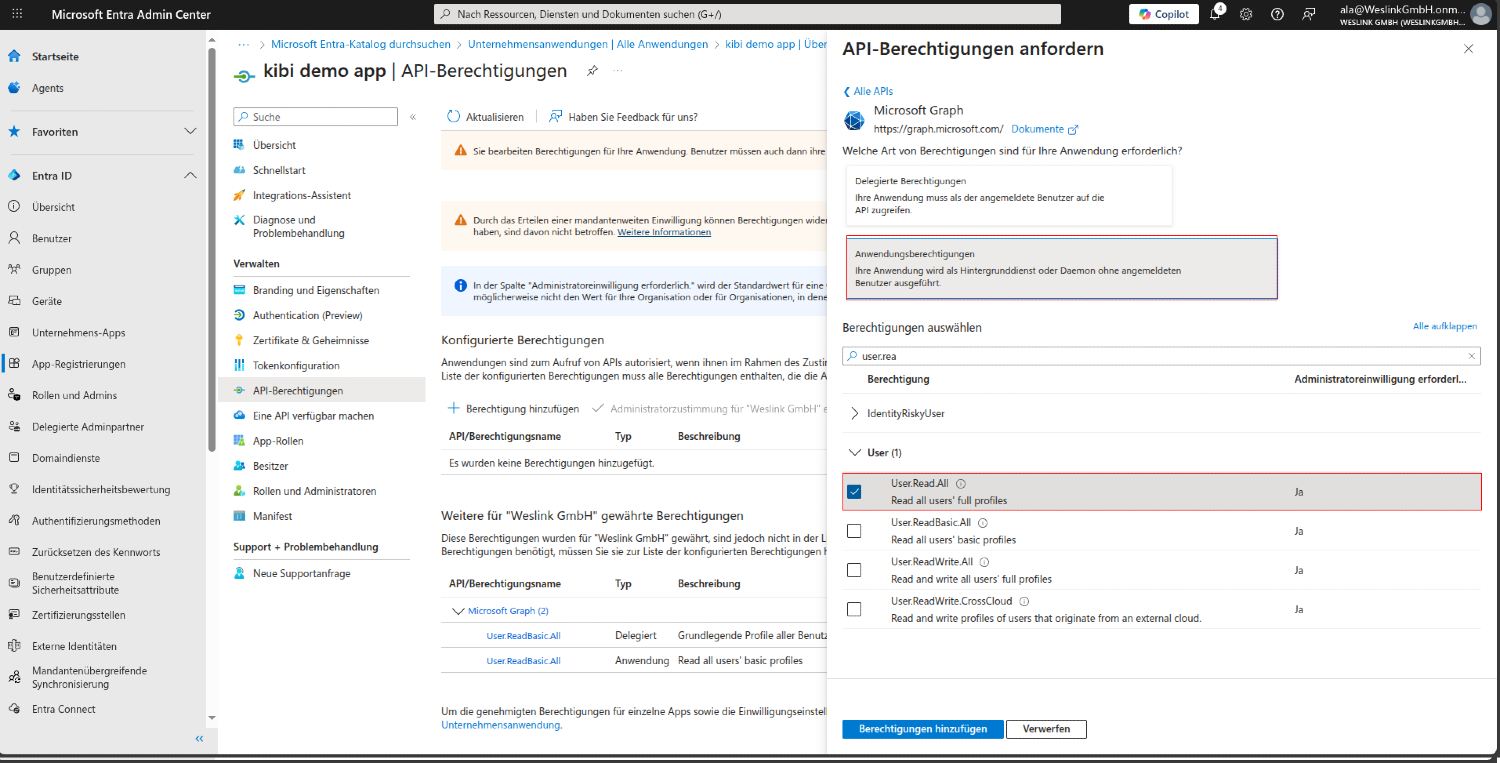
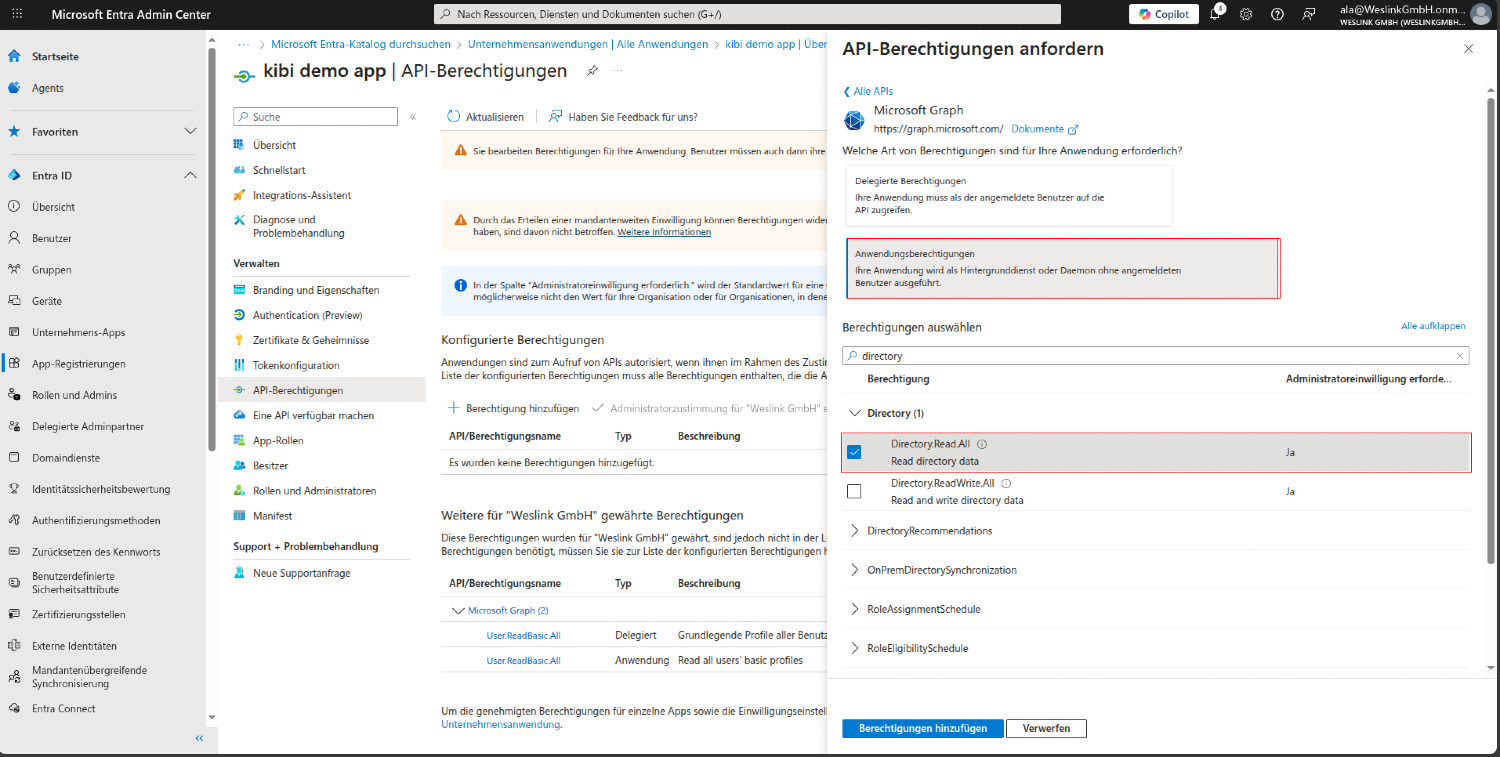
#Étape 3.3 : Ajouter des autorisations Microsoft Graph
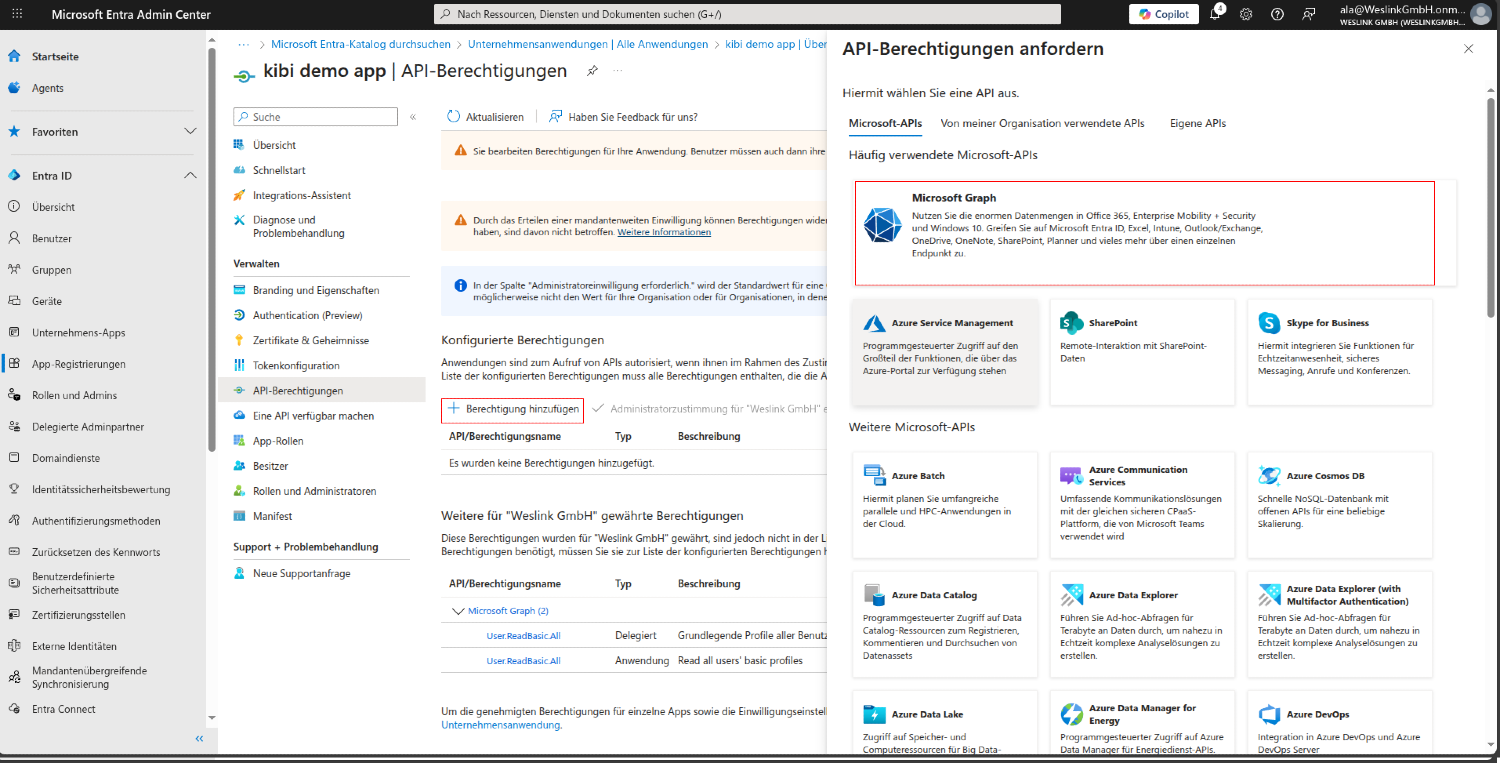
Sur la page Autorisations d'API :
Cliquez sur + Ajouter une autorisation
Sélectionnez Microsoft Graph
Sélectionnez Autorisations de l'application
Recherchez User.Read.All sous Utilisateur
Recherchez Directory.Read.All sous Répertoire
Cliquez sur Ajouter des autorisations
#Étape 3.4 : Accorder le consentement de l'administrateur
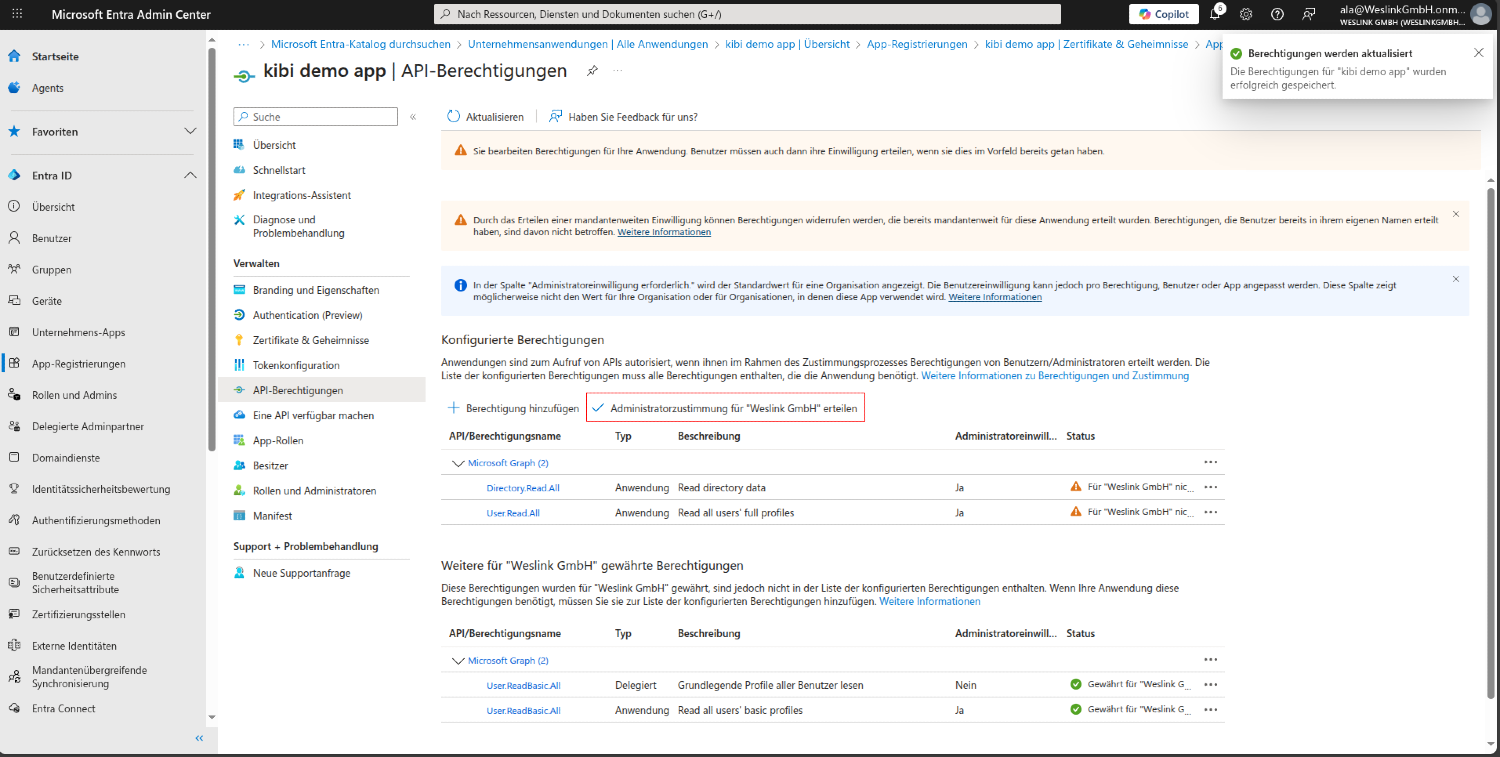
IMPORTANT : Accordez le consentement de l'administrateur à l'application, sinon la synchronisation ne fonctionnera pas.
Cliquez sur Accorder le consentement de l'administrateur
Cliquez sur Oui
#Étape 3.5 : Autorisations pour la connexion unique (SSO) (autorisations déléguées)
Si vous souhaitez utiliser SSO (« Se connecter avec Microsoft »), vous avez besoin en plus d'autorisations déléguées :
Cliquez à nouveau sur + Ajouter une autorisation
Sélectionnez Microsoft Graph
Sélectionnez cette fois Autorisations déléguées (Delegated permissions)
Recherchez et activez les autorisations suivantes :
openid– Connexion OpenID Connectprofile– Lire le profil utilisateuremail– Lire l'adresse e-mailUser.Read– Lire le profil de l'utilisateur connecté
Cliquez sur Ajouter des autorisations. Accordez ensuite à nouveau le consentement de l'administrateur.
#3b. Configurer l'URI de redirection pour le SSO
Cette étape n'est nécessaire que si vous utilisez Single Sign-On (SSO).
#Étape 3b.1 : Entrer l'URI de redirection
Dans votre inscription d'application, cliquez sur Authentification (Authentication) dans le menu de gauche.
Cliquez sur + Ajouter une plateforme (Add a platform)
Sélectionnez Web
Entrez l'URI de redirection suivant :
https://VOTRE-DOMAINE/auth/microsoft/callback
Remplacez VOTRE-DOMAINE par le domaine de votre locataire Kibi Connect (par ex. nomdelentreprise.kibi.de).
Exemple : https://monentreprise.kibi.de/auth/microsoft/callback
Cliquez sur Configurer.
#4. Attribuer des utilisateurs à votre application (facultatif)
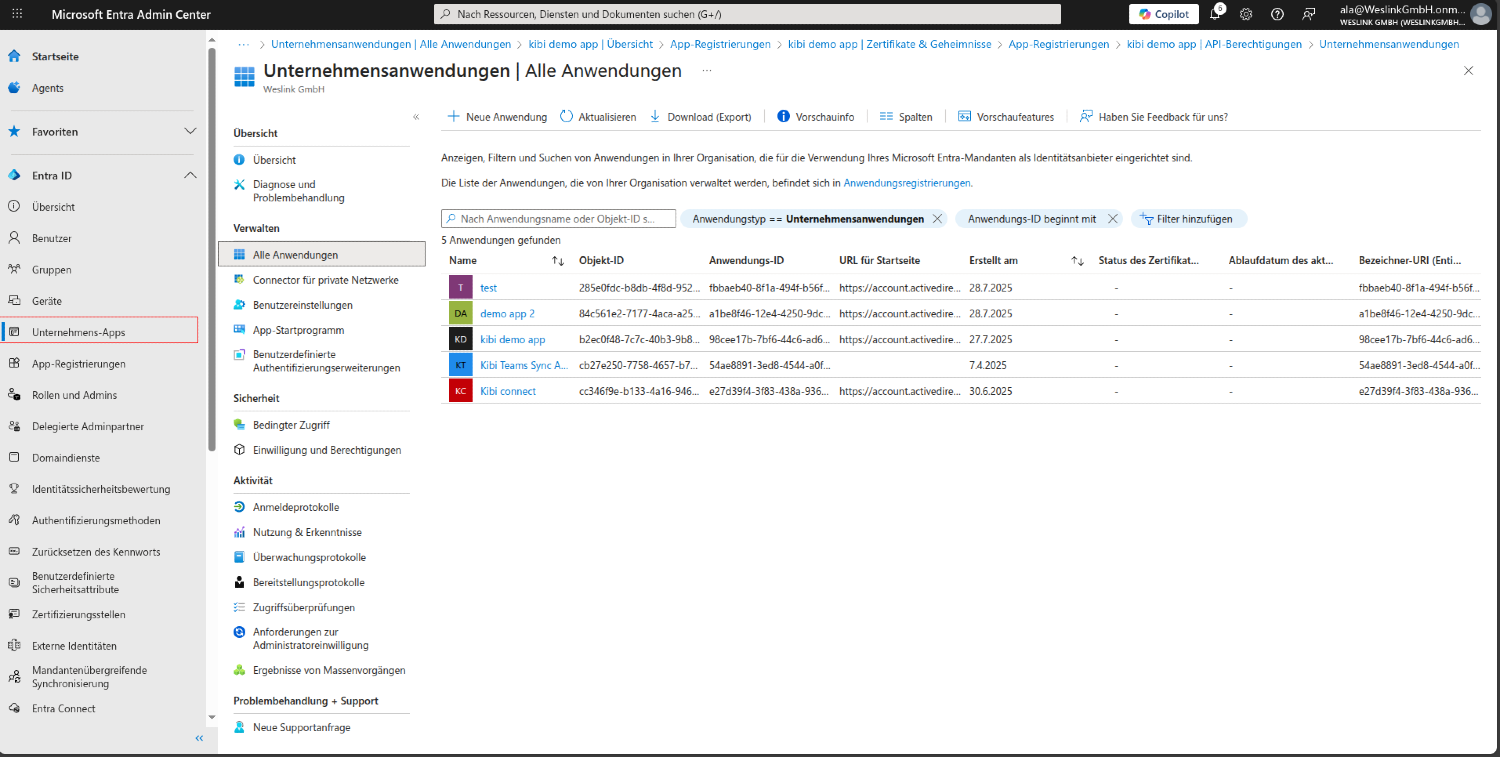
#Étape 4.1 : Naviguer vers les applications d'entreprise
Recherchez dans la barre latérale gauche et cliquez sur Applications d'entreprise.
Sélectionnez votre application dans la liste
#Étape 4.2 : Accéder aux utilisateurs et groupes
Dans les détails de l'application, recherchez dans le menu de gauche et cliquez sur Utilisateurs et groupes.
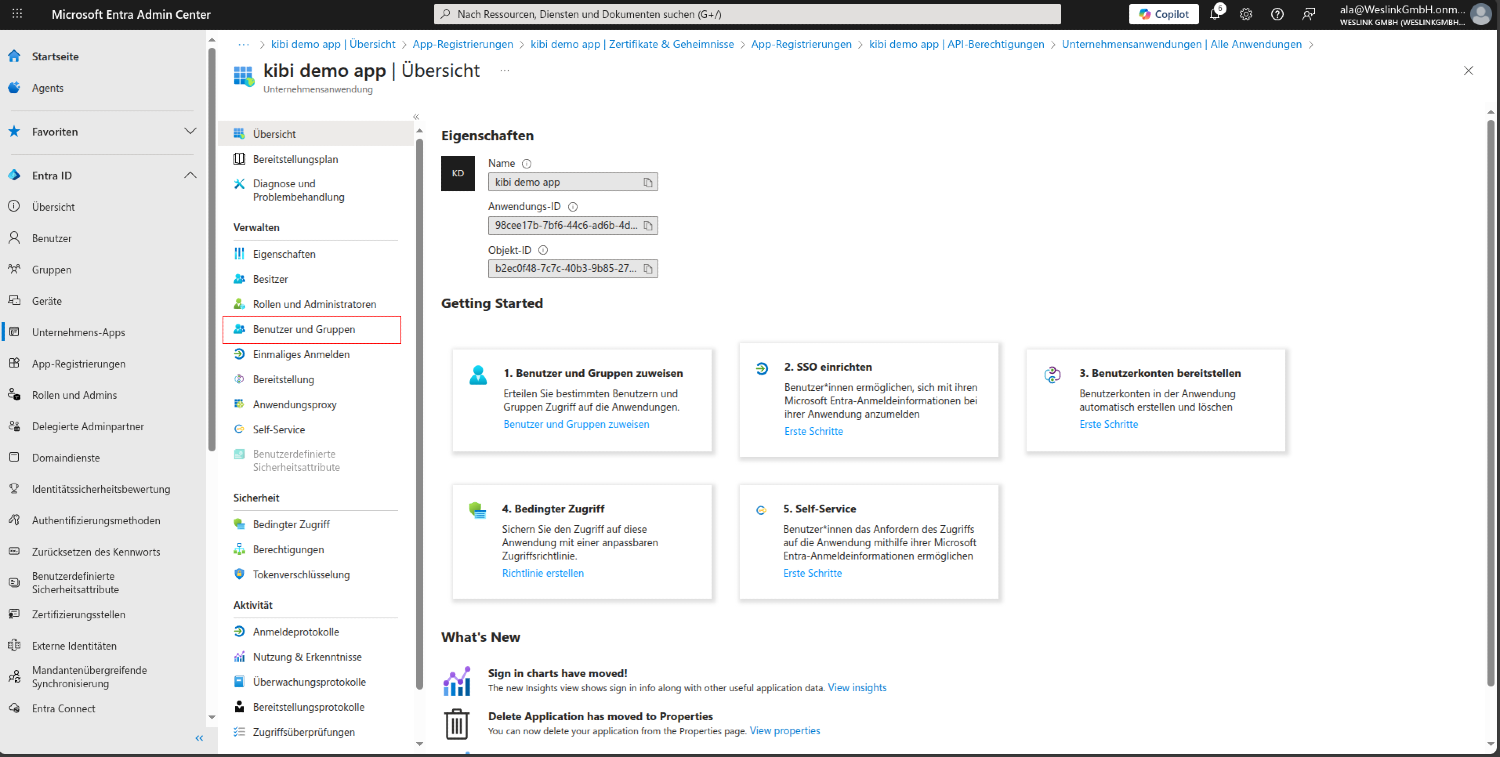
#Étape 4.3 : Attribuer des utilisateurs à votre application
Sur la page Utilisateurs et groupes :
Cliquez sur + Ajouter un utilisateur/groupe
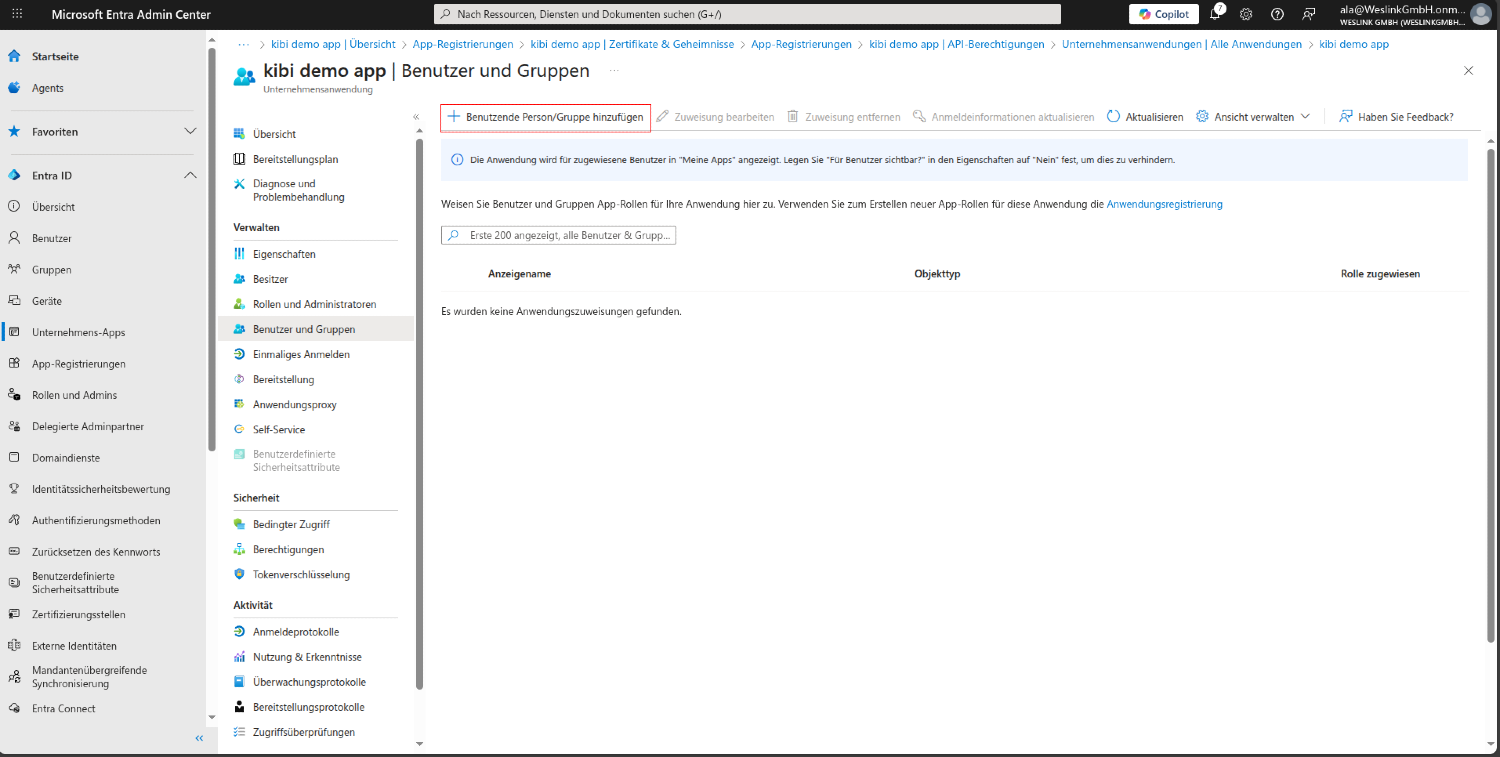
#Étape 4.4 : Confirmer l'attribution
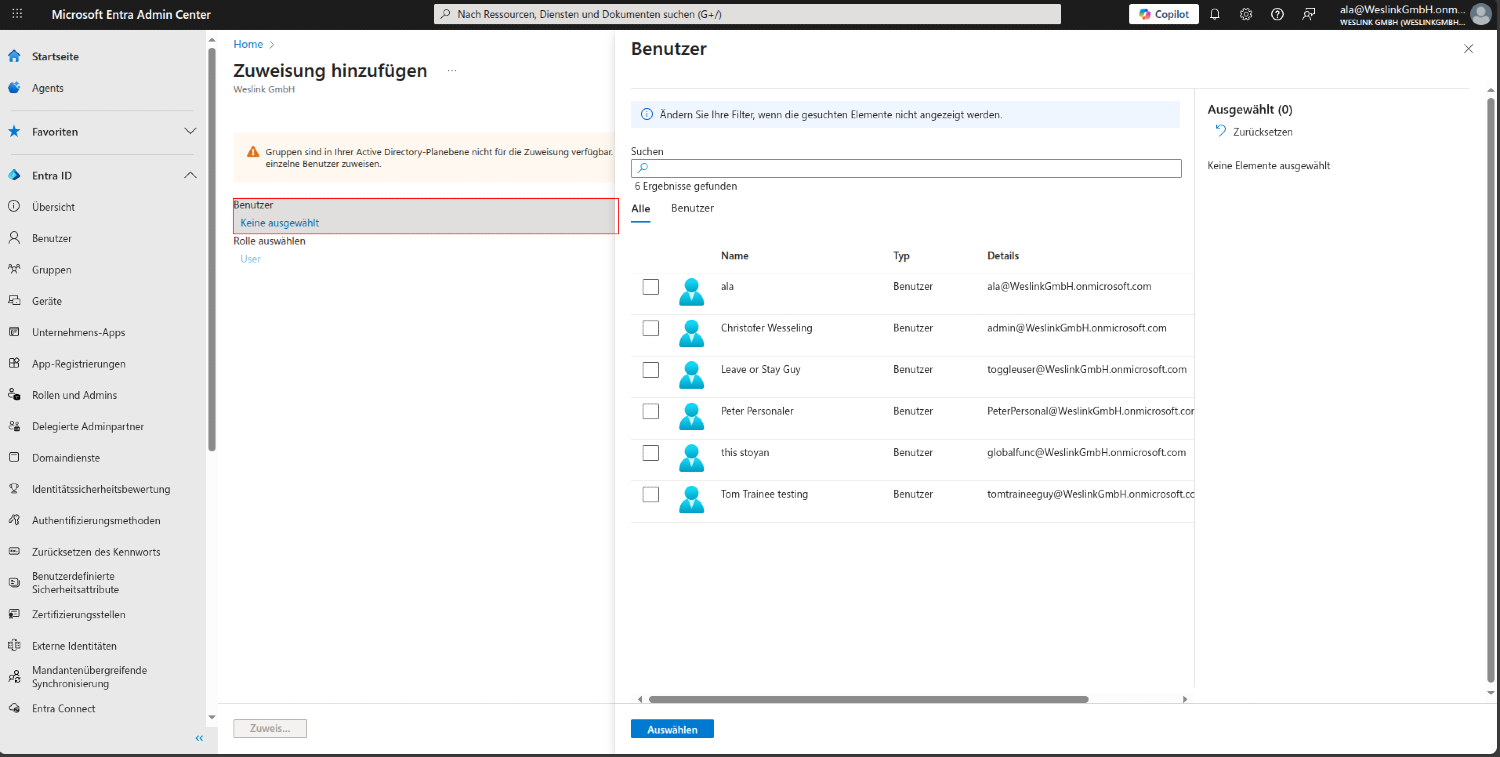
Sur la page Ajouter une attribution :
Cliquez sur Utilisateurs
Sélectionnez les utilisateurs que vous souhaitez attribuer à votre application
Cliquez sur Sélectionner
#5. Configuration de Kibi Connect
#Étape 5.1 : Naviguer vers les paramètres dans Kibi Connect
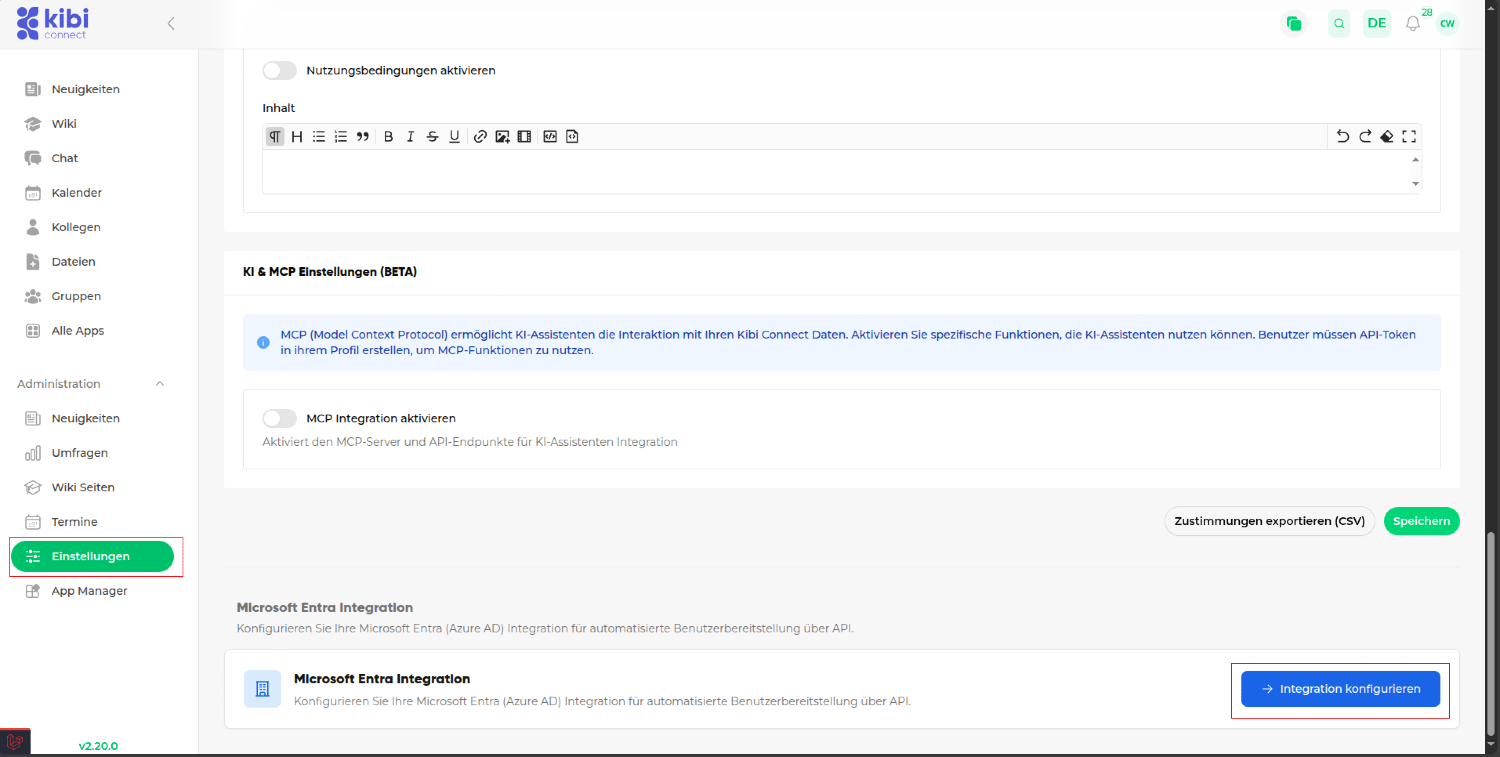
Recherchez dans la barre latérale gauche et cliquez sur Paramètres.
Faites défiler vers le bas jusqu'à la section Intégration Microsoft Entra
Cliquez sur Configurer l'intégration
#Étape 5.2 : Configurer l'intégration
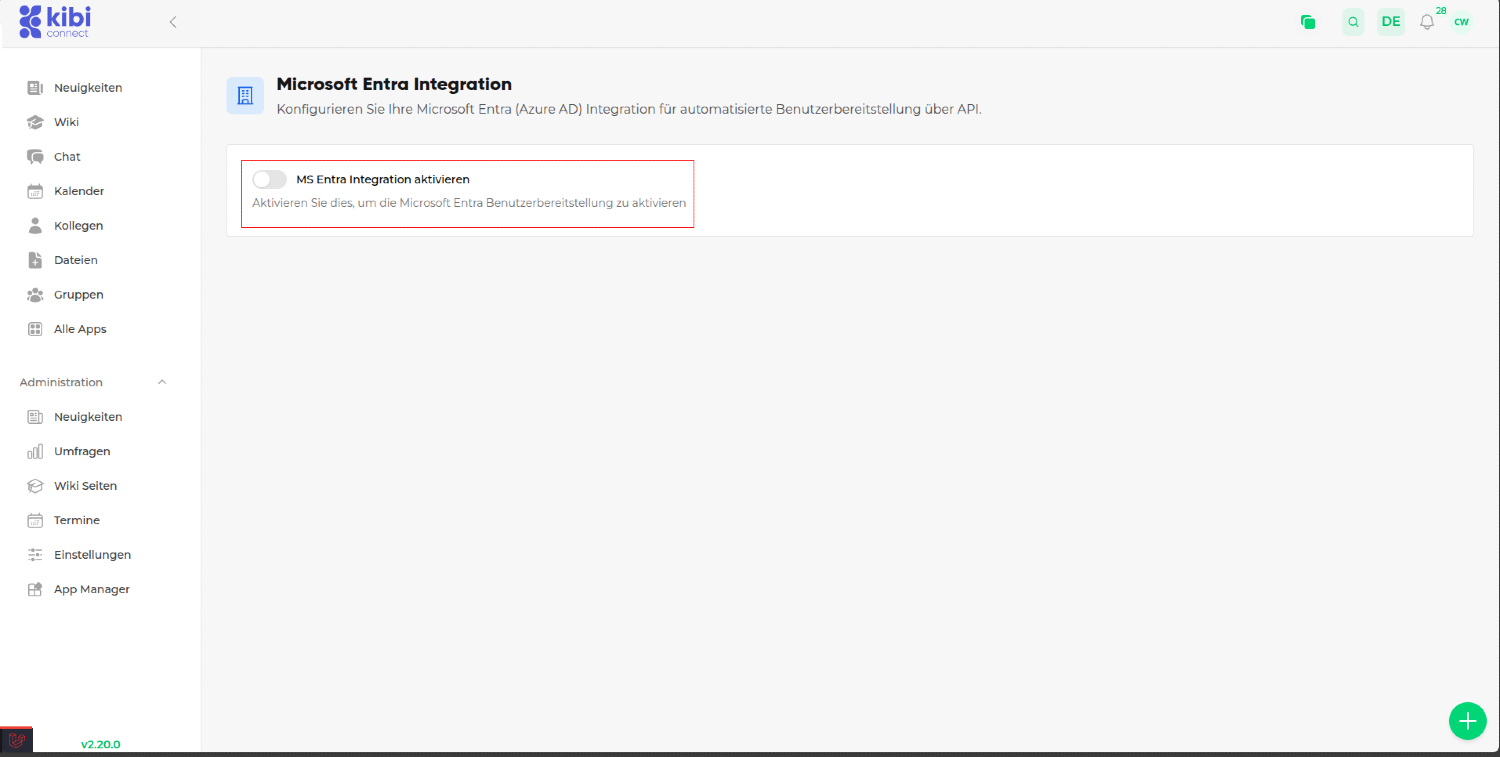
Sur la page Intégration Microsoft Entra :
Cliquez sur Activer l'intégration
#Étape 5.3 : Ajouter les clés aux paramètres de connexion
Après l'activation, vous verrez les champs suivants :
Paramètres de connexion
Paramètres de synchronisation
Actions
Guide de configuration
Cliquez sur Paramètres de connexion pour ajouter les clés.
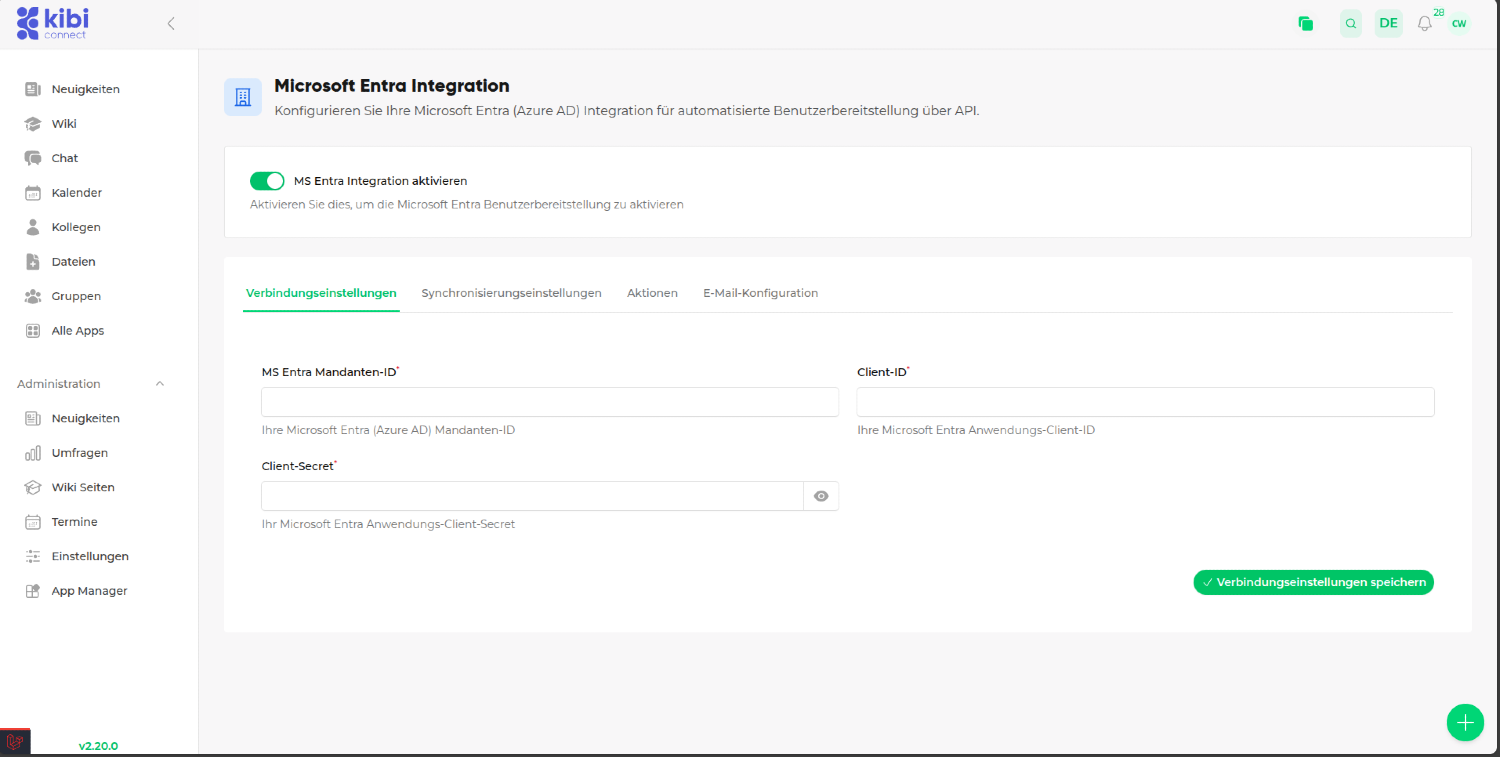
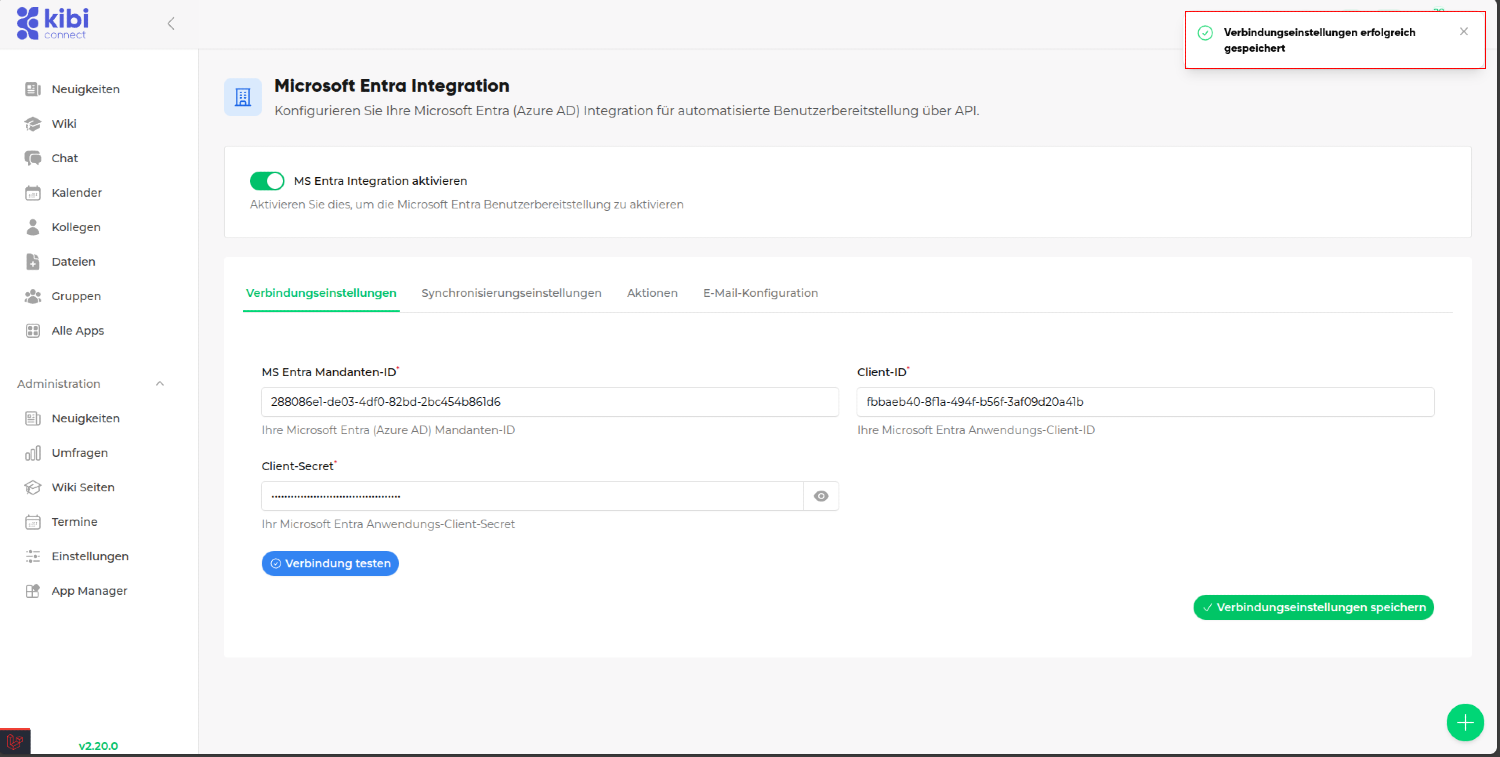
Vous devez maintenant ajouter les clés aux paramètres de connexion :
ID de locataire
ID client
Secret client
Les clés se trouvent dans l'aperçu de votre application nouvellement créée dans Microsoft Entra Inscriptions d'applications.
Le secret client se trouve sur la page Certificats et secrets (étape 2.4).
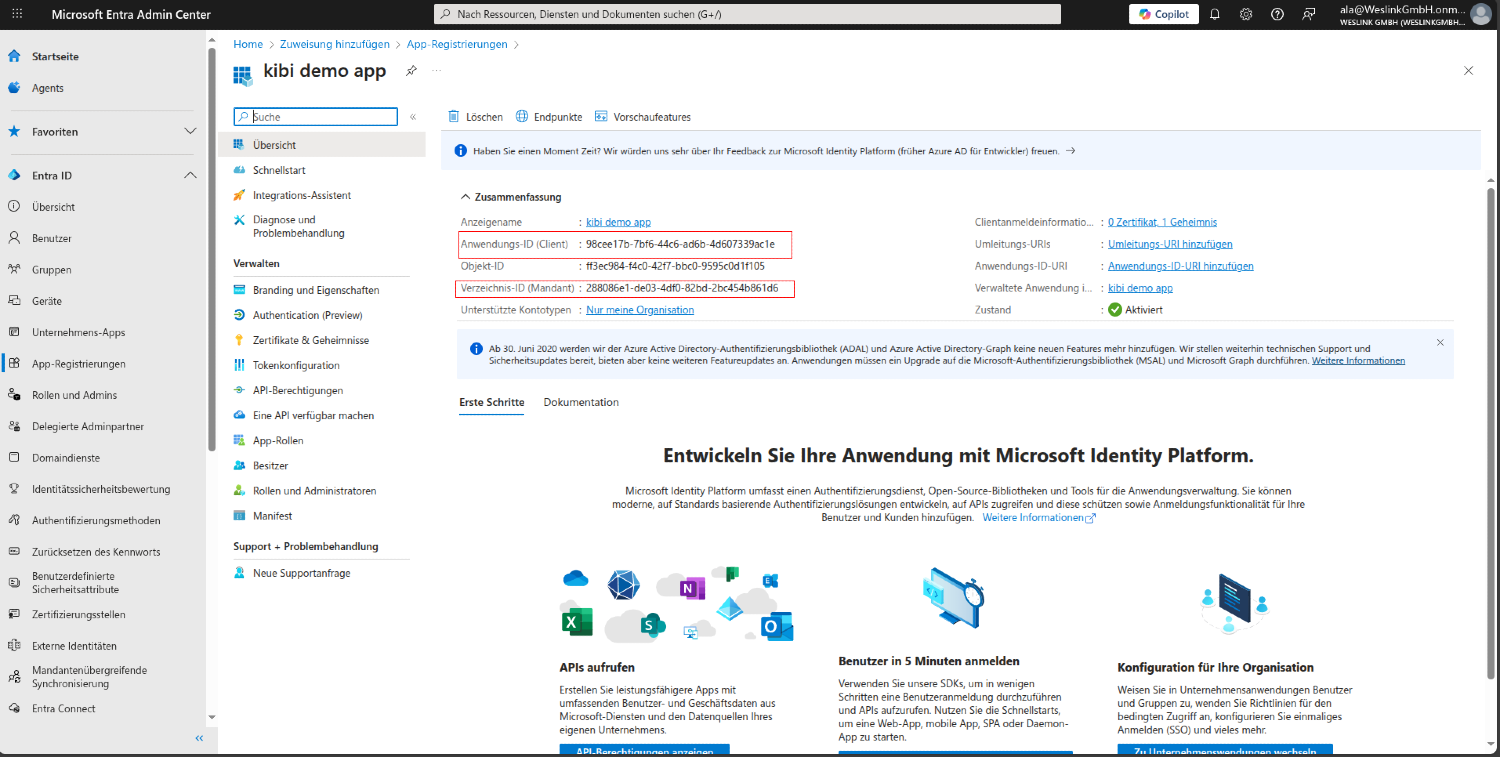
Entrez les clés, puis cliquez sur Enregistrer les paramètres de connexion.
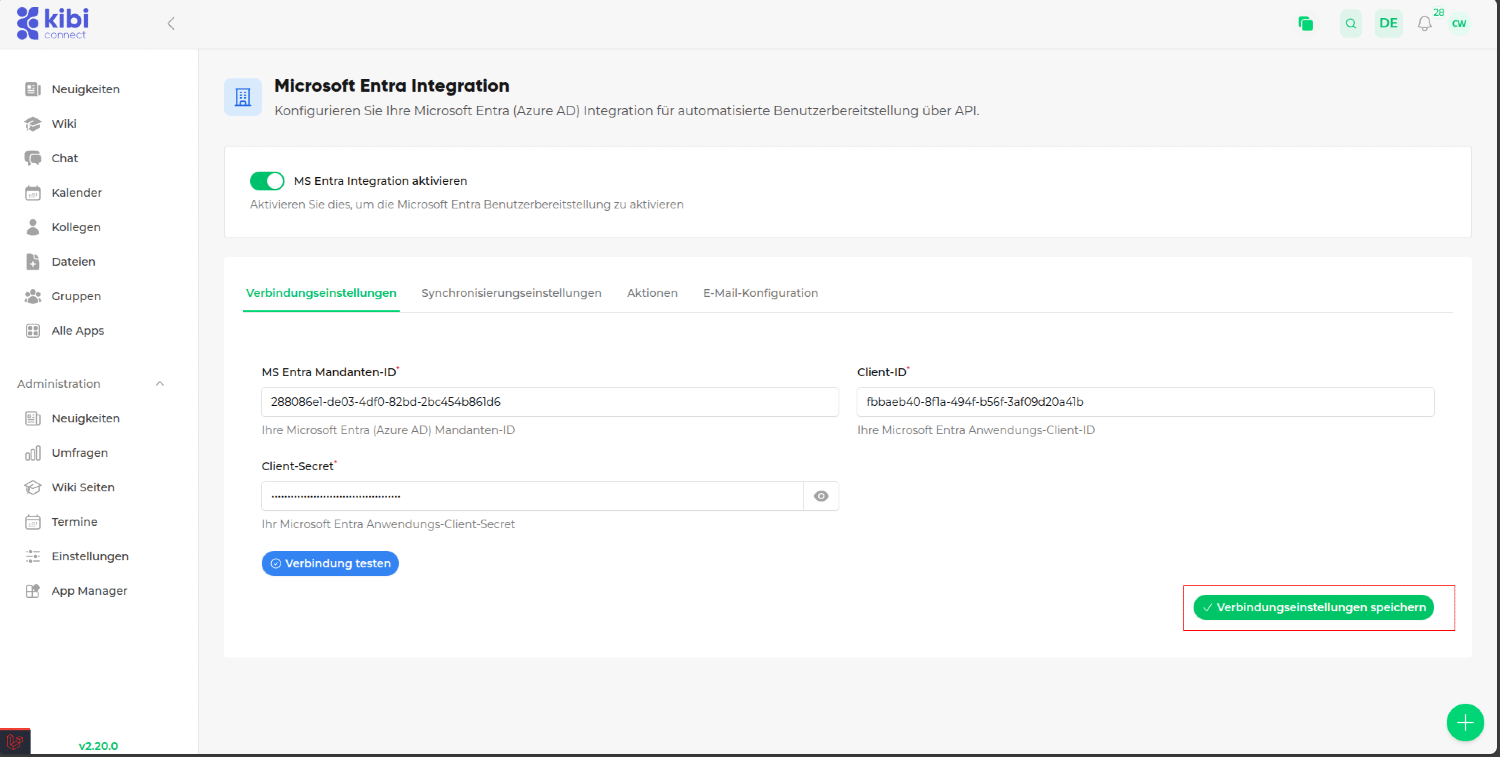
#Étape 5.4 : Tester la connexion
Après avoir enregistré les paramètres de connexion, vous verrez le bouton Tester la connexion.
Cliquez sur Tester la connexion
Si la connexion est réussie, vous verrez le message suivant : Identifiants valides
#Étape 5.5 : Activer le SSO (facultatif)
Si vous souhaitez utiliser Single Sign-On et avez configuré l'URI de redirection (étape 3b) :
Activez l'interrupteur Activer Single Sign-On (SSO)
Vérifiez que l'URL de redirection affichée correspond à l'URL configurée dans Entra
Enregistrez les paramètres
Un bouton « Se connecter avec Microsoft » apparaîtra sur la page de connexion pour vos utilisateurs.
#Aperçu : Ce qui est configuré où
Paramètre |
Où |
Type |
|---|---|---|
Inscription de l'application |
Centre d'administration Microsoft Entra |
Une seule fois |
Secret client |
Inscription de l'application > Certificats et secrets |
Une seule fois (renouveler avant expiration) |
Autorisations d'API (Sync) |
Inscription de l'application > Autorisations d'API |
Autorisation de l'application |
Autorisations d'API (SSO) |
Inscription de l'application > Autorisations d'API |
Autorisation déléguée |
URI de redirection (SSO) |
Inscription de l'application > Authentification |
Uniquement pour SSO |
Attribution des utilisateurs |
Application d'entreprise > Utilisateurs et groupes |
Facultatif |
ID de locataire, ID client, Secret |
Kibi Connect > Paramètres > MS Entra |
Une seule fois |
Configuration SAML |
Non nécessaire |
Ignorer |
#6. Attribution automatique de groupes
Kibi Connect peut attribuer automatiquement des utilisateurs à des groupes en fonction des informations provenant de Microsoft Entra (Active Directory). Ainsi, les nouveaux employés sont directement affectés au bon groupe de département ou de site.
#Étape 6.1 : Configurer les groupes pour le mappage
Pour chaque groupe devant être rempli automatiquement, vous devez définir le champ de mappage correspondant :
Accédez à l'édition des groupes dans Kibi Connect.
Dans la section des paramètres du groupe, vous trouverez deux champs optionnels :
MS Entra Department : Entrez ici le nom exact du département tel qu'il est enregistré dans Microsoft Entra (par ex. « Service client », « Marketing »).
MS Entra Office Location : Entrez ici l'emplacement exact tel qu'il est enregistré dans Microsoft Entra (par ex. « Berlin », « A13 »).
Remarque : Ces champs ne sont visibles que pour les administrateurs système et uniquement si l'intégration MS Entra est active.
#Étape 6.2 : Fonctionnement de l'attribution automatique
À chaque synchronisation avec Microsoft Entra, les actions suivantes se produisent :
Kibi Connect lit le département et l'emplacement de chaque utilisateur dans Microsoft Entra.
Si un groupe a un champ MS Entra Department ou Office Location correspondant, l'utilisateur est automatiquement attribué à ce groupe.
De nouveaux groupes sont automatiquement créés si au moins 2 utilisateurs avec le même département ou le même emplacement existent.
Les appartenances existantes aux groupes sont conservées.
Important : Les valeurs dans les champs « MS Entra Department » et « MS Entra Office Location » doivent correspondre exactement aux valeurs dans Microsoft Entra (la casse n'est pas prise en compte).
#Étape 6.3 : Exemple
Supposons que vous ayez la structure suivante dans Microsoft Entra :
Employé(e) |
Département (Department) |
Site (Office Location) |
|---|---|---|
Max Mustermann |
Ventes |
Berlin |
Erika Musterfrau |
Ventes |
Hambourg |
Hans Beispiel |
Marketing |
Berlin |
Et dans Kibi Connect, vous créez :
Groupe « Ventes » avec MS Entra Department = « Ventes »
Groupe « Site Berlin » avec MS Entra Office Location = « Berlin »
Après la synchronisation, Max Mustermann sera automatiquement attribué aux groupes « Ventes » et « Site Berlin », Erika Musterfrau au groupe « Ventes » et Hans Beispiel aux groupes « Marketing » (s'il existe) et « Site Berlin ».