MS Entra 統合
重要なリンク
Microsoft Entra 管理センター:https://entra.microsoft.com/
アプリ登録:App registrations
Kibi Connect は OAuth2 / OpenID Connect (OIDC) を使用します – SAML は使用しません
Microsoft Entra への接続は、OAuth2 / OpenID Connect (OIDC) を介してのみ行われます。SAML はサポートされておらず、必要ありません。
具体的には:
すべての設定は アプリ登録 (Identity > Applications > App registrations) で行われます。Enterprise Application の SAML 設定ページは関係ありません。
SAML 識別子、SAML 証明書、または SAML クレームは必要ありません。
#1. エンタープライズアプリケーションを作成する
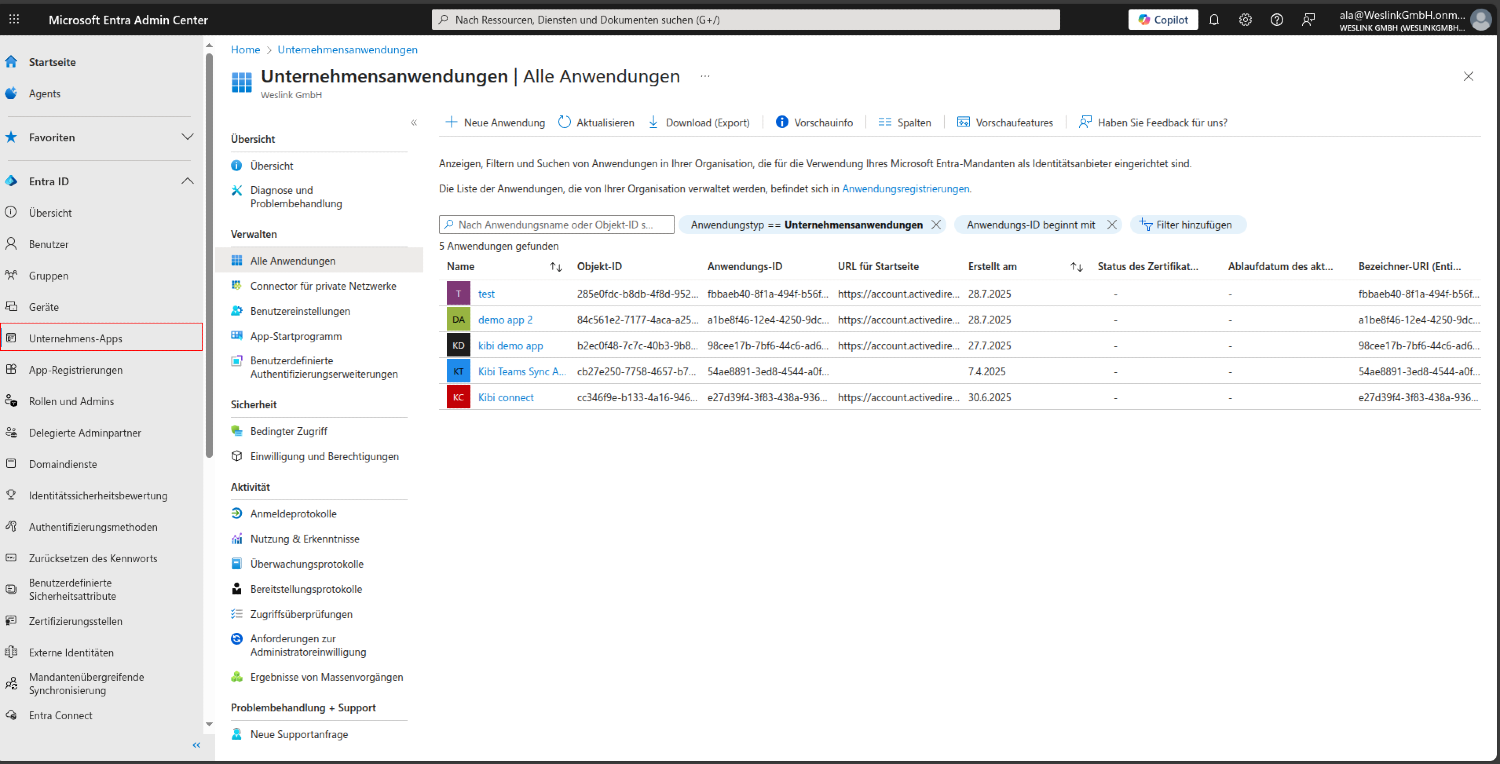
#手順 1.1: エンタープライズアプリに移動する
Microsoft Entra 管理センターの左側のサイドバーで以下を検索します:
ホーム (家のアイコン)
Entra ID (拡張領域)
エンタープライズアプリ - これをクリックします
#手順 1.2: 「新しいアプリケーション」をクリックする
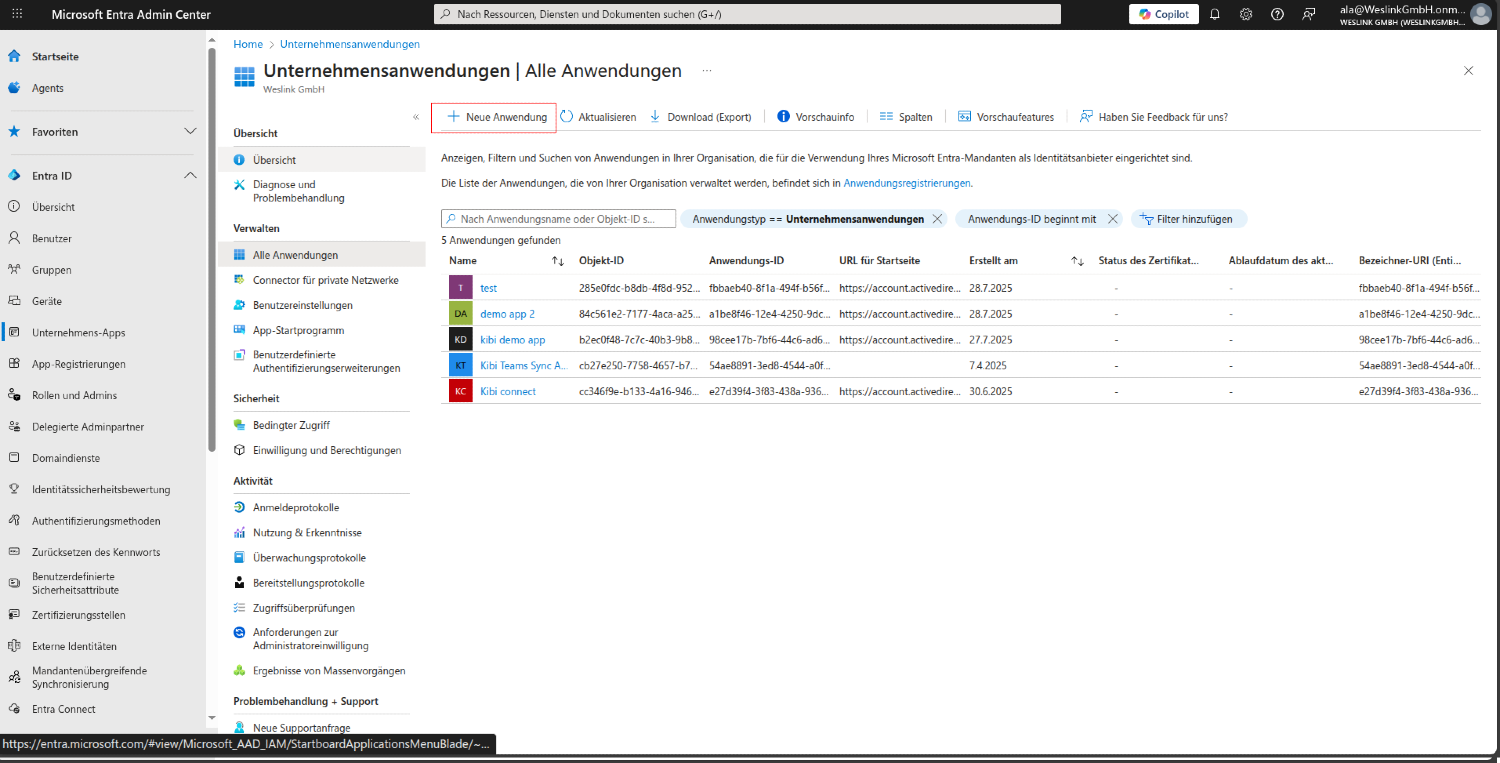
エンタープライズアプリページの上部にあるアクションボタンを探します。
#手順 1.3: 「独自のアプリケーションを作成」を選択する
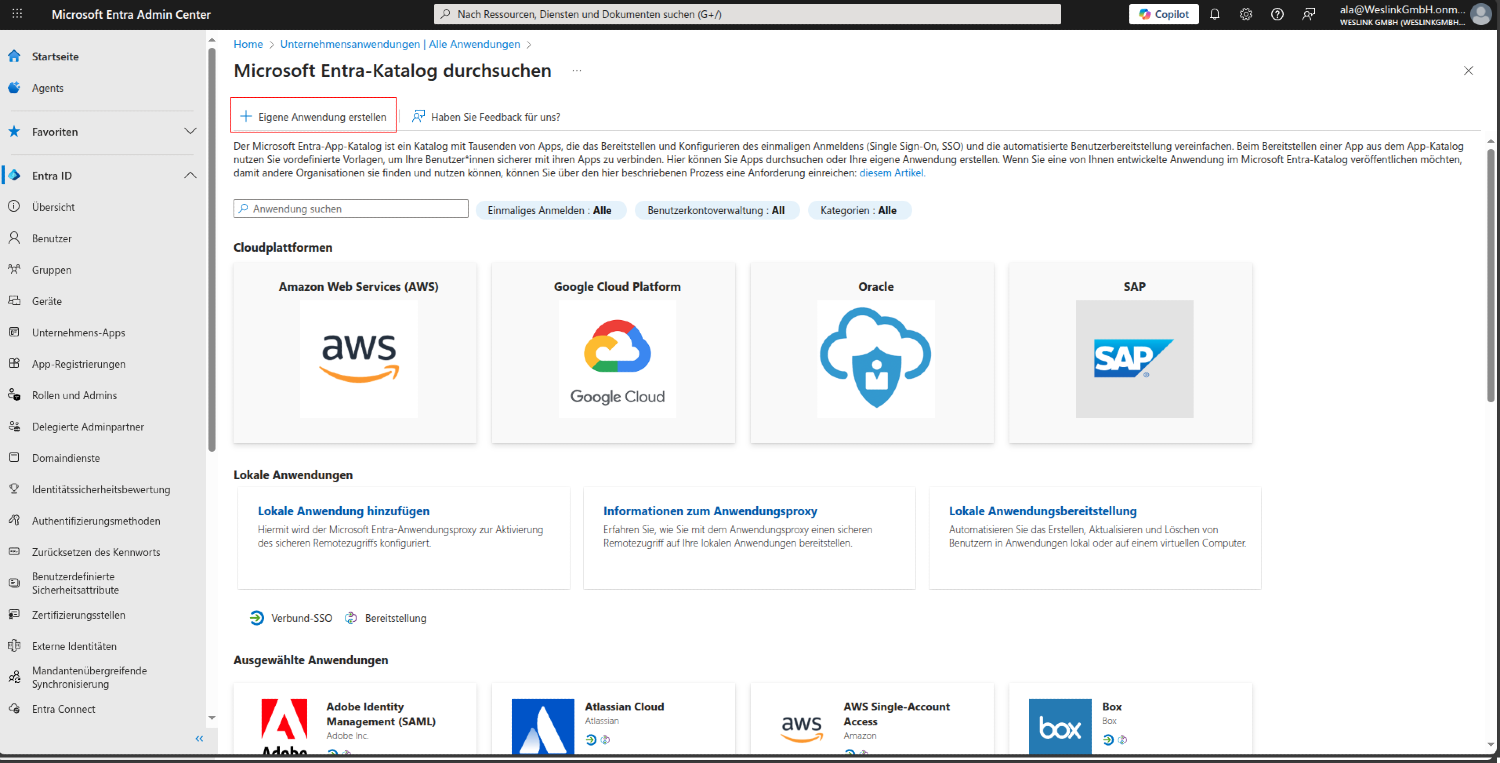
複数のオプションを含むモーダルウィンドウが開きます。以下を探します:
独自のアプリケーションを作成 - これをクリックします
これにより、設定用のサイドパネルが開きます
#手順 1.4: アプリケーションの詳細を設定する
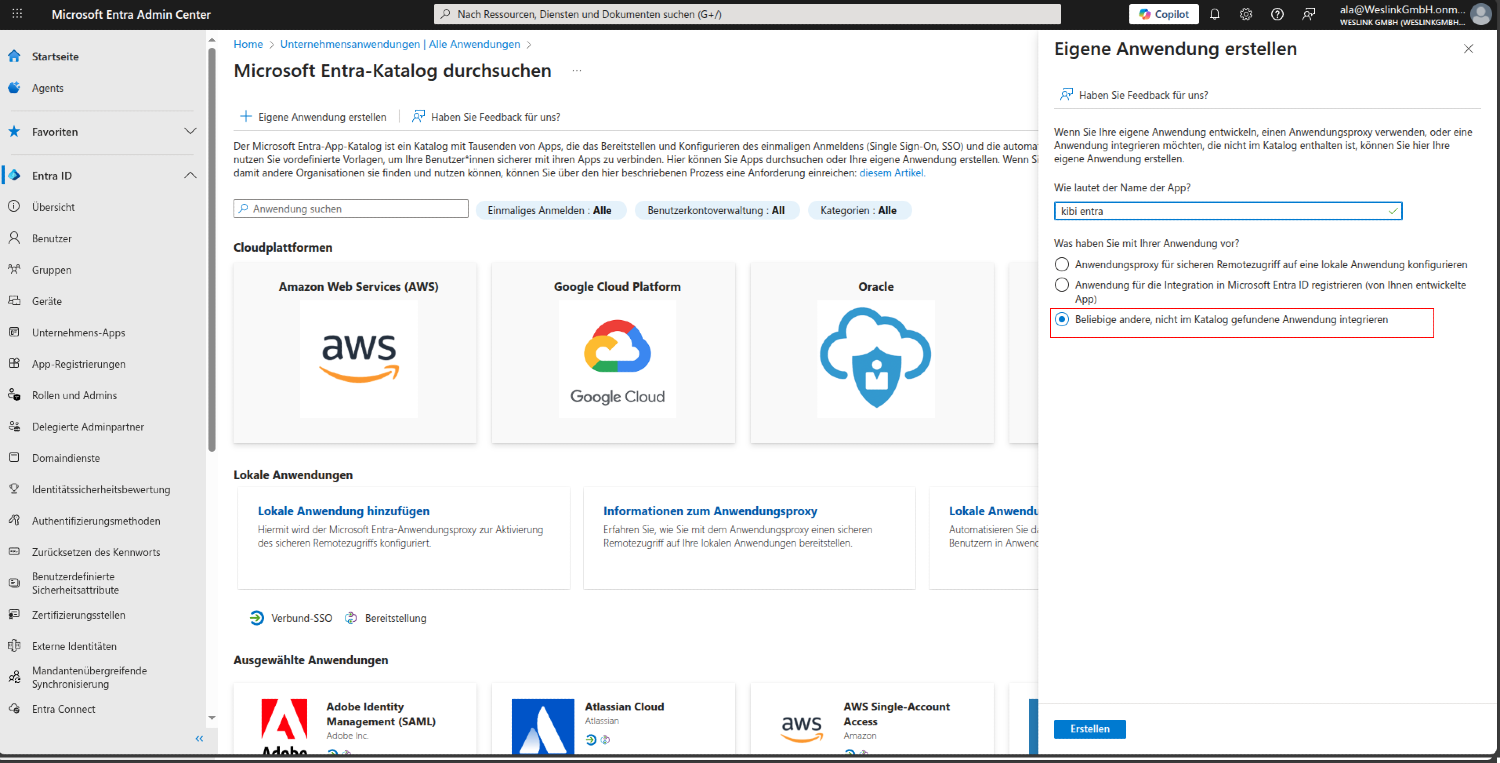
開くサイドパネルで、以下を行う必要があります:
名前: アプリケーション名を入力します (例: Kibi demo app)
重要: 「ギャラリーにない他のアプリケーションを統合する (ギャラリー以外)」を選択していることを確認してください
#手順 1.5: アプリケーションの作成を確認する
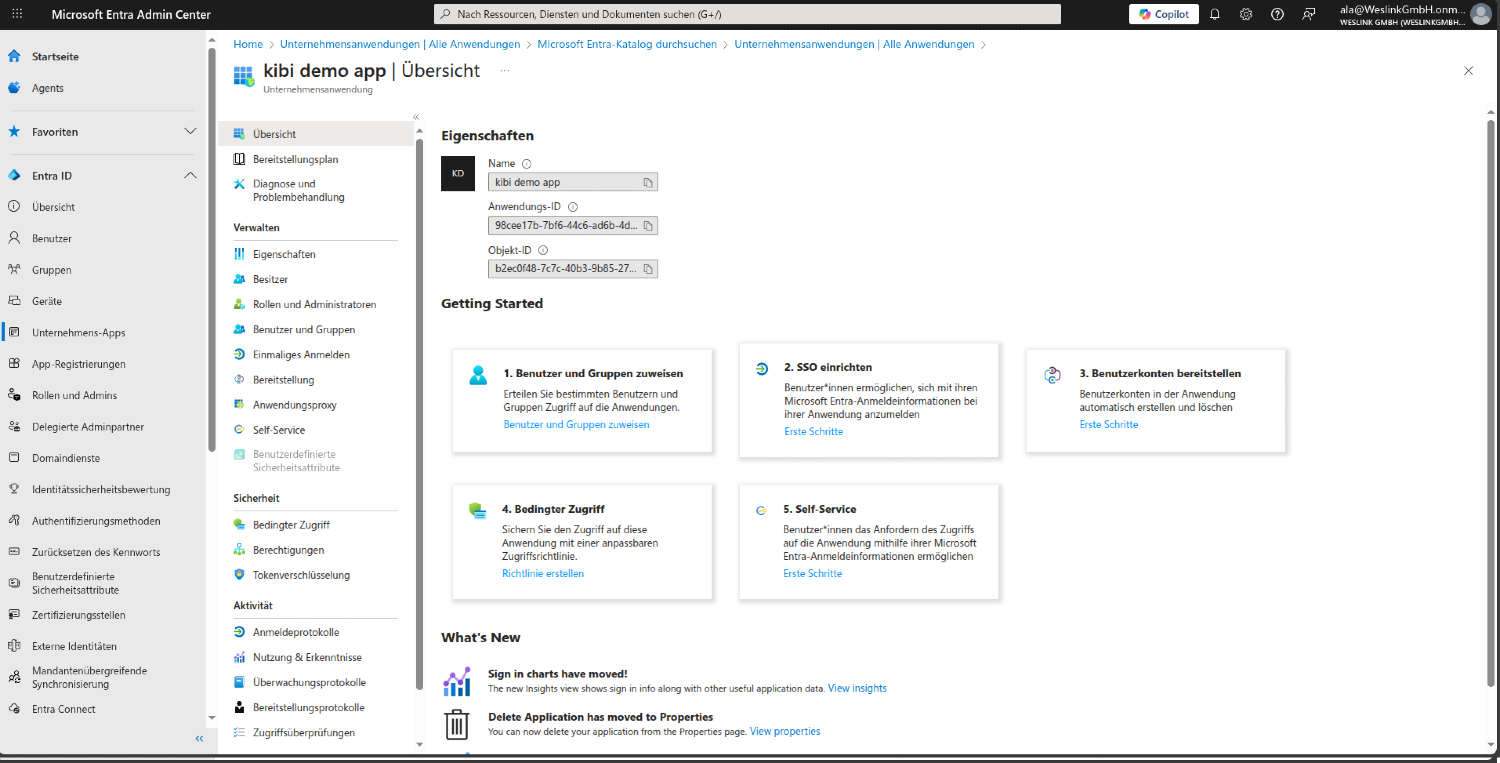
「作成」をクリックすると、アプリケーションの概要ページにリダイレクトされます。以下を確認してください:
タイトルにアプリケーション名が表示されている
アプリケーション ID (クライアント ID) が表示される
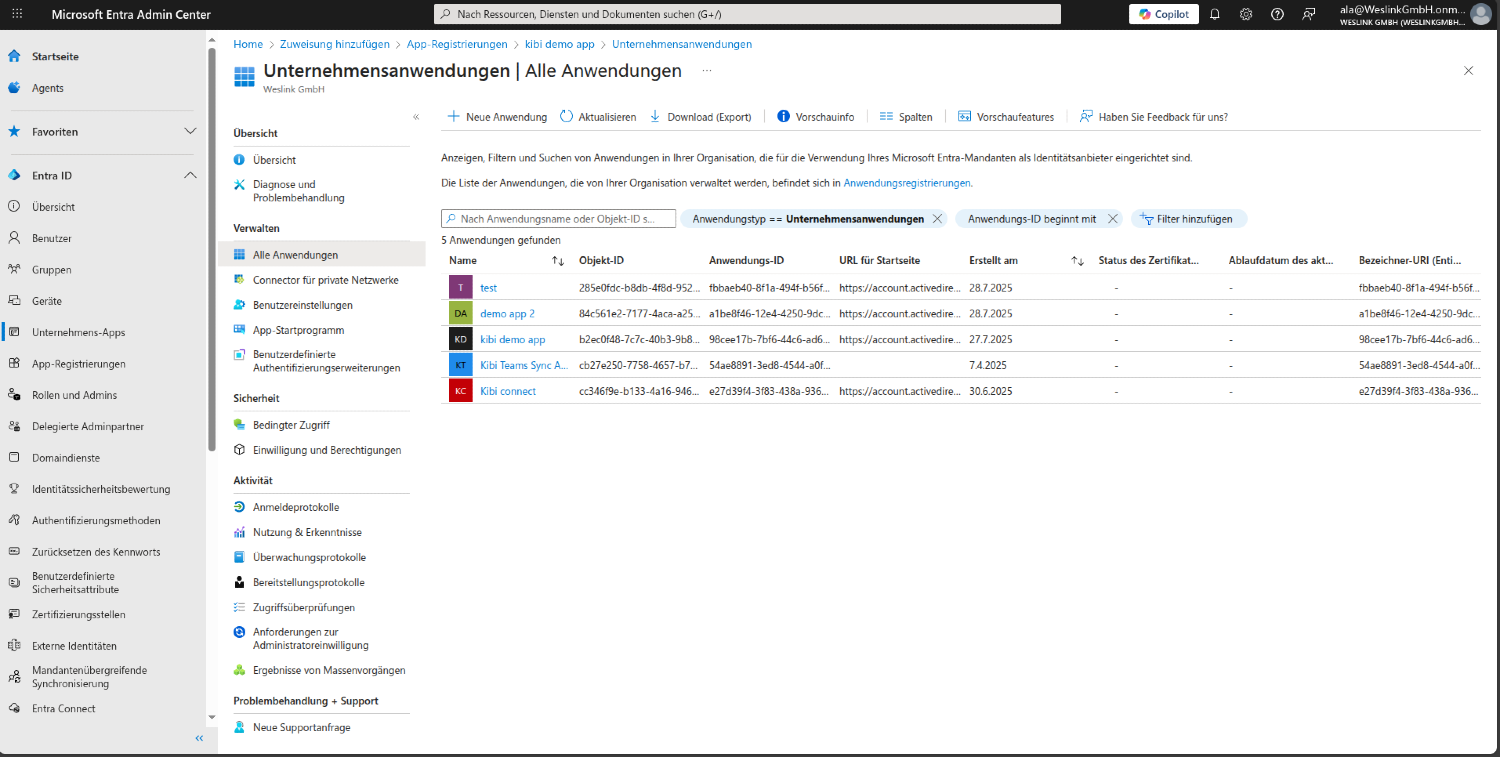
アプリケーションがエンタープライズアプリのリストに表示される
#2. アプリシークレットを作成する
#手順 2.1: アプリ登録に移動する
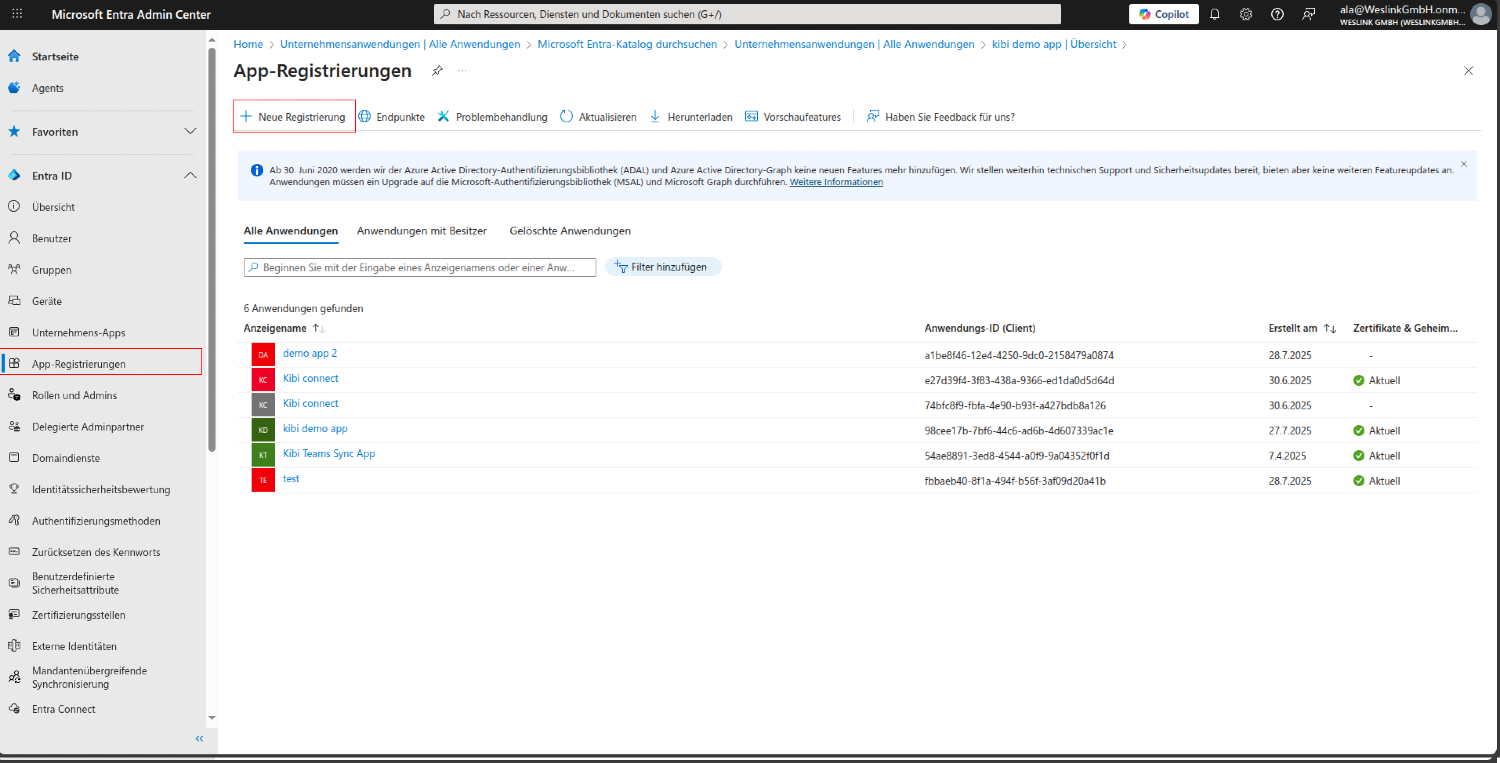
左側のサイドバーで アプリ登録 を検索してクリックします。
「すべてのアプリケーション」を選択します
リストからアプリケーションを選択します
#手順 2.2: 証明書とシークレットにアクセスする
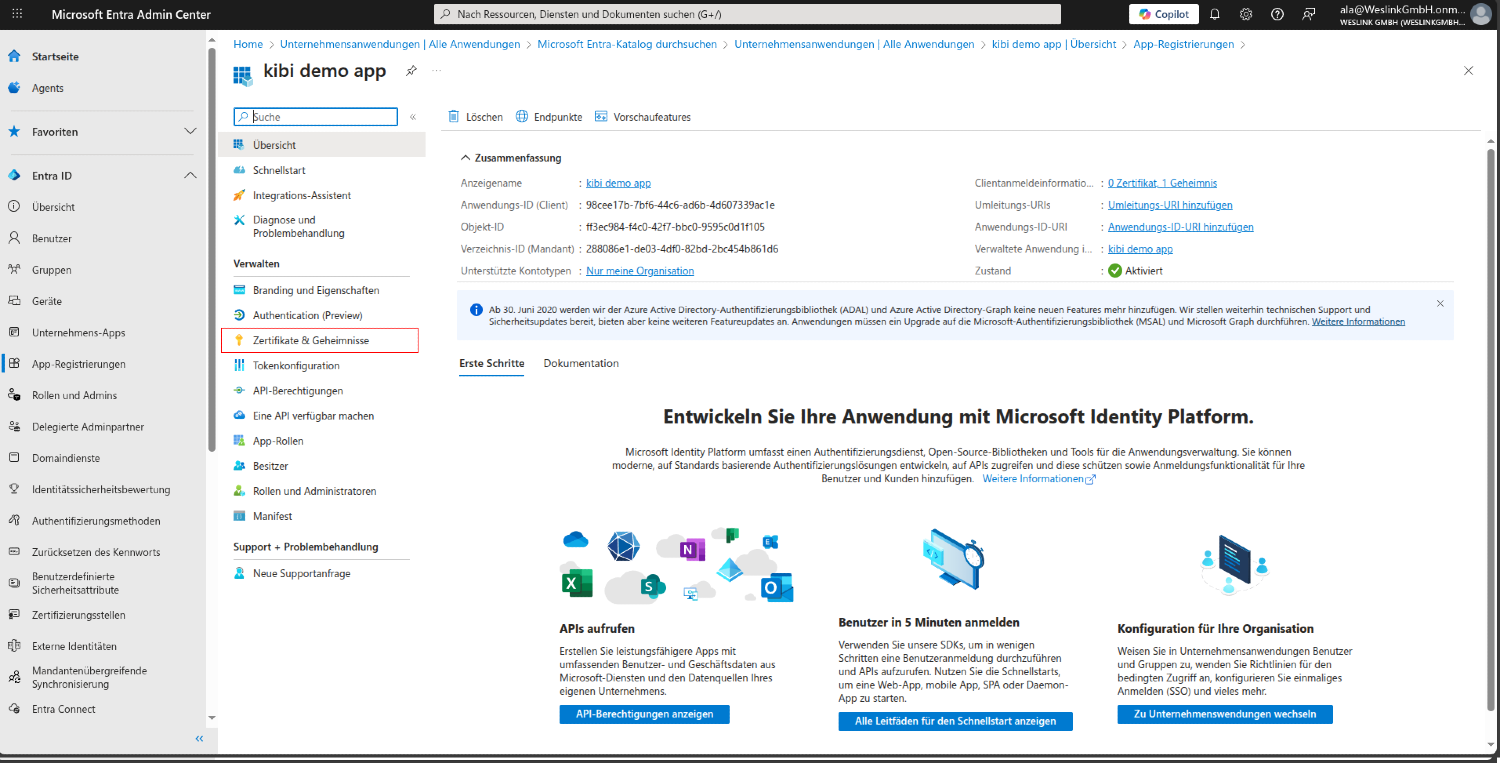
アプリケーションの詳細で、左側のメニューから 証明書とシークレット を検索してクリックします。
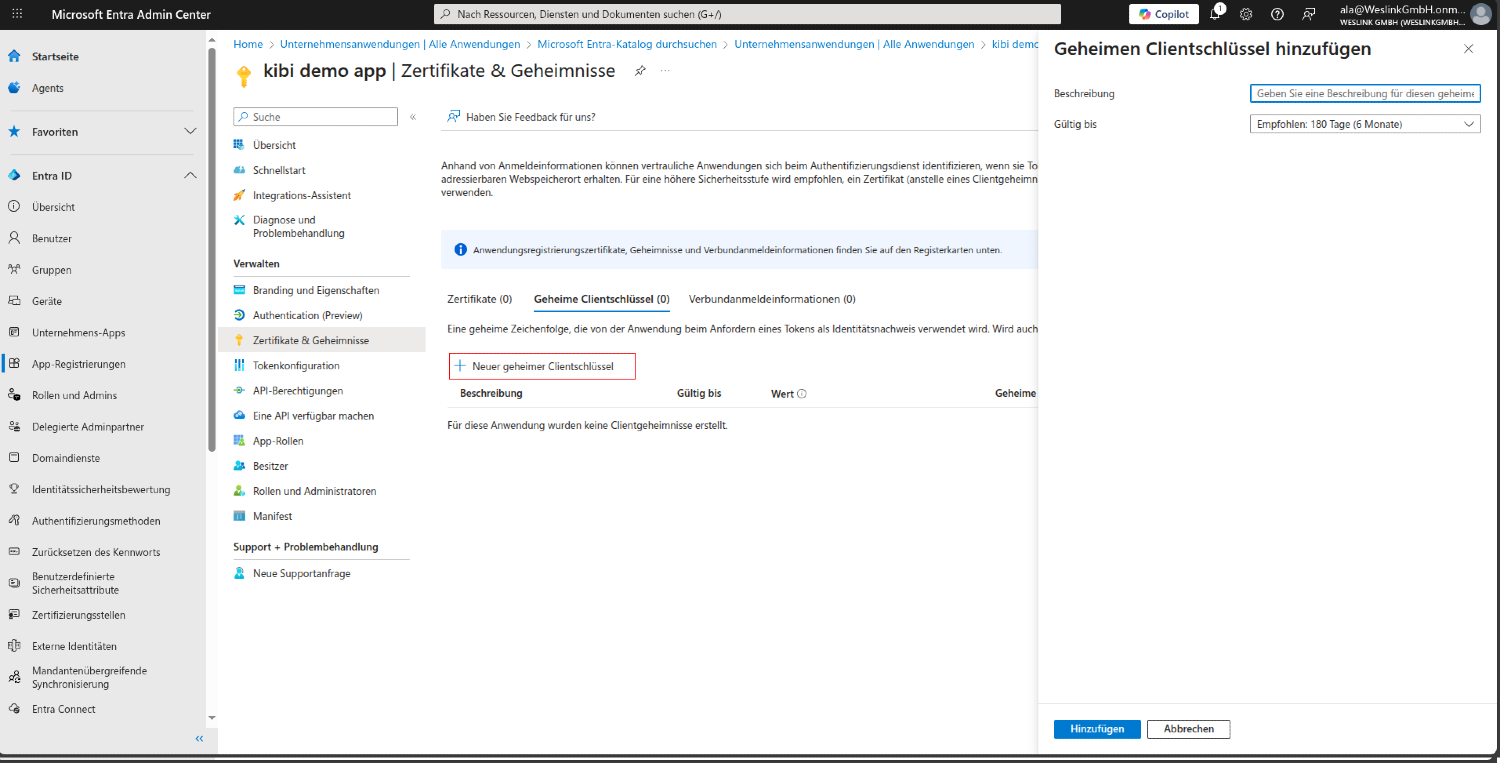
#手順 2.3: 新しいクライアントシークレットを作成する
「証明書とシークレット」ページで:
「+ 新しいクライアントシークレット」をクリックします
説明を追加します (例: Kibi Connect Integration)
有効期限を選択します (12 か月以上を推奨)
「追加」をクリックします
#手順 2.4: シークレット値をコピーする
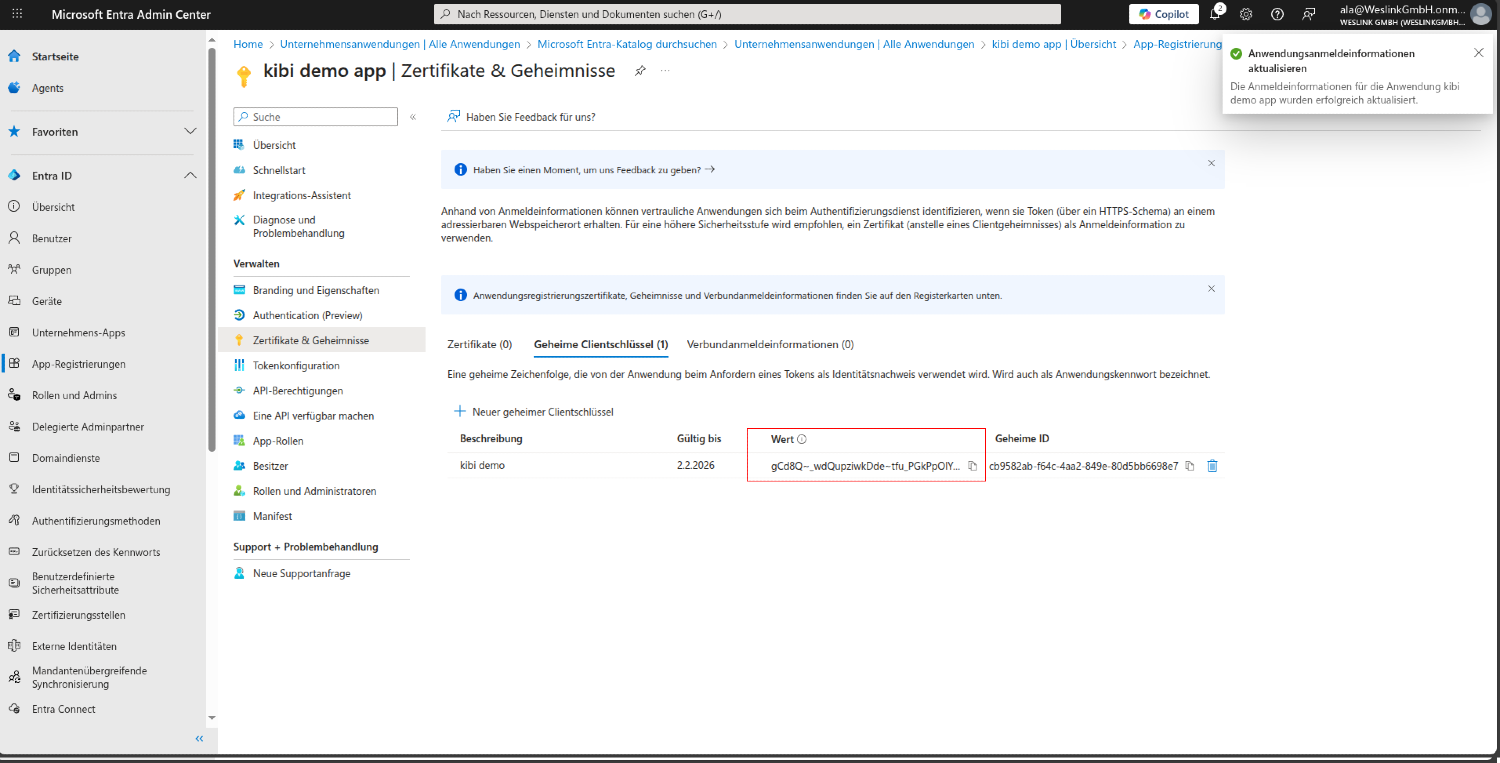
重要: シークレットを作成した後、シークレット値は一度だけ表示されます。すぐにコピーしてください!
警告: このページを離れるとシークレット値は非表示になります。必ず安全な場所にコピーしてください。
#3. アプリケーションの権限を設定する
#手順 3.1: アプリ登録に移動する
左側のサイドバーで アプリ登録 を検索してクリックします。
「すべてのアプリケーション」を選択します
リストからアプリケーションを選択します
#手順 3.2: API 権限
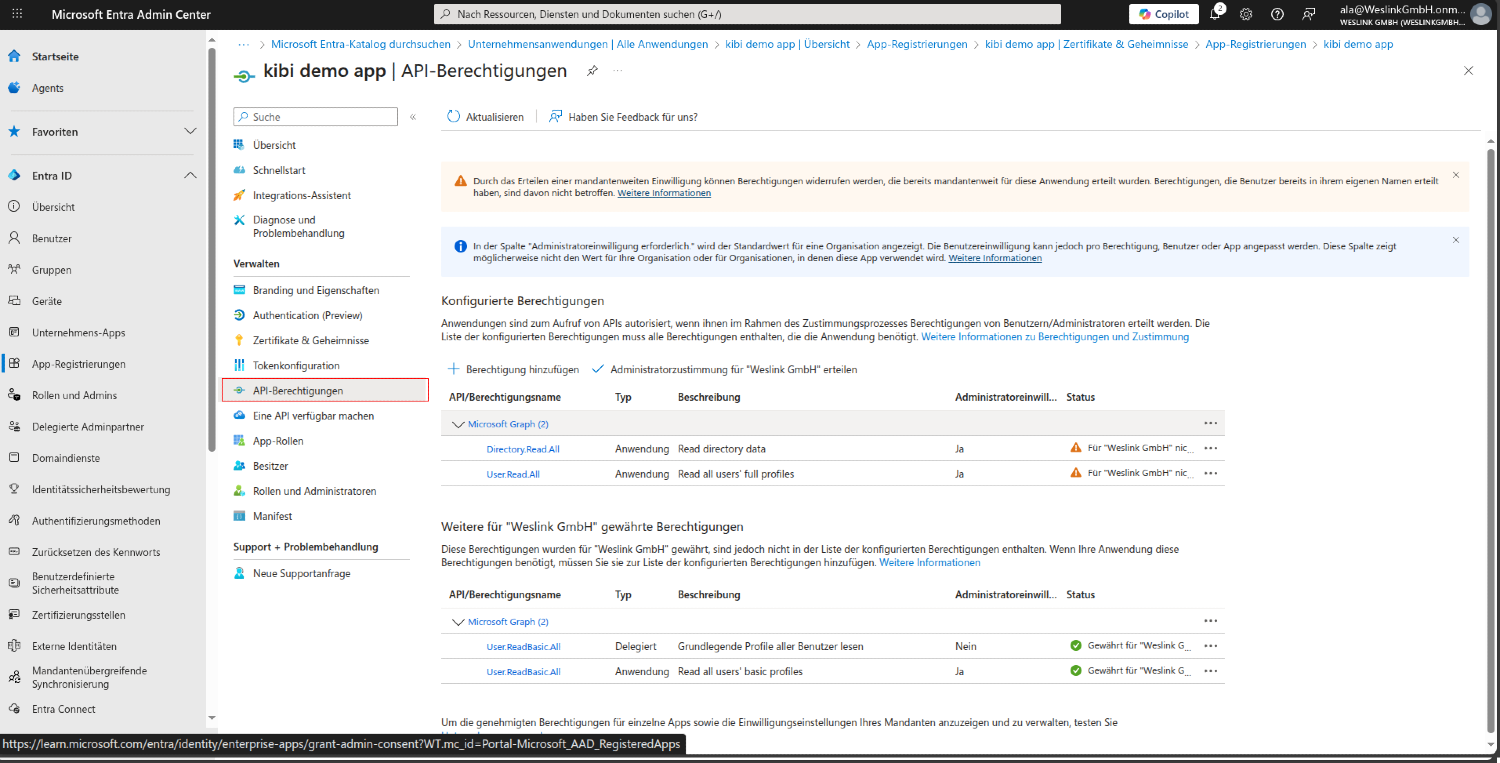
アプリケーションの詳細で、左側のメニューから API 権限 を検索してクリックします。
#手順 3.3: Microsoft Graph 権限を追加する
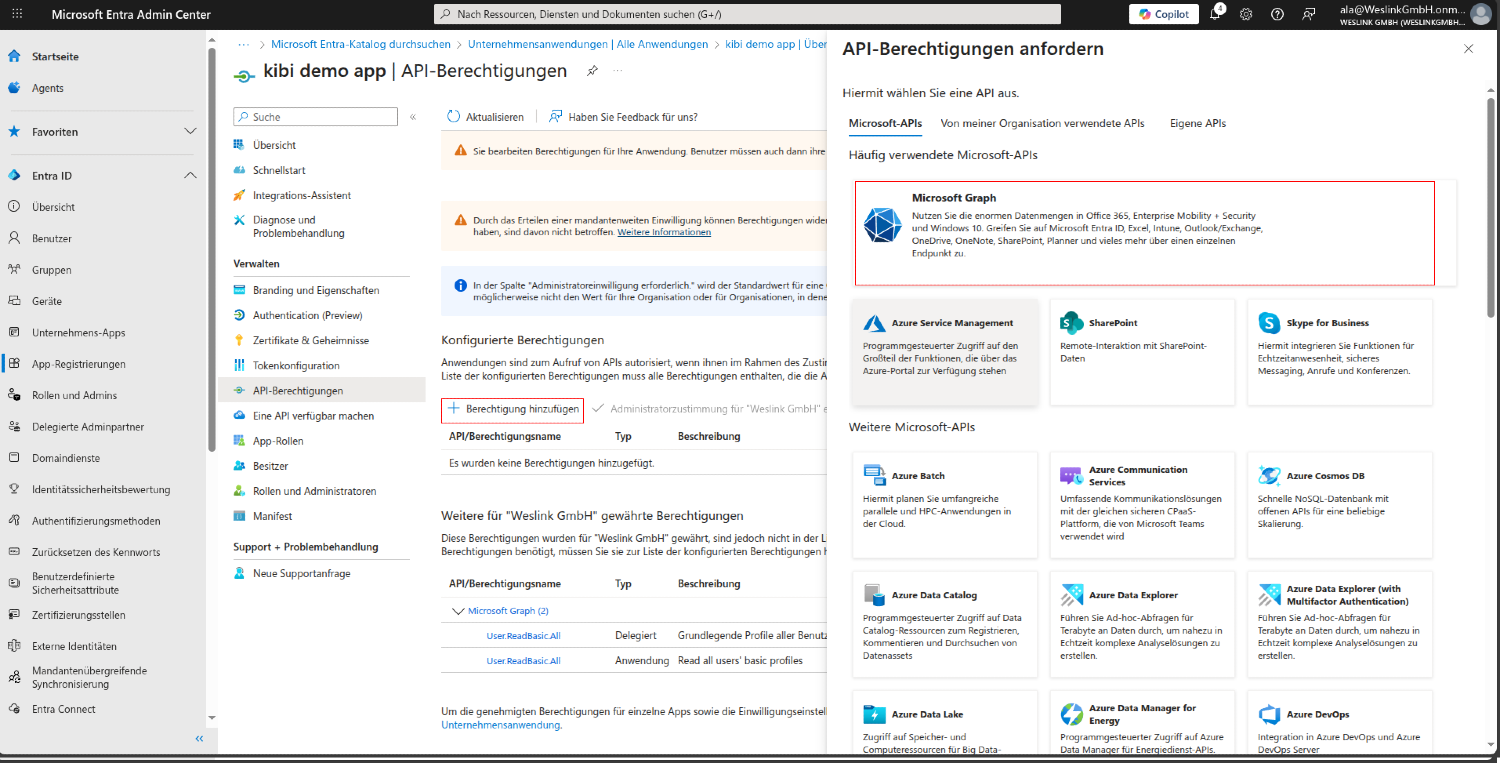
「API 権限」ページで:
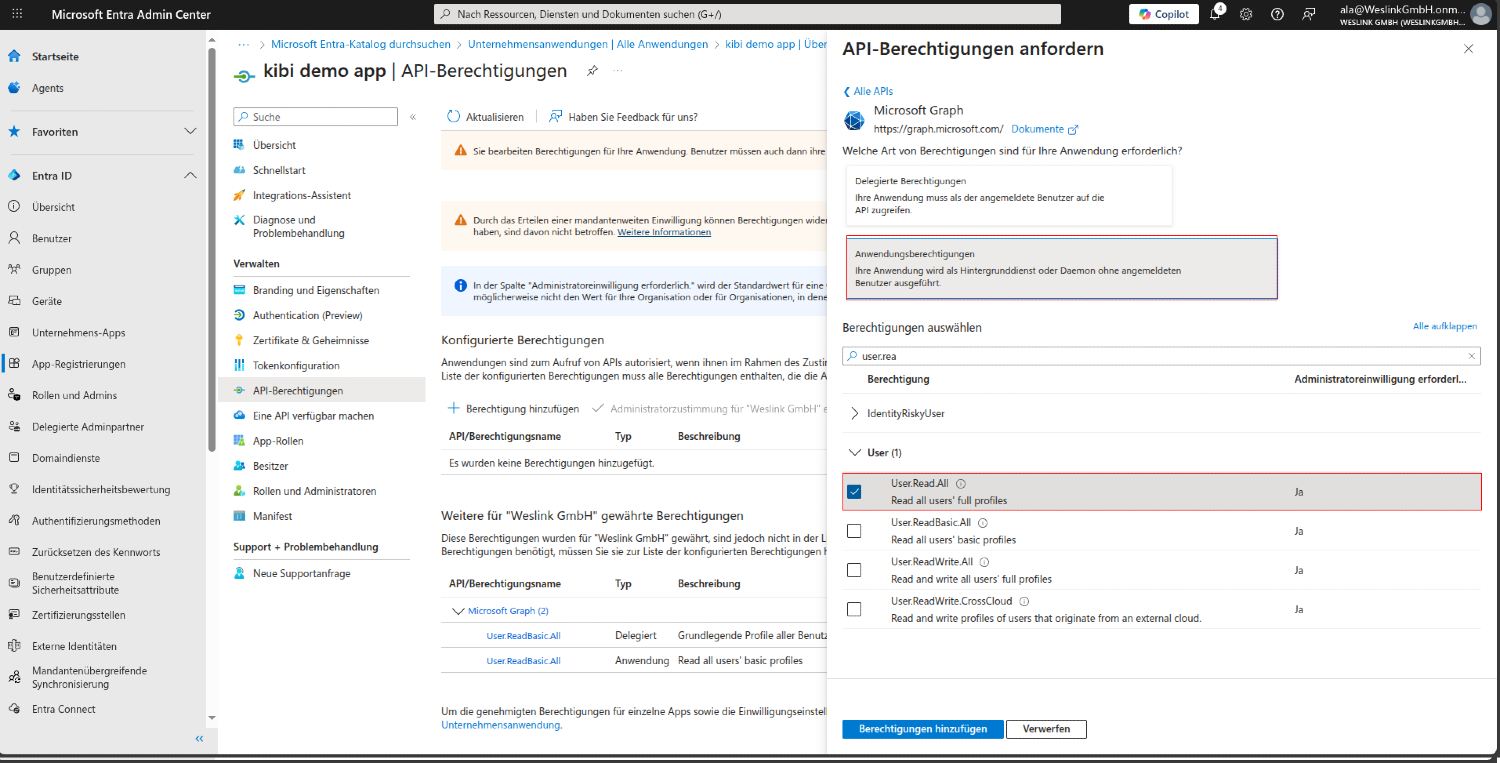
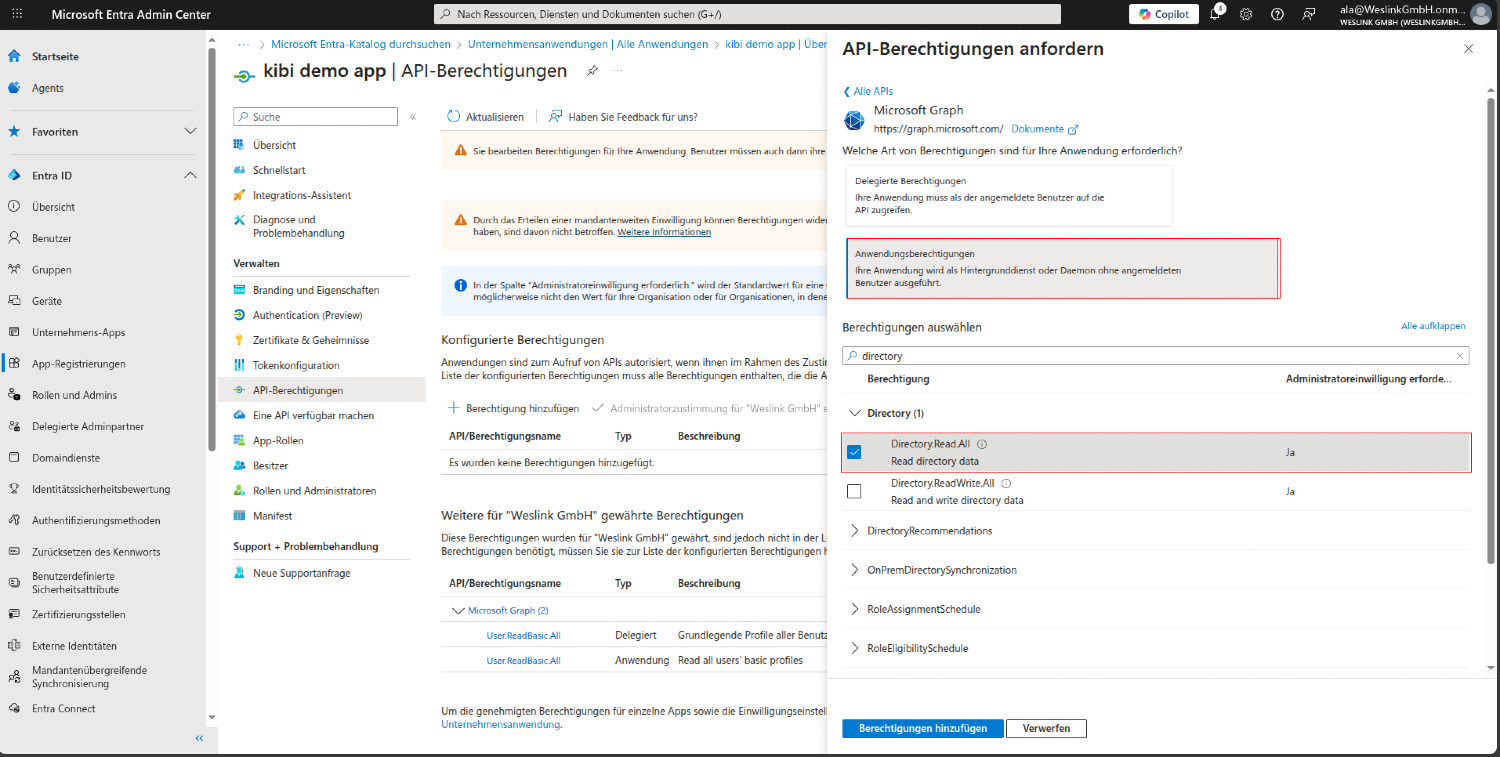
「+ 権限を追加」をクリックします
「Microsoft Graph」を選択します
「アプリケーション権限」を選択します
「ユーザー」の下で User.Read.All を検索します
「ディレクトリ」の下で Directory.Read.All を検索します
「権限を追加」をクリックします
#手順 3.4: 管理者の同意を付与する
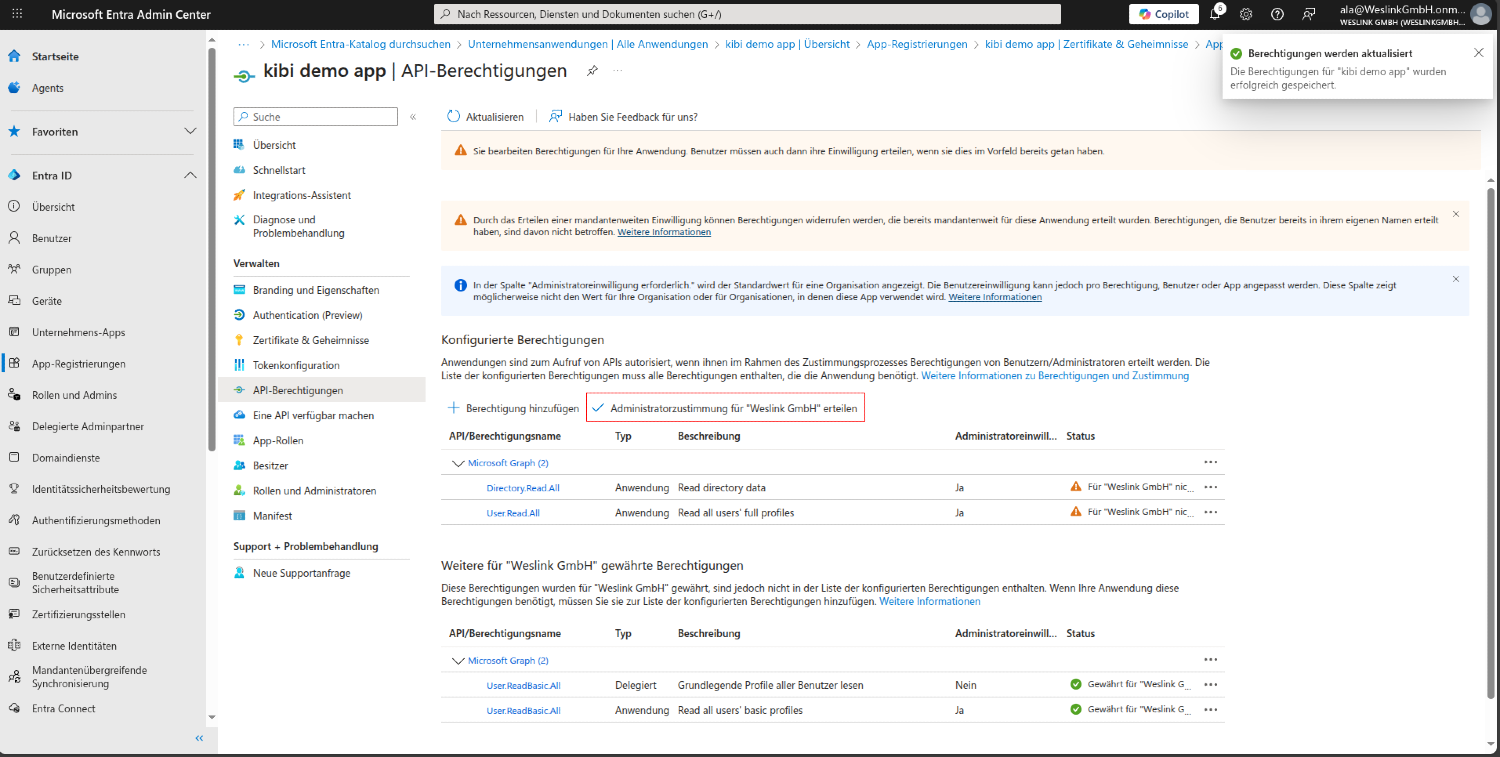
重要: アプリケーションに管理者の同意を付与してください。そうしないと同期は機能しません。
「管理者の同意を付与」をクリックします
「はい」をクリックします
#手順 3.5: シングルサインオン (委任された権限) の権限
「Microsoft でサインイン」 (SSO) を使用する場合は、追加で委任された権限が必要です:
再度「+ 権限を追加」をクリックします
「Microsoft Graph」を選択します
今回は「委任された権限」を選択します
以下の権限を検索して有効にします:
openid– OpenID Connect ログインprofile– ユーザープロファイルを読み取るemail– メールアドレスを読み取るUser.Read– サインインしたユーザープロファイルを読み取る
「権限を追加」をクリックします。その後、再度管理者の同意を付与してください。
#3b. SSO 用のリダイレクト URI を設定する
この手順は、シングルサインオン (SSO) を使用する場合にのみ必要です。
#手順 3b.1: リダイレクト URI を入力する
アプリ登録で、左側のメニューから 認証 (Authentication) をクリックします。
「+ プラットフォームを追加」をクリックします
「Web」を選択します
以下のリダイレクト URI を入力します:
https://お客様のドメイン/auth/microsoft/callback
「お客様のドメイン」を Kibi Connect テナントのドメイン (例: 会社名.kibi.de) に置き換えてください。
例: https://meinefirma.kibi.de/auth/microsoft/callback
「設定」をクリックします。
#4. アプリケーションにユーザーを割り当てる (オプション)
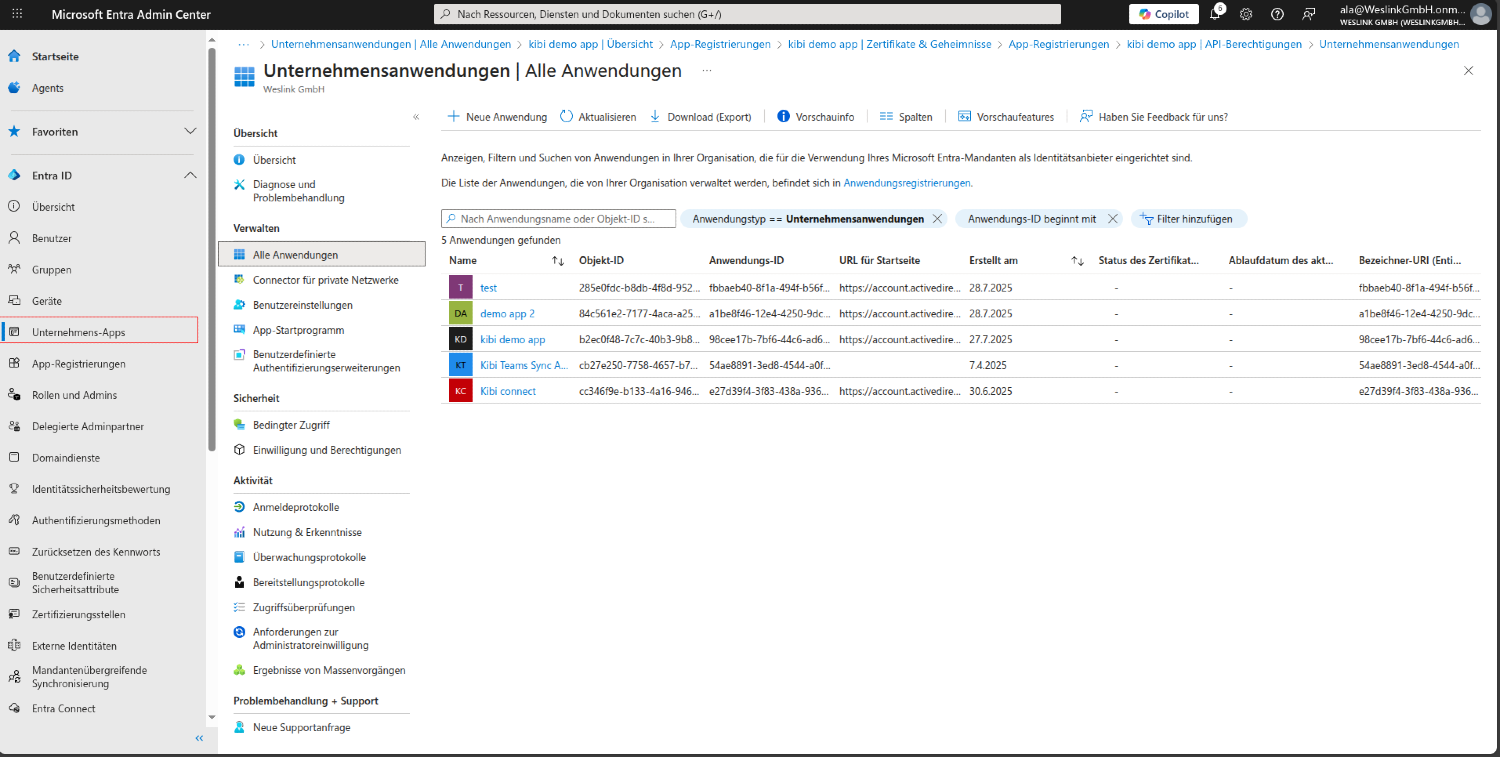
#手順 4.1: エンタープライズアプリに移動する
左側のサイドバーで エンタープライズアプリ を検索してクリックします。
リストからアプリケーションを選択します
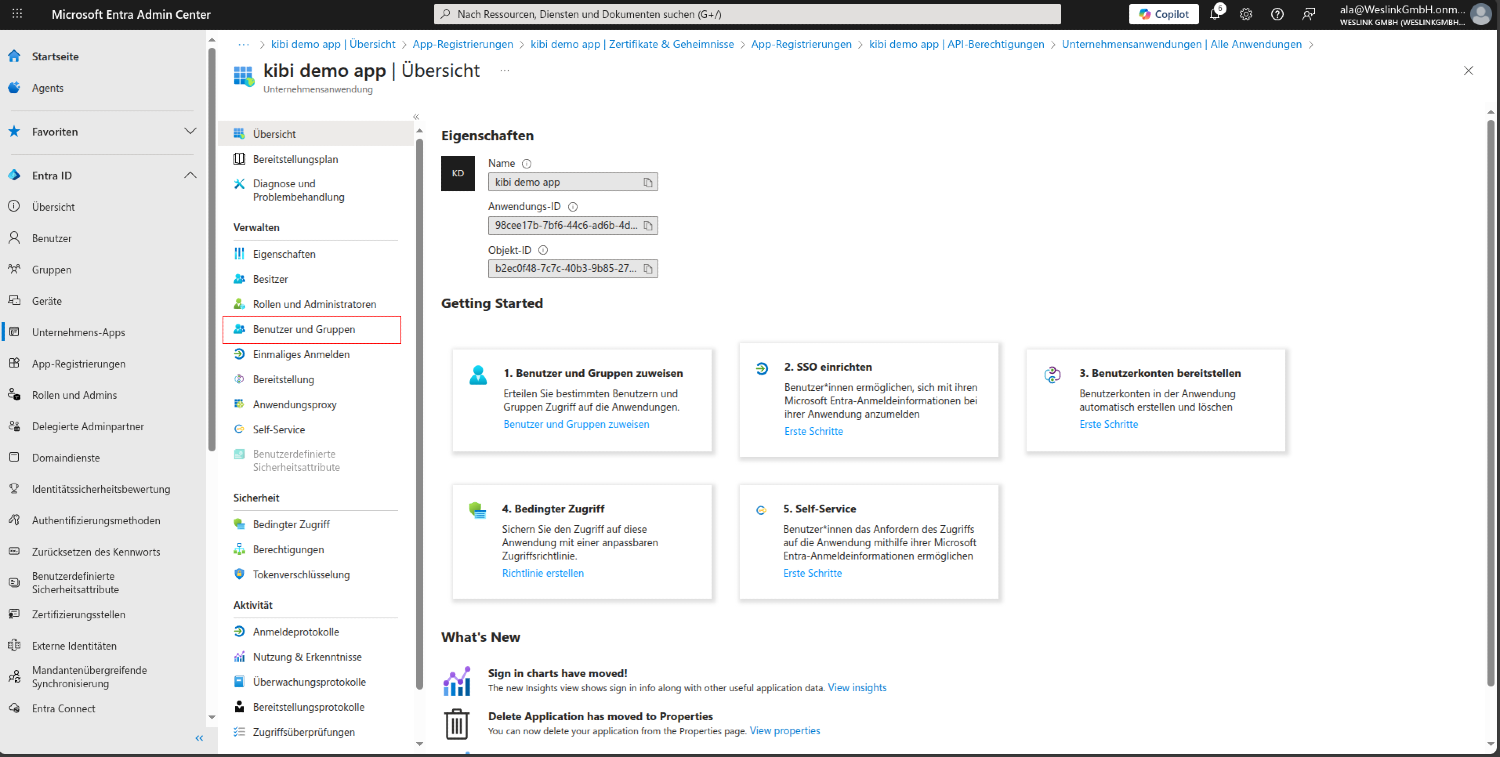
#手順 4.2: ユーザーとグループにアクセスする
アプリケーションの詳細で、左側のメニューから ユーザーとグループ を検索してクリックします。
#手順 4.3: アプリケーションにユーザーを割り当てる
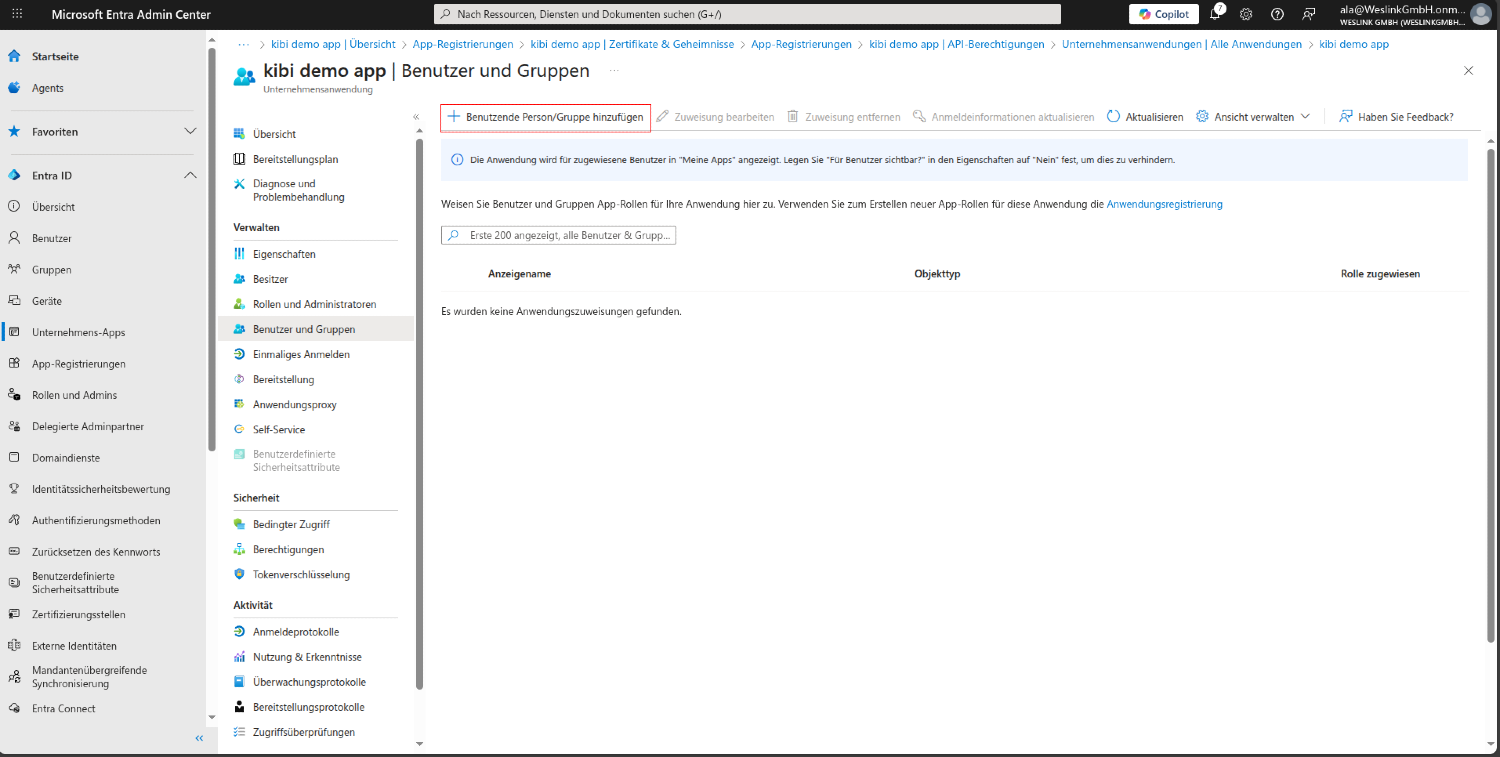
「ユーザーとグループ」ページで:
「+ ユーザー/グループを追加」をクリックします
#手順 4.4: 割り当てを確認する
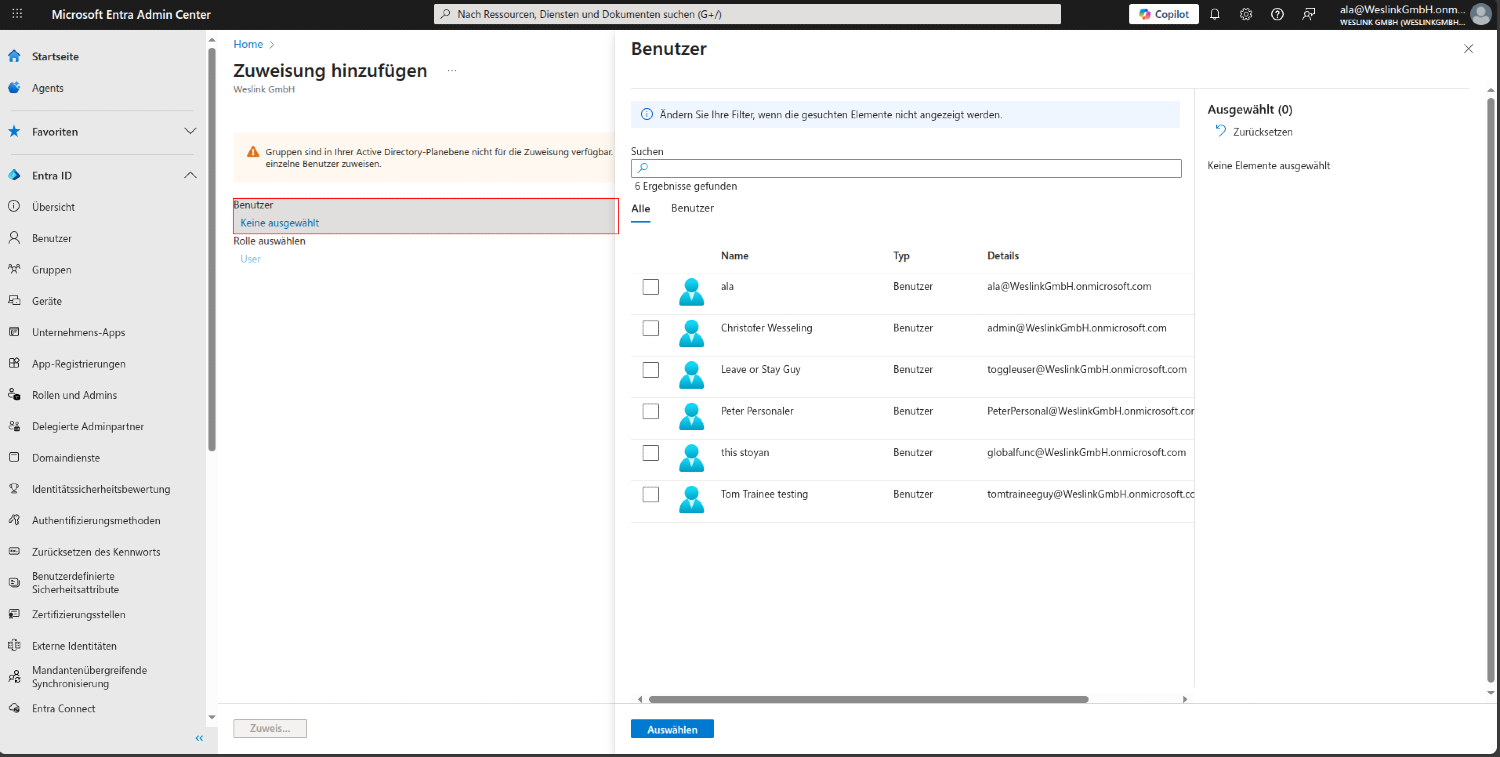
「割り当てを追加」ページで:
「ユーザー」をクリックします
アプリケーションに割り当てるユーザーを選択します
「選択」をクリックします
#5. Kibi Connect の設定
#手順 5.1: Kibi Connect の設定に移動する
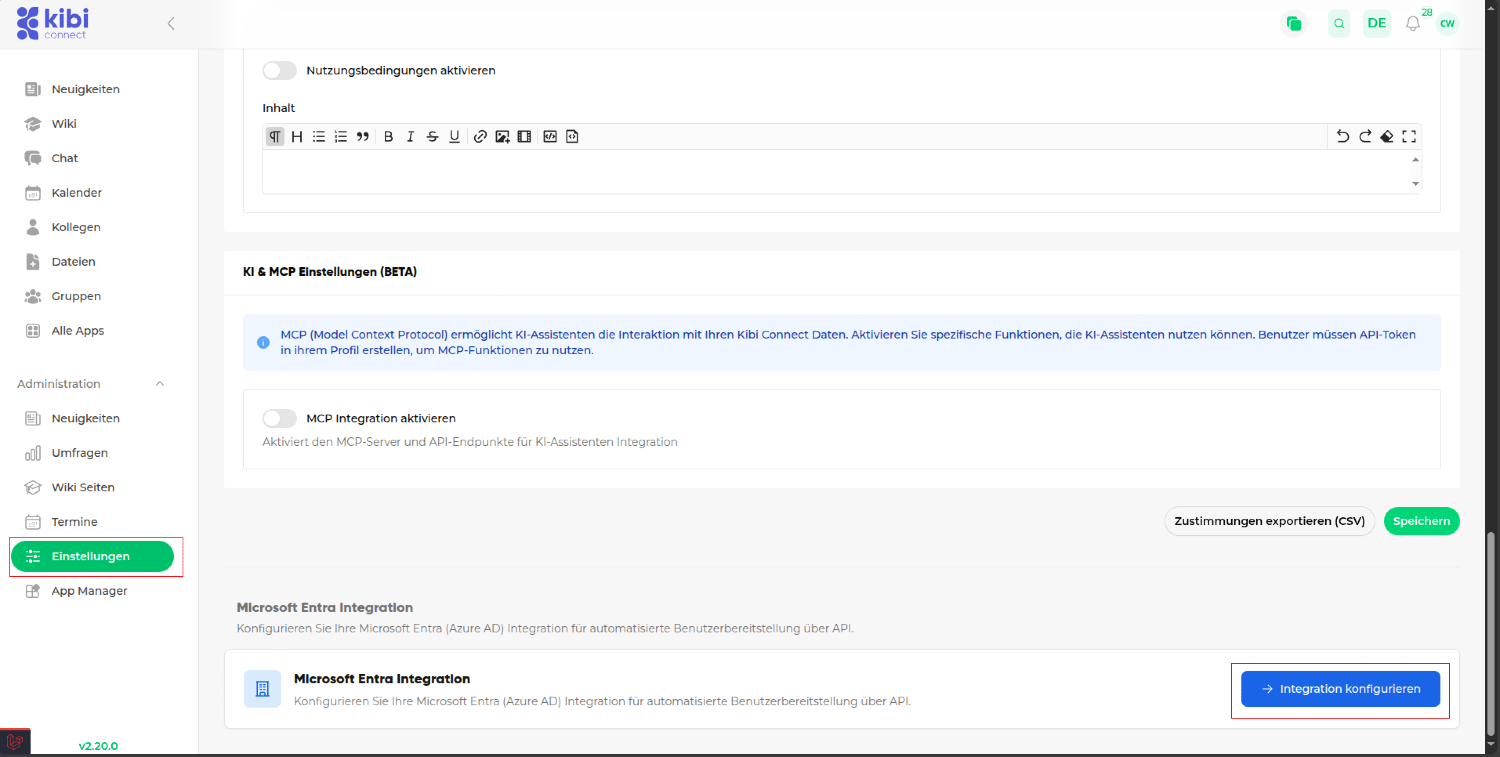
左側のサイドバーで 設定 を検索してクリックします。
「Microsoft Entra 統合」セクションまでスクロールします
「統合を設定」をクリックします
#手順 5.2: 統合を設定する
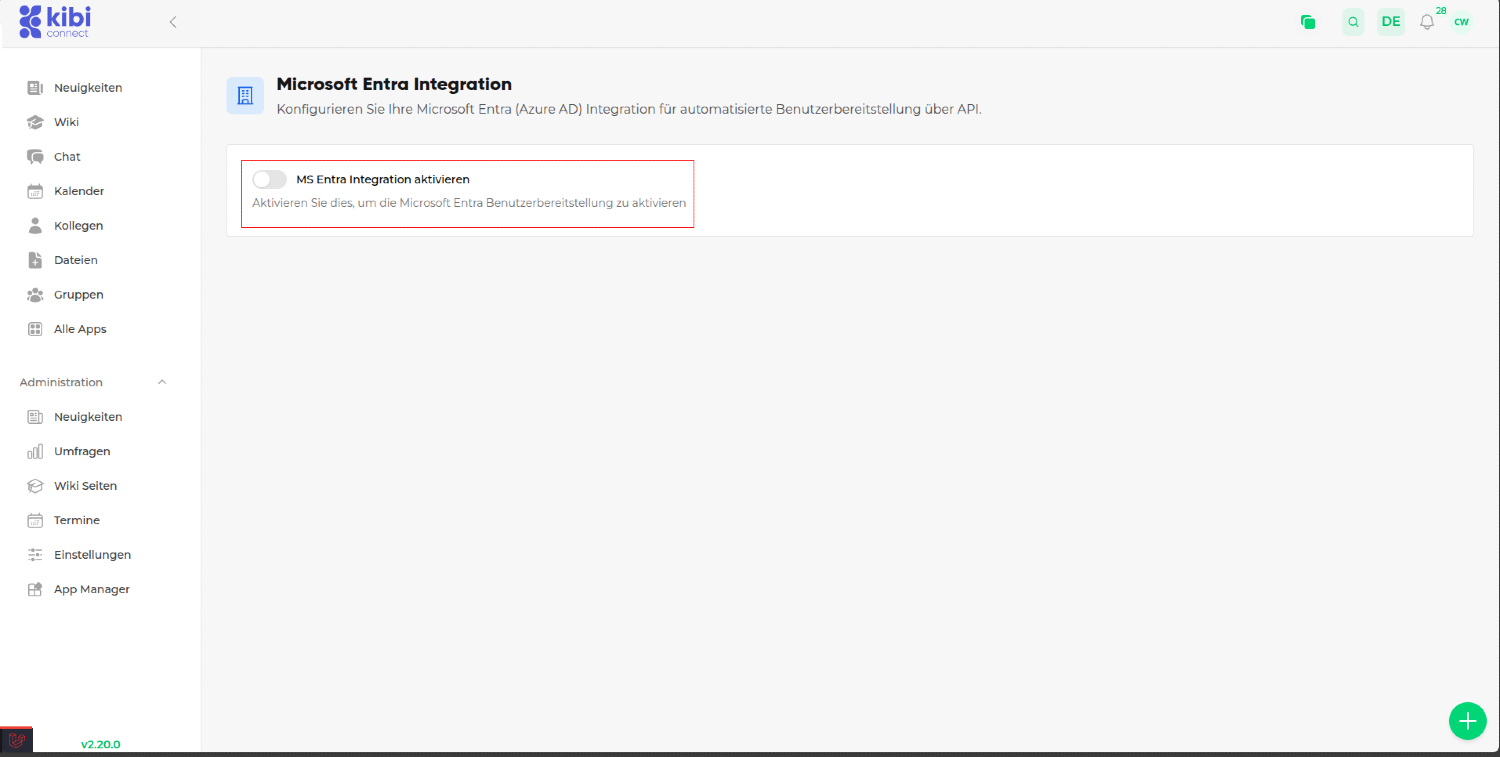
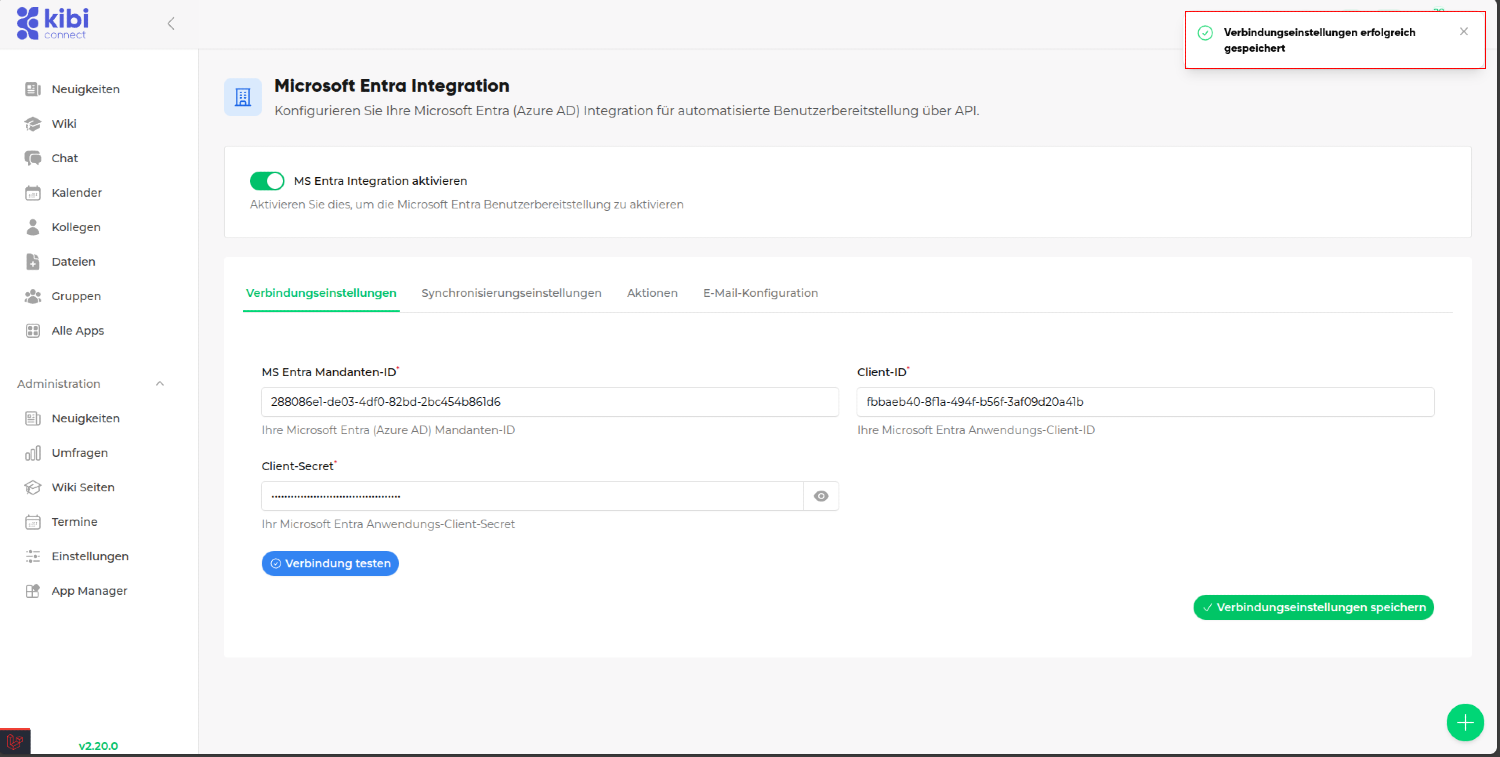
「Microsoft Entra 統合」ページで:
「統合を有効化」をクリックします
#手順 5.3: 接続設定にキーを追加する
有効化後、以下のフィールドが表示されます:
接続設定
同期設定
アクション
セットアップガイド
キーを追加するには「接続設定」をクリックします。
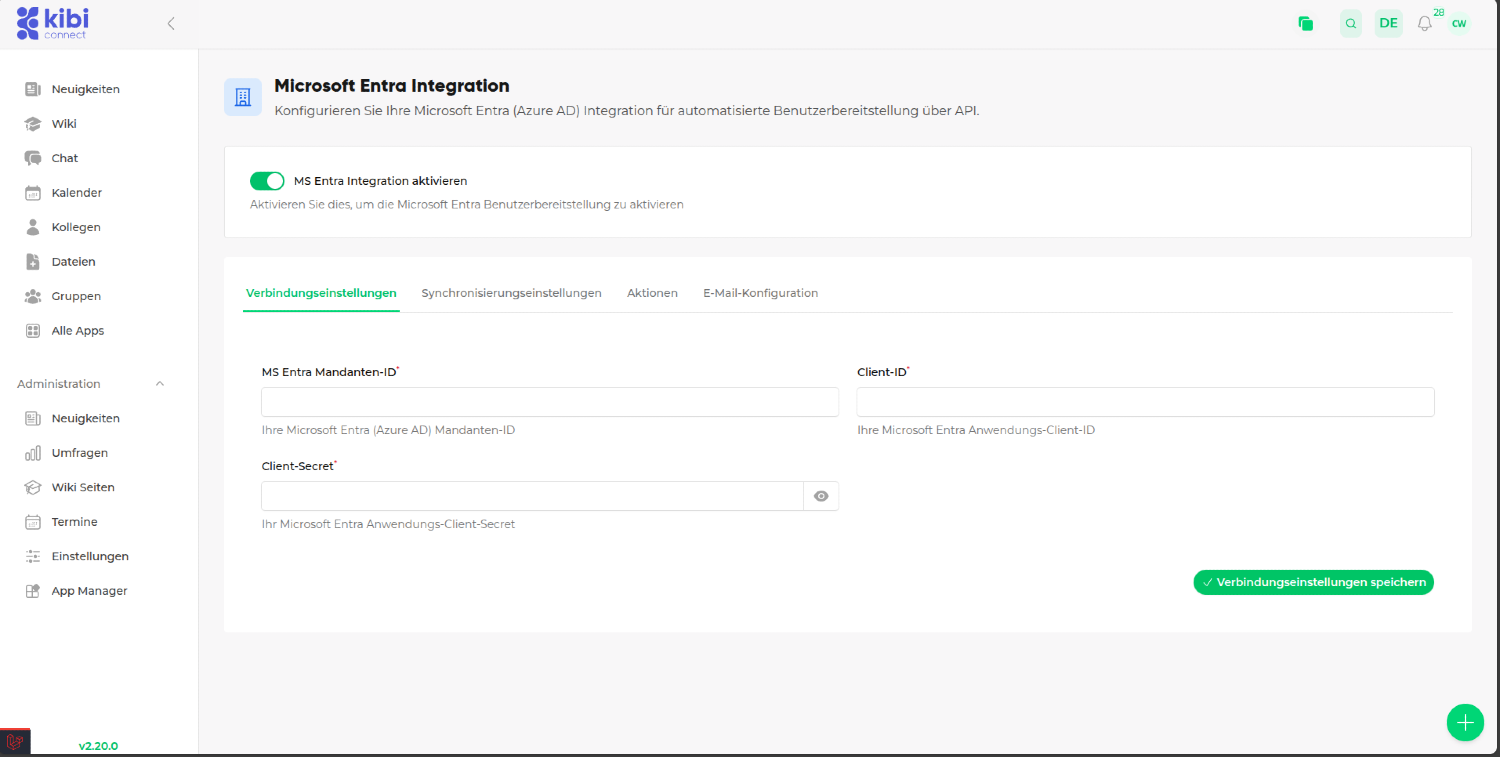
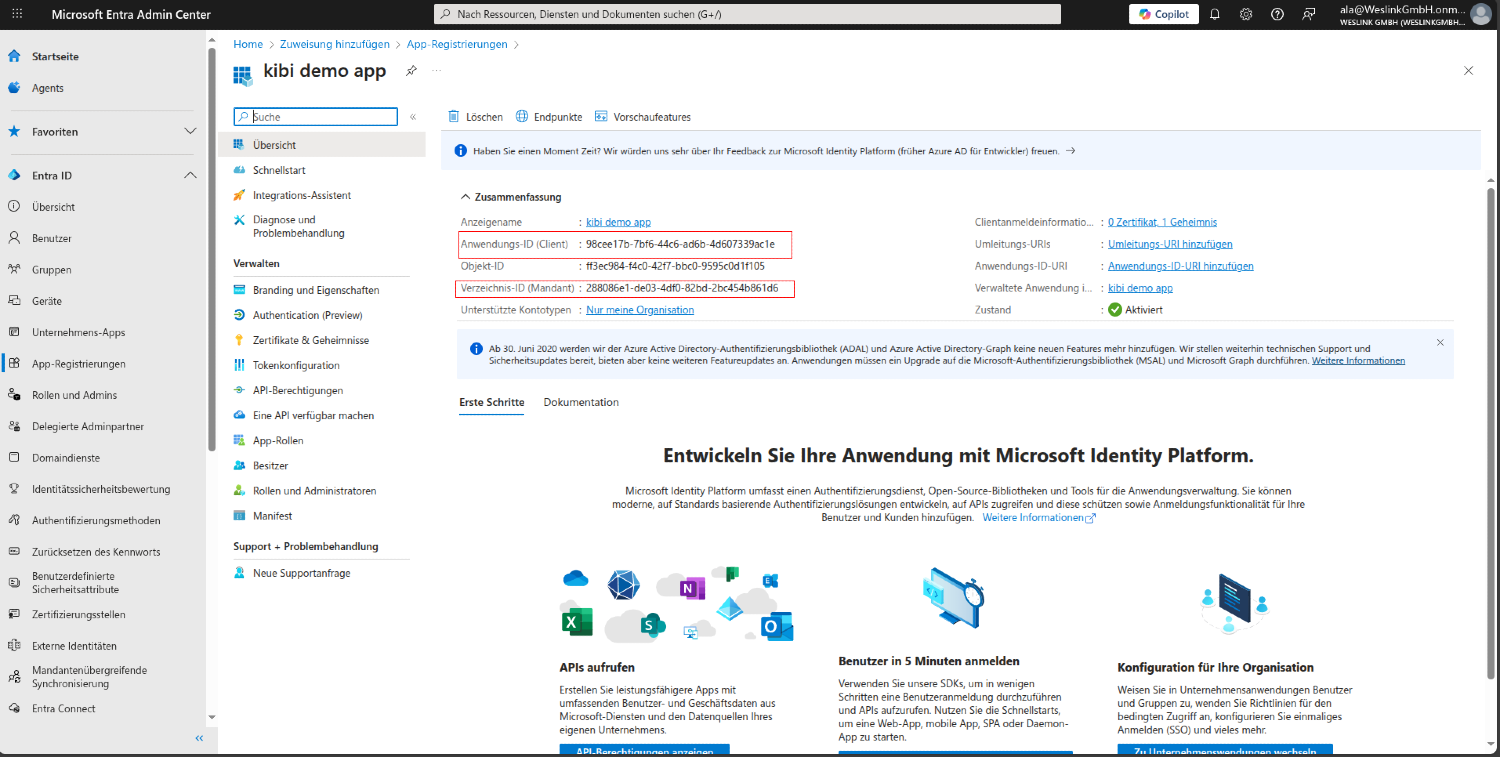
次に、接続設定に以下のキーを追加する必要があります:
テナント ID
クライアント ID
クライアントシークレット
これらのキーは、Microsoft Entra の アプリ登録 にある新しく作成したアプリケーションの概要にあります。
クライアントシークレットは「証明書とシークレット」ページ (手順 2.4) にあります。
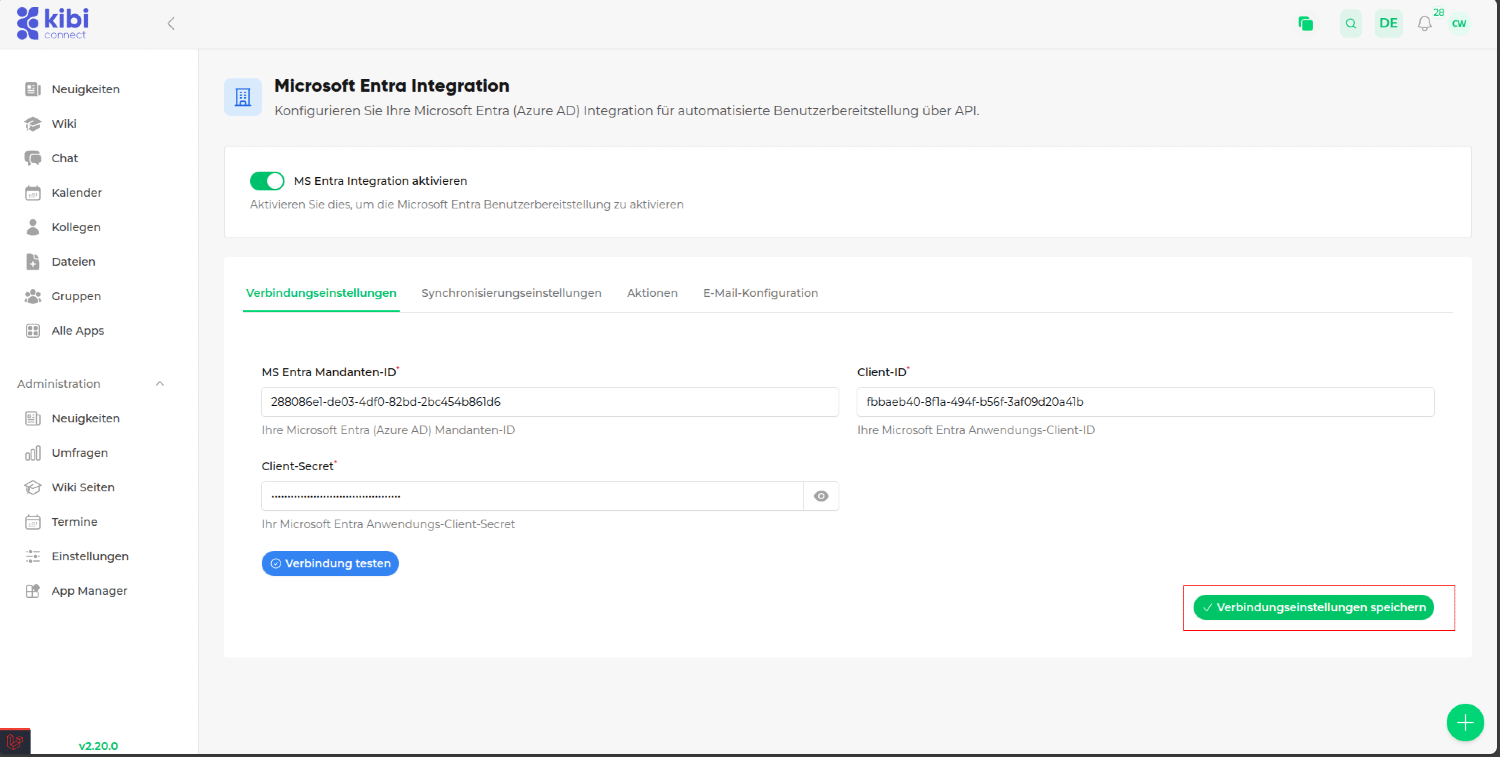
キーを入力したら「接続設定を保存」をクリックします。
#手順 5.4: 接続をテストする
接続設定を保存すると、接続テストボタンが表示されます。
「接続をテスト」をクリックします
接続が成功すると、次のメッセージが表示されます: 資格情報が有効です
#手順 5.5: SSO を有効化する (オプション)
シングルサインオンを使用し、リダイレクト URI (手順 3b) を設定している場合:
「シングルサインオン (SSO) を有効化」スイッチをオンにします
表示されるリダイレクト URL が Entra で設定した URL と一致していることを確認します
設定を保存します
ログインページに「Microsoft でサインイン」ボタンがユーザーに表示されるようになります。
#概要: 何がどこで設定されるか
設定 |
場所 |
タイプ |
|---|---|---|
アプリ登録 |
Microsoft Entra 管理センター |
1 回限り |
クライアントシークレット |
アプリ登録 > 証明書とシークレット |
1 回限り (有効期限前に更新) |
API 権限 (同期) |
アプリ登録 > API 権限 |
アプリケーション権限 |
API 権限 (SSO) |
アプリ登録 > API 権限 |
委任された権限 |
リダイレクト URI (SSO) |
アプリ登録 > 認証 |
SSO 用のみ |
ユーザー割り当て |
エンタープライズアプリケーション > ユーザーとグループ |
オプション |
テナント ID、クライアント ID、シークレット |
Kibi Connect > 設定 > MS Entra |
1 回限り |
SAML 設定 |
不要 |
無視 |
#6. 自動グループ割り当て
Kibi Connect は、Microsoft Entra (Active Directory) からの情報に基づいて、ユーザーを自動的にグループに割り当てることができます。これにより、新しい従業員は自動的に適切な部門または拠点グループに割り当てられます。
#手順 6.1: 割り当て用のグループを設定する
自動的に割り当てられる各グループに対して、対応する割り当てフィールドを設定する必要があります:
Kibi Connect で グループ編集 に移動します。
グループ設定のセクションに 2 つのオプションフィールドがあります:
MS Entra 部門: Microsoft Entra に登録されている正確な部門名を入力します (例: 「カスタマーサービス」、「マーケティング」)。
MS Entra オフィスの場所: Microsoft Entra に登録されている正確な場所を入力します (例: 「ベルリン」、「A13」)。
注意: これらのフィールドは、MS Entra 統合がアクティブな場合にのみシステム管理者に表示されます。
#手順 6.2: 自動割り当ての仕組み
Microsoft Entra との同期ごとに、以下が行われます:
Kibi Connect は、Microsoft Entra から各ユーザーの部門と場所を読み取ります。
グループに一致する MS Entra 部門またはオフィスの場所フィールドがある場合、ユーザーは自動的にそのグループに割り当てられます。
同じ部門または場所を持つユーザーが少なくとも 2 人存在する場合、新しいグループが自動的に作成されます。
既存のグループメンバーシップは保持されます。
重要: 「MS Entra 部門」および「MS Entra オフィスの場所」フィールドの値は、Microsoft Entra の値と完全に一致している必要があります (大文字/小文字は区別されません)。
#手順 6.3: 例
Microsoft Entra に以下の構造があるとします:
従業員 |
部門 (Department) |
場所 (Office Location) |
|---|---|---|
Max Mustermann |
営業 |
ベルリン |
Erika Musterfrau |
営業 |
ハンブルク |
Hans Beispiel |
マーケティング |
ベルリン |
Kibi Connect で以下を作成します:
MS Entra 部門 = 「営業」のグループ「営業」
MS Entra オフィスの場所 = 「ベルリン」のグループ「ベルリン拠点」
同期後、Max Mustermann は自動的に「営業」と「ベルリン拠点」グループに割り当てられ、Erika Musterfrau は「営業」グループに、Hans Beispiel は「マーケティング」 (存在する場合) と「ベルリン拠点」グループに割り当てられます。